
U ovom ćemo članku govoriti o 2 metode pretvaranja vašeg Word dokumenta u PowerPoint prezentacija.
Što se tiče demonstracije datoteka određenom broju ljudi, PowerPoint dolazi do naše prve opcije. Sada je situacija: Završili ste Word dokument, ali morate izraditi PowerPoint prezentaciju s istim sadržajem. Zatim ćete ponovno početi ispočetka i kopirati sadržaj iz Word datoteke te ga zalijepiti na PowerPoint slajdovi? Nije zgodno, zar ne? Stoga morate shvatiti neke pametne trikove kako biste smanjili svoje radno vrijeme.
Prvo postavite svoj Word dokument u odgovarajuće stilove
Kako biste brzo pretvorili Word datoteku u PowerPoint prezentacije sa sljedeće 2 metode, morate postaviti Word datoteku u odgovarajuće stilove. A stil o kojem ovdje raspravljamo je onaj koji se odnosi na "Font". Uglavnom, možete postaviti Wordov tekst u “Naslov 1”, “Naslov 2”, “Naslov 3” itd. Postoje pravila koja morate imati na umu da je stil “Naslov 1” u Wordu jednak razini “Naslov” u PowerPoint, stil "Naslov 2" jednak je razini "Podnaslov", a stil "Naslov 3" jednak je razini "Tekst". Jednom riječju, samo ako ste postavili svoju Word datoteku slijedeći gornja pravila u koju je možete pretvoriti PowerPoint prezentacija. Na primjer, vaš tekst može izgledati na sljedeći način: 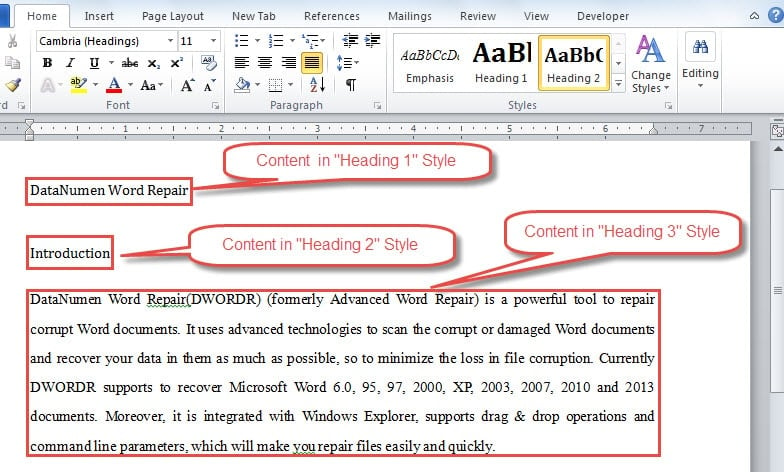
1. način: Pošaljite Word datoteku Microsoftu PowerPoint
Da biste koristili ovu metodu, morate dodati "Pošalji Microsoftu PowerPoint” na "Alatnu traku za brzi pristup". U nastavku su konkretni koraci:
- Prije svega, otvorite Word.
- Zatim kliknite karticu "Datoteka".
- Zatim odaberite "Opcije".

- U dijaloškom okviru "Word Option" prvo kliknite "Alatna traka za brzi pristup" na lijevom stupcu.
- Zatim odaberite "Naredbe koje nisu na vrpci" u okviru s popisom "Odaberi naredbe iz".
- Zatim pronađite "Pošalji Microsoftu PowerPoint” i kliknite na nju.
- Zatim kliknite gumb "Dodaj" u sredini dijaloškog okvira.
- Na kraju kliknite "OK" za spremanje promjene.

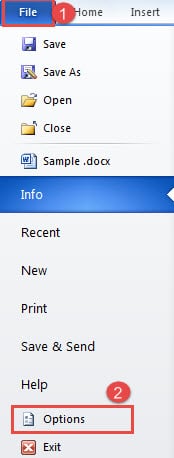
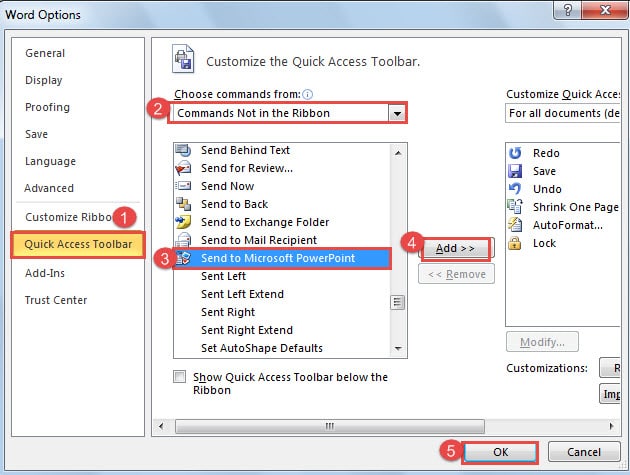
Sada možete vidjeti "Pošalji Microsoftu PowerPoint” naredba dostupna na „Alatnoj traci za brzi pristup”.
Pretvorite Word datoteku u PowerPoint Prezentacija u Wordu
- Dvaput kliknite za otvaranje ciljne Word datoteke.
- Zatim kliknite "Pošalji Microsoftu PowerPoint” naredba na „Alatnoj traci za brzi pristup”.
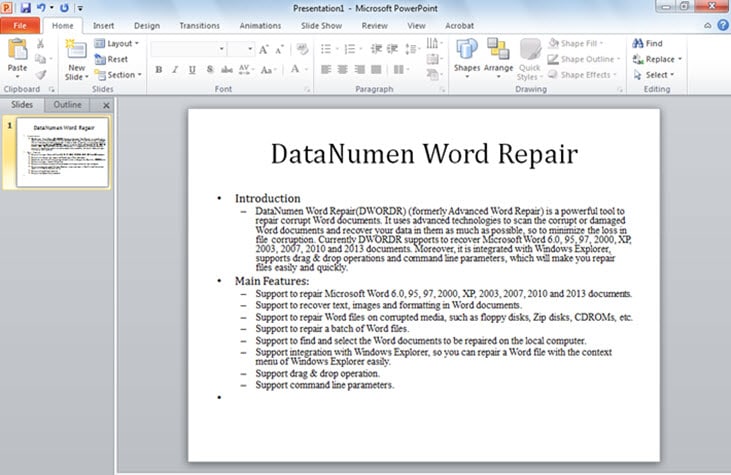
- Sada je PowerPoint otvorit će se i moći ćete vidjeti da je vaša datoteka uspješno konvertirana, baš kao u nastavku:

- Podesite na PowerPoint prezentacija ako je potrebno.
Metoda 2: Otvorite Word datoteku u PowerPoint
- Prvo, otvorite PowerPoint.
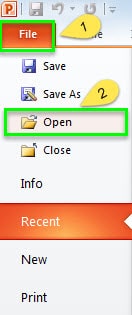
- Zatim kliknite karticu "Datoteka".
- Zatim kliknite opciju "Otvori".

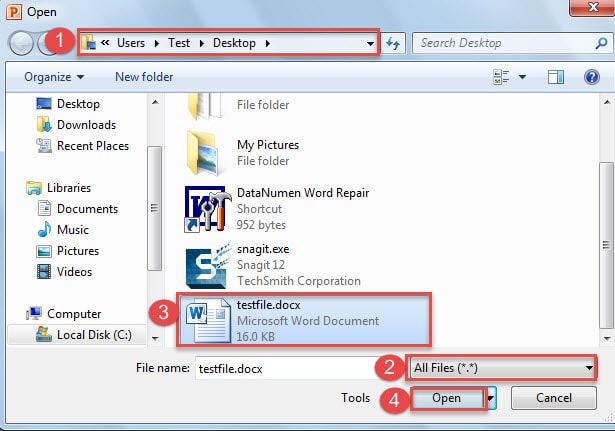
- Sada će vas pozdraviti prozor "Otvori". Prvo idite na mjesto gdje pohranjujete svoju Word datoteku.
- Zatim odaberite "Sve datoteke" za vrstu datoteke koju želite otvoriti.
- Zatim kliknite Word datoteku.
- Zatim kliknite gumb "Otvori".

I sada ćete postići točan učinak kao što je prikazano u metodi 1. Slično, Word datoteka spomenuta u metodi 2 mora biti postavljena u skladu s gore navedenim pravilima.
Budite spremni za oštećenje datoteke
Razmislite o sljedećoj situaciji kada imate oštećenu datoteku pri ruci, ali vam je očajnički potrebna. Da budem iskren, može vas izluditi. Srećom, postoji profesionalac alat za oporavak dokumenata da biste danas vratili svoju datoteku. Vrijeme je da unaprijed razmislite o tome da ga nabavite.
Uvod za autora:
Vera Chen stručnjakinja je za oporavak podataka u DataNumen, Inc., koji je svjetski lider u tehnologijama za oporavak podataka, uključujući oštećen Excel popravak i pdf popraviti softverske proizvode. Za više informacija posjetite www.datanumen.com