
Ovaj članak će vam predstaviti 2 pristupa izvozu određenog datumskog raspona Outlook kalendara kao iCalendar (.ics) datoteke. Možete odabrati bilo koji po svom ukusu.
U Outlooku možete izvesti cijeli kalendar kao iCalendar (.ics) datoteku samo putem značajke "Spremi kao". Međutim, ako želite brzo izvesti određeni datumski raspon kalendara kao iCalendar, ugrađena funkcija "Spremi kao" ili "Izvezi" ne može pomoći. Stoga ćemo vam ovdje predstaviti 2 sredstva.
Metoda 1: Izvoz pomoću značajke "Kalendar e-pošte".
- Prvo pokrenite svoju Outlook aplikaciju.
- Zatim prijeđite na područje "Kalendar".
- Zatim biste trebali odabrati određeni kalendar u lijevom navigacijskom oknu.
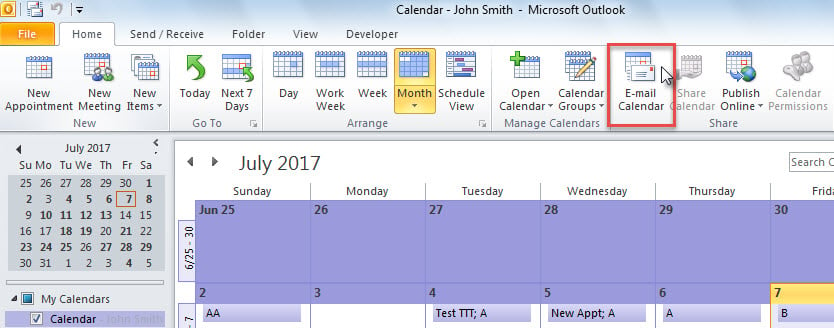
- Nakon toga trebali biste pronaći i pritisnuti gumb "E-mail kalendar" na vrpci.

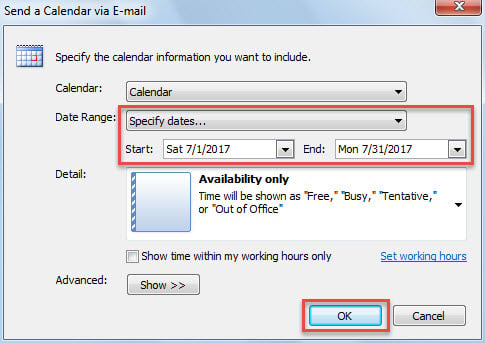
- Odmah će se pojaviti nova poruka e-pošte s dijaloškim okvirom "Pošalji kalendar putem e-pošte".
- Sada možete odrediti raspon datuma u ovom dijaloškom okviru, kao na slici ispod:

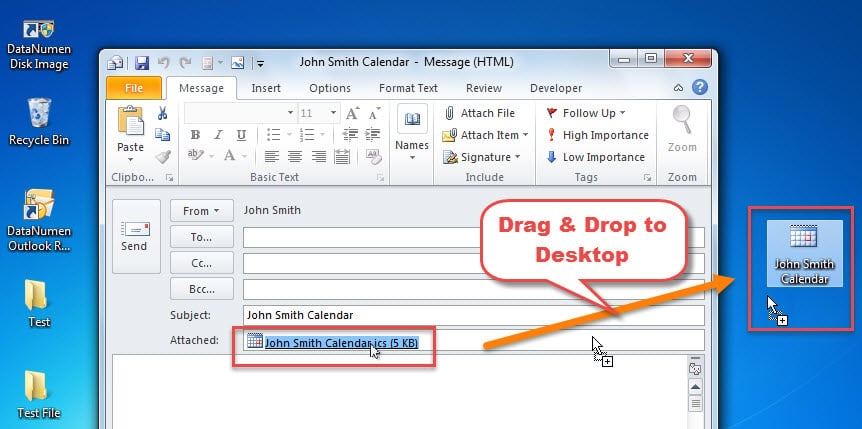
- Nakon što kliknete na gumb "OK", kalendar u navedenom rasponu datuma bit će pretvoren u datoteku iCalendar, priloženu trenutnoj e-poruci.
- Zatim možete suziti trenutne Outlook inspektore dok ne vidite radnu površinu sustava Windows.
- Na kraju možete povući i ispustiti priloženu ics datoteku na radnu površinu, prikazanu na snimci zaslona u nastavku:

Metoda 2: Izvoz putem programa Outlook VBA
- Za početak, u glavnom prozoru programa Outlook pritisnite tipke "Alt + F11"/
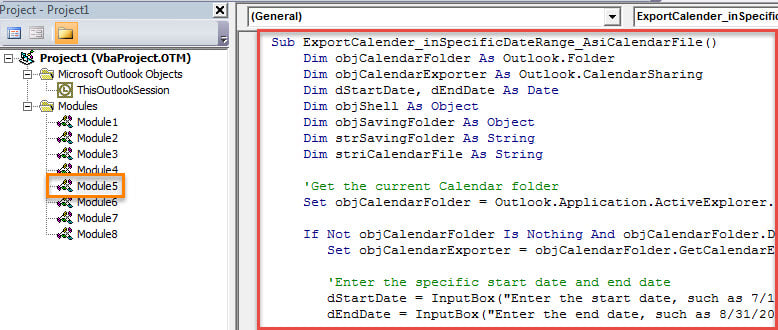
- Zatim ćete uspješno ući u Outlook VBA editor u kojem trebate otvoriti prazan modul.
- Nakon toga kopirajte sljedeći VBA kod u ovaj modul.
Sub ExportCalender_inSpecificDateRange_AsiCalendarFile()
    Dim objCalendarFolder As Outlook.Folder
    Dim objCalendarExporter As Outlook.CalendarSharing
    Dim dStartDate As Date
    Dim dEndDate As Date
    Dim objShell As Object
    Dim objSavingFolder As Object
    Dim strSavingFolder As String
    Dim striCalendarFile As String

    'Get the current Calendar folder
    Set objCalendarFolder = Outlook.Application.ActiveExplorer.CurrentFolder

    If Not objCalendarFolder Is Nothing And objCalendarFolder.DefaultItemType = olAppointmentItem Then
       Set objCalendarExporter = objCalendarFolder.GetCalendarExporter

       'Enter the specific start date and end date
       dStartDate = InputBox("Enter the start date, such as 7/1/2017:", "Specify Start Date")
       dEndDate = InputBox("Enter the end date, such as 8/31/2017:", "Specify End Date")

       If dStartDate <> #1/1/4501# And dEndDate <> #1/1/4501# Then
          'Select a Windows folder for saving the exported iCalendar file
          Set objShell = CreateObject("Shell.Application")
          Set objSavingFolder = objShell.BrowseForFolder(0, "Select a folder:", 0, "")
          strSavingFolder = objSavingFolder.self.Path

          If strSavingFolder <> "" Then
             striCalendarFile = strSavingFolder & "\" & "Calendar from " & Format(dStartDate, "YYYY-MM-DD") & " to " & Format(dEndDate, "YYYY-MM-DD") & ".ics"

             'Export the calendar in specific date range
             With objCalendarExporter
                  .IncludeWholeCalendar = False
                  .StartDate = dStartDate
                  .EndDate = dEndDate
                  .CalendarDetail = olFullDetails
                  .IncludeAttachments = True
                  .IncludePrivateDetails = False
                  .RestrictToWorkingHours = False
                  .SaveAsICal striCalendarFile
            End With

            MsgBox "Calendar Exported Successfully!", vbInformation
          End If
      Else
          MsgBox "Open a calendar folder, please!", vbExclamation + vbOKOnly
      End If
    End If
End Sub
- Kasnije možete dodati novu makronaredbu na alatnu traku za brzi pristup.
- U konačnici, možete isprobati ovaj VBA projekt.
- Najprije pristupite kalendaru koji želite izvesti.
- Zatim kliknite novi makro gumb na alatnoj traci za brzi pristup.
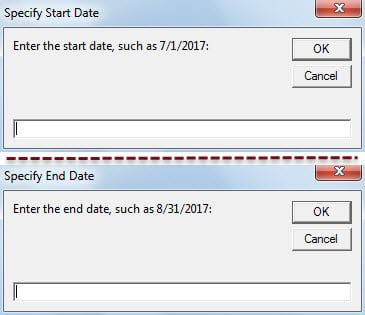
- Zatim ćete morati odrediti raspon datuma - početni i završni datum.

- Nakon toga trebate odabrati Windows mapu za spremanje ics datoteke.
- Na kraju, kalendar u određenom datumskom rasponu bit će izvezen kao ics datoteka.
Poduzmite odgovarajuće mjere opreza kako biste izbjegli oštećenje PST-a
Trebali biste prihvatiti neupitnu činjenicu da je Outlook ranjiv. Stoga je preporučljivo povremeno napraviti PST sigurnosnu kopiju. Osim toga, trebali biste pripaziti na sve potencijalne opasnosti, kao što su prikriveni virusi u e-pošti. Osim toga, razborito je pripremiti specijalizirani Outlook oporavak alat, kao npr DataNumen Outlook Repair.
Uvod za autora:
Shirley Zhang stručnjakinja je za oporavak podataka u DataNumen, Inc., koji je svjetski lider u tehnologijama za oporavak podataka, uključujući oporaviti sql i softverske proizvode za popravak Outlooka. Za više informacija posjetite www.datanumen.com