
Prema zadanim postavkama, novi se sastanci prikazuju kao "Zauzet". No, nekim se korisnicima to ne sviđa. U ovom postu podijelit ćemo s vama 2 načina za promjenu zadanog statusa novih sastanaka u Outlooku.
Mnogi korisnici ne vole zadani status "Prikaži kao" novih sastanaka u programu Outlook - "Zauzet". Međutim, Outlook ne dopušta korisnicima da izravno promijene ovaj status. Dakle, ako to želite promijeniti, morate tražiti druge načine. Ovdje ćemo vas naučiti 2 metode.

Metoda 1: Primijenite prilagođeni obrazac na mape kalendara
- Prvo, pokrenite Outlook aplikaciju.
- Zatim pristupite području "Kalendar".
- Zatim kliknite gumb "Novi termin" na vrpci.
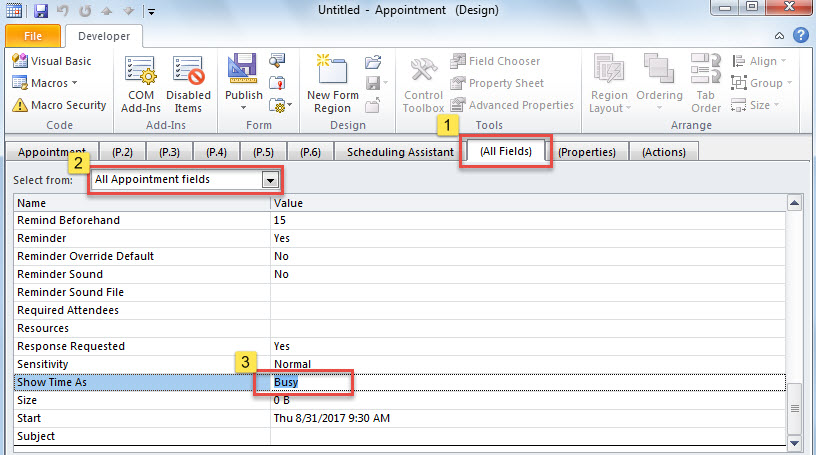
- Nakon toga, u prozoru imenovanja prijeđite na karticu "Razvojni programer" i kliknite gumb "Dizajniraj ovaj obrazac".
- Nakon toga, na novom ekranu prijeđite na karticu "(Sva polja)".
- Zatim odaberite "Sva polja za sastanke" u polju "Odaberi iz".
- Kasnije biste se trebali pomaknuti prema dolje dok ne pronađete polje "Prikaži vrijeme kao", u kojem trebate promijeniti "Zauzet" u "Slobodan".

- Nakon toga možete kliknuti gumb "Objavi" i odabrati "Objavi obrazac kao".
- U skočnom dijaloškom okviru unesite naziv za ovaj obrazac, kao što je "Besplatni termin" i pritisnite "Objavi".
- Tada možete zatvoriti ovaj sastanak bez spremanja.
- Zatim desnom tipkom miša kliknite kalendar u navigacijskom oknu i odaberite "Svojstva" u kontekstnom izborniku.
- Zatim u novom okviru promijenite “IPM.Appointment” u “Free Appointment” kao na sljedećoj snimci zaslona.

- Na kraju, kliknite "OK" za spremanje promjena.
- Od tada će svi novi sastanci dodani u ovaj kalendar prema zadanim postavkama biti prikazani kao "Slobodni".

Metoda 2: Automatska primjena drugog statusa na nove sastanke putem VBA
- Prvo pritisnite tipke "Alt + F11".
- Zatim u prozoru “Microsoft Visual Basic for Applications” pronađite i otvorite projekt “ThisOutlookSession”.
- Zatim kopirajte i zalijepite sljedeći VBA kod u ovaj projekt.
Private WithEvents objInspectors As Inspectors
Private WithEvents objAppointment As AppointmentItem

Private Sub Application_Startup()
    Set objInspectors = Outlook.Application.Inspectors
End Sub

Private Sub objInspectors_NewInspector(ByVal Inspector As Inspector)
    If Inspector.CurrentItem.Class = olAppointment Then
       Set objAppointment = Inspector.CurrentItem
    End If
End Sub

Private Sub objAppointment_Open(Cancel As Boolean)
    'Get the brand new appointment
    If Len(objAppointment.Subject) = 0 And Len(objAppointment.Location) = 0 Then
       'change busy status to free
       objAppointment.BusyStatus = olFree
    End If
End Sub

- Nakon toga potpišite ovaj kod.
- Na kraju biste trebali ponovno pokrenuti Outlook kako biste aktivirali ovaj makro.
- Od sada će novi termin automatski biti prikazan kao "Slobodan".
Što učiniti ako vam se Outlook ruši
Outlook se može srušiti bez ikakvih upozorenja. Stoga je vrlo teško predvidjeti i spriječiti takve strašne slučajeve. Međutim, i dalje biste trebali poduzeti učinkovite mjere pomoći, uključujući ažurirane sigurnosne kopije za Outlook podatke kao i snažan alat za popravak, kao što je DataNumen Outlook Repair. Spasit će vas ako scanpst, ugrađeni alat za popravak ne može učiniti efekte.
Uvod za autora:
Shirley Zhang stručnjakinja je za oporavak podataka u DataNumen, Inc., koji je svjetski lider u tehnologijama za oporavak podataka, uključujući sql korupcija i softverske proizvode za popravak Outlooka. Za više informacija posjetite www.datanumen.com