
Ako primijetite da neki kontakti nemaju adresu e-pošte u Outlooku, možda biste trebali obraditi svaku mapu kontakata kako biste izbrisali sve takve kontakte. U ovoj objavi podijelit ćemo s vama dva načina.
Možda imate mnogo kontakata u Outlooku, a neki od njih nemaju adresu e-pošte. Ako mislite da više nisu korisni, morate se nadati da ćete izbrisati sve kontakte bez adrese e-pošte. Na standardni način, možete koristiti "Instant Search" da ih pronađete i zatim ručno izbrišete, kao što je sljedeća Metoda 1. Ipak, pomalo je zamorna. Stoga ćemo vas u Metodi 2 naučiti još jedan učinkovitiji način.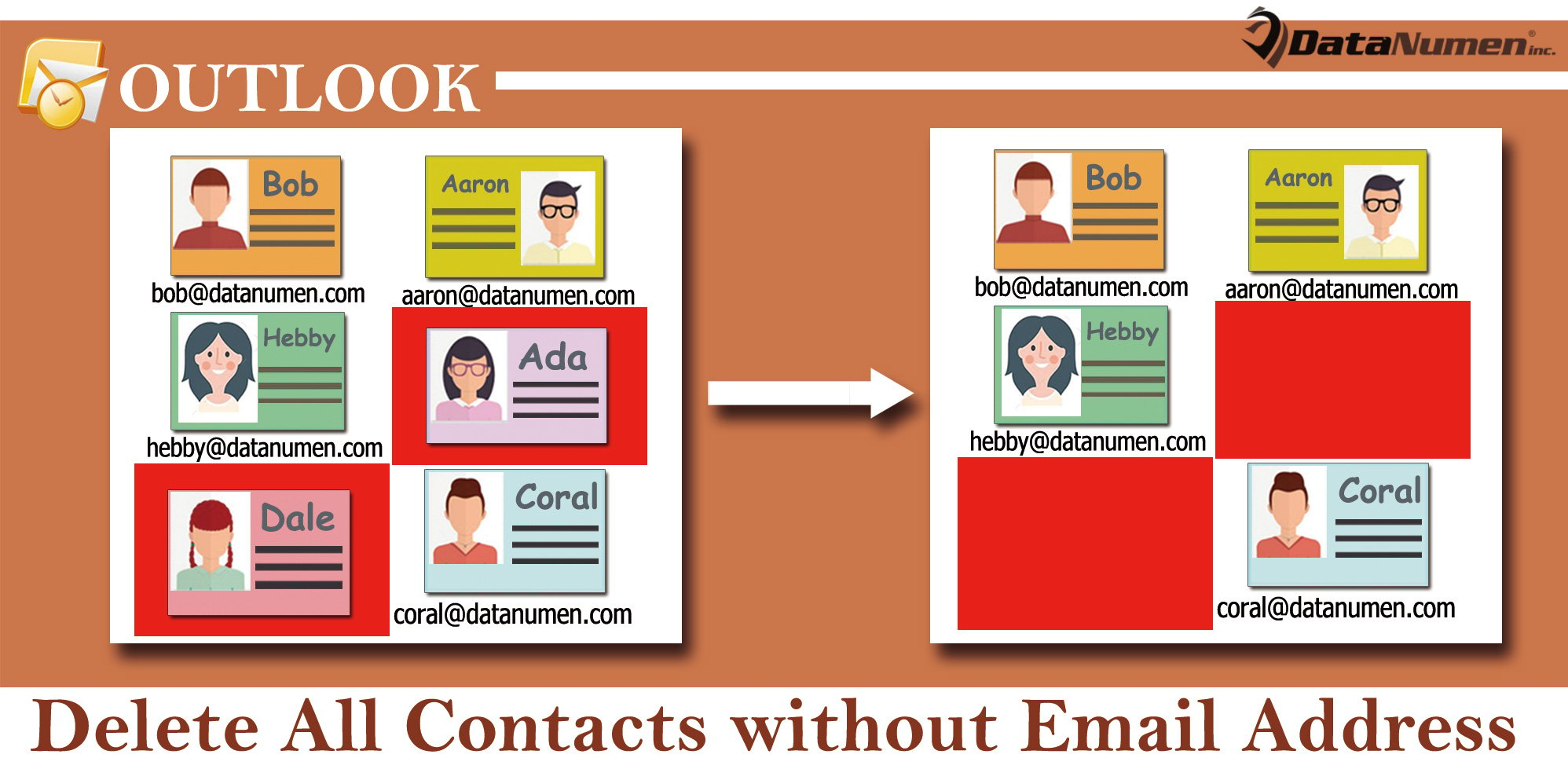
Metoda 1: Ručno brisanje nakon pronalaska kontakata bez adrese e-pošte
- Za početak, pritisnite tipke "Ctrl + 3" za pristup oknu "Kontakti".
- Zatim kliknite u okvir za pretraživanje.
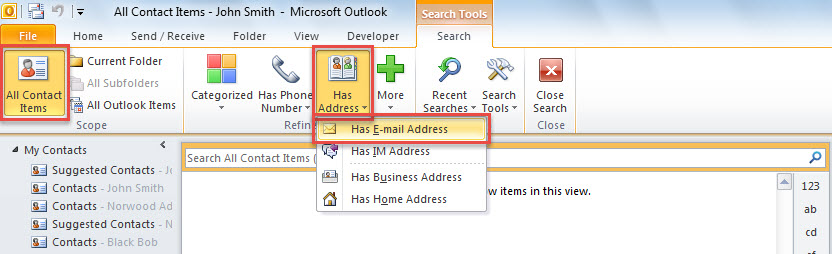
- Zatim na vrpci "Traži" koja se pojavljuje kliknite "Sve stavke kontakata".
- Nakon toga kliknite "Ima adresu" > "Ima adresu e-pošte".

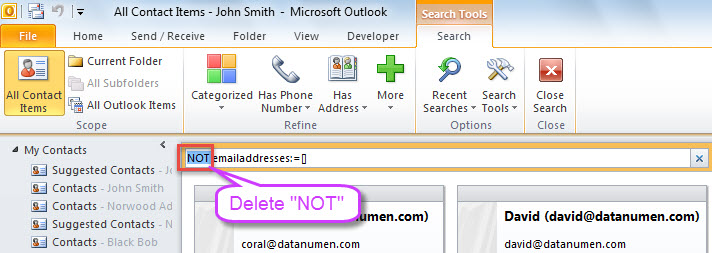
- Nakon toga će se u okvir za pretraživanje dodati kriterij “NOT emailaddresses:=[]”. Morate ukloniti "NE".

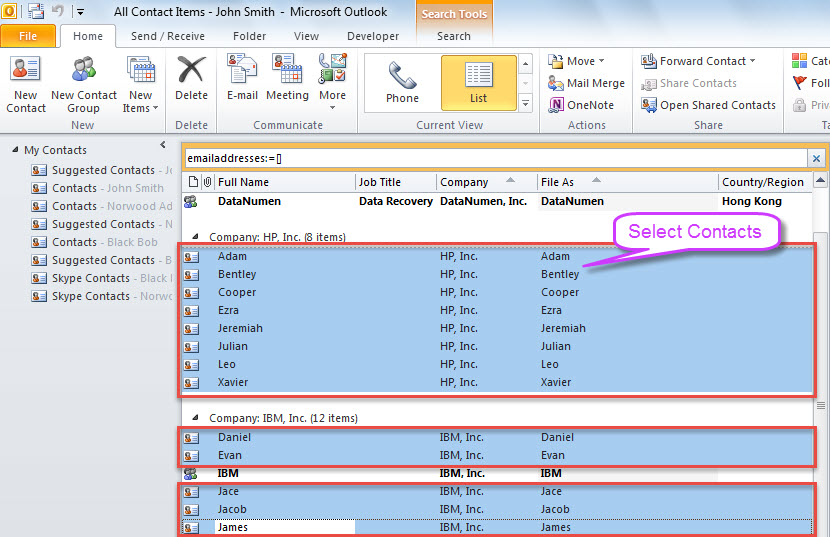
- Nakon toga će biti navedeni svi kontakti bez adrese e-pošte.
- Sada biste trebali ručno odabrati kontakte u rezultatima pretraživanja tako da vaše grupe kontakata također moraju biti na popisu.

- Na kraju pritisnite tipku "Del" za brisanje svih odabranih kontakata.
Metoda 2: Skupno brisanje svih kontakata bez adrese e-pošte pomoću VBA
- Najprije dodirnite “Alt + F11” za pokretanje VBA uređivača u programu Outlook.
- Na novom ekranu kopirajte sljedeći VBA kod u modul.
Sub BatchDeleteAllContactsWithoutEmailAddress()
    Dim objStore As Outlook.Store
    Dim lTotalCount As Long

    lTotalCount = 0
    'Process all stores in your Outlook
    For Each objStore In Application.Session.Stores
       Call ProcessContactFolders(objStore.GetRootFolder.Folders, lTotalCount)
    Next

    MsgBox lTotalCount & " contacts are deleted!", vbInformation + vbOKOnly, "Delete Contacts"
End Sub

Sub ProcessContactFolders(ByVal objFolders As Outlook.Folders, lCount As Long)
    Dim objFolder As Outlook.Folder
    Dim i As Long
    Dim objContact As Outlook.ContactItem
    Dim objSubfolder As Outlook.Folder

    For Each objFolder In objFolders
        If (objFolder.DefaultItemType = olContactItem) And (objFolder.Name <> "Skype Contacts") Then
           For i = objFolder.Items.Count To 1 Step -1
               If objFolder.Items(i).Class = olContact Then
                  Set objContact = objFolder.Items(i)
                  'Delete the contact w/o email address
                  If (objContact.Email1Address = "") And (objContact.Email2Address = "") And (objContact.Email3Address = "") Then
                     objContact.Delete
                     lCount = lCount + 1
                  End If
               End If
           Next

           'Process subfolders recursively
           If objFolder.Folders.Count > 0 Then
              Call ProcessContactFolders(objFolder.Folders, lCount)
           End If
       End If
    Next
End Sub
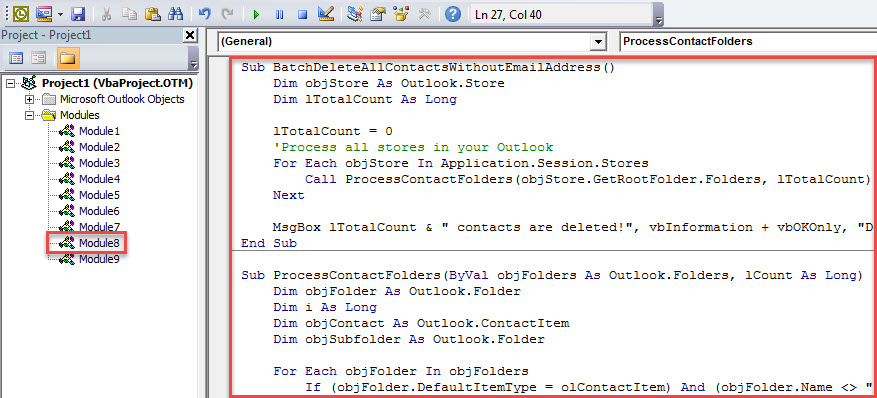
- Kasnije kliknite potprogram “BatchDeleteAllContactsWithoutEmailAddress”.
- Na kraju, pritisnite “F5” da pokrenete ovu makronaredbu.
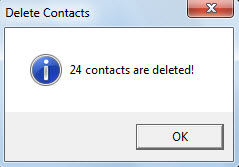
- Kada završi, dobit ćete poruku o rezultatima, kao na slici ispod.

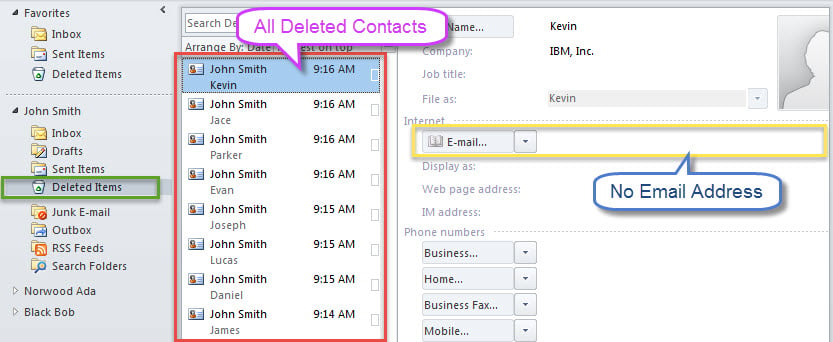
- Svi kontakti bez adrese e-pošte premješteni su u mapu "Izbrisane stavke".

Držite se podalje od svih potencijalnih rizika
Outlook se može oštetiti zbog niza čimbenika, kao što su virusi, korisničke pogreške, softverski kvarovi kao i hardverski kvarovi. Sigurno nerado doživite oštećenje Outlooka, stoga morate sve te potencijalne rizike držati podalje. Na primjer, trebate montirati snažan antivirusni softver na svoje računalo. Osim toga, morate redovito sigurnosno kopirati svoje Outlook podatke. Na kraju, ali ne manje važno, pripremite robustan i pouzdan alat za popravak, kao što je DataNumen Outlook Repair. Može popraviti vaše pokvareni PST turpijajte s lakoćom.
Uvod za autora:
Shirley Zhang stručnjakinja je za oporavak podataka u DataNumen, Inc., koji je svjetski lider u tehnologijama za oporavak podataka, uključujući SQL Server korupcija i softverske proizvode za popravak Outlooka. Za više informacija posjetite www.datanumen.com