
U starijim formatima radnih knjiga programa Excel ne možete koristiti neke nove značajke. Stoga ovdje nudimo dvije učinkovite metode za pretvaranje formata datoteka.
Ako je format datoteke starije verzije, ne možete koristiti nove značajke u novijoj verziji aplikacije Excel. Međutim, nove značajke mogu vam uštedjeti mnogo vremena i energije. Stoga, da biste koristili novije značajke, trebate pretvoriti formate datoteka. U nastavku su dvije različite metode za spremanje Excelovih radnih knjiga kao novijih formata datoteka.
Metoda 1: Koristite značajku Pretvori
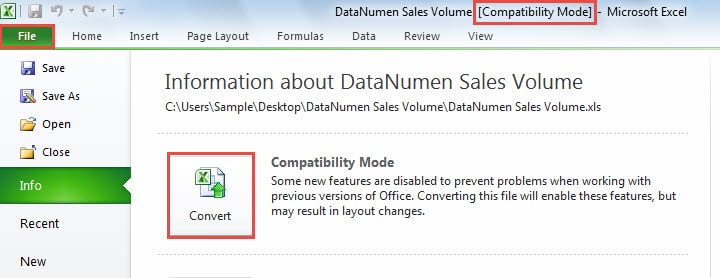
Ako je trenutna datoteka koju uređujete starija verzija, vidjet ćete "Način kompatibilnosti" u zaglavlju pored naziva datoteke. Ispod su koraci prve metode.
- Kliknite karticu "Datoteka" na vrpci.
- Zatim ćete vidjeti gumb "Pretvori" u backstageu Excela. Sada kliknite ovaj gumb.
- Zatim ćete vidjeti ove informacije kao što je prikazano na snimci zaslona u nastavku:


Kada pretvorite ovu radnu knjigu, izvorna radna knjiga bit će izbrisana s računala. Stoga, ako želite zadržati izvornu radnu knjižicu, ovdje trebate kliknuti gumb „Odustani“. Zatim trebate sigurnosno kopirati ovu datoteku. Zatim možete nastaviti proces pretvorbe.
- Sada u prozoru označite opciju "Nemoj me više pitati o pretvaranju radnih knjiga" prema vašim potrebama.
- Ako želite saznati više informacija o ovom procesu, možete kliknuti gumb "Reci mi više" u ovom dijaloškom okviru. Zatim ćete vidjeti prozor "Excel Help".

- Zatim kliknite gumb "OK".
- I tada ćete vidjeti dio nove informacije. Pokazuje da ste uspješno pretvorili format datoteke. Sada kliknite gumb "Da" u ovom prozoru.

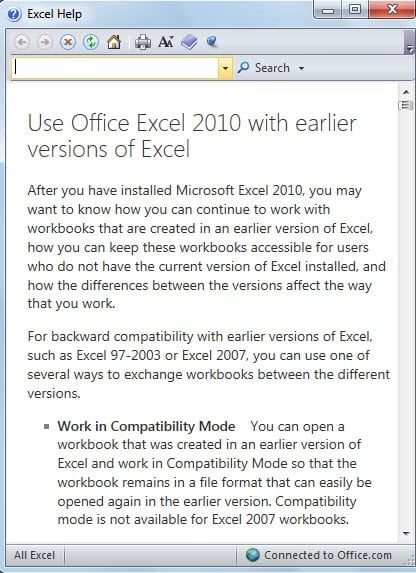

Radna knjiga programa Excel odmah će se ponovno brzo otvoriti. A sada u zaglavlju neće biti "Načina kompatibilnosti". To znači da je trenutna datoteka novi format datoteke u Excelu.
Metoda 2: Spremi kao novije formate
Ovdje ćemo predstaviti drugu metodu.
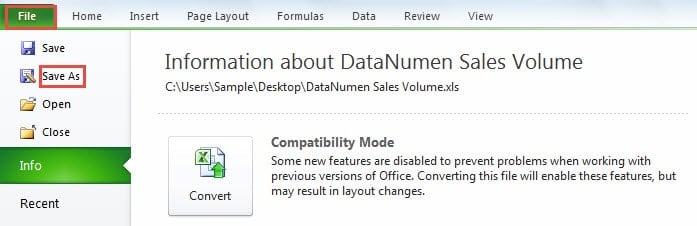
- Kliknite karticu "Datoteka" na vrpci.
- Zatim kliknite opciju "Spremi kao".

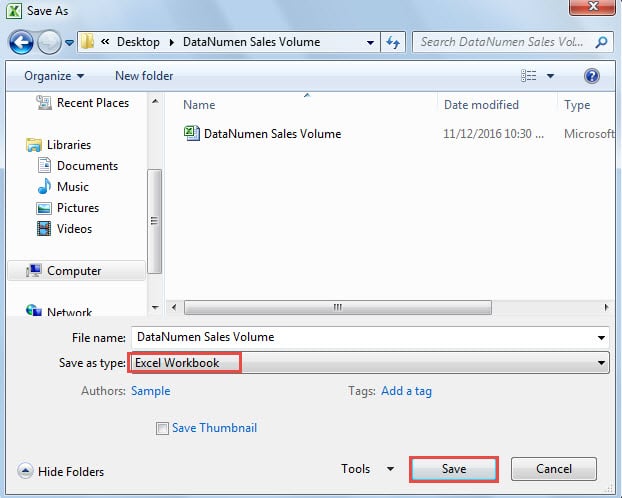
- U prozoru "Spremi kao" odaberite stazu i postavite naziv datoteke ako je potrebno.
- Zatim odaberite format "Excel Workbook" za "Save as type".

- Nakon toga kliknite gumb "Spremi". Tako će datoteka s novim formatom biti spremljena na naznačenu stazu. I ovdje će izvorna radna bilježnica i dalje ostati u vašem računalu.
Usporedba dviju metoda
|
usporedba |
Koristite značajku Pretvori |
Spremi kao novije formate |
|
Prednost |
Excel će automatski odabrati format datoteke za vas putem ove značajke. | Izvorna datoteka će i dalje ostati na vašem računalu. I ne morate sigurnosno kopirati. |
|
Hendikep |
Ova značajka će izbrisati vašu izvornu datoteku. Stoga morate napraviti sigurnosnu kopiju za svoju izvornu radnu knjižicu. | Prilikom spremanja datoteke morate ručno odabrati format datoteke. |
Dakle, sljedeći put ako trebate pretvoriti stari format datoteke u novi format datoteke, možete odabrati jednu od metoda prema svojim potrebama.
Podatkovna katastrofa će se sigurno dogoditi
Gdje ima podataka, ima i katastrofe podataka. Stoga se gotovo svatko susreo s katastrofom podataka. I nemojte paničariti ako se suočite s katastrofom podataka. Postoje mnoge metode koje možete učiniti kako biste izbjegli gubitak u katastrofi podataka. Među svim metodama, korištenje alata za oporavak je najučinkovitiji način. Ovaj alat može popraviti Excel podatke jednostavno. Izgubljene podatke i informacije možete brzo vratiti.
Uvod za autora:
Anna Ma stručnjakinja je za oporavak podataka u DataNumen, Inc., koji je svjetski lider u tehnologijama za oporavak podataka, uključujući popraviti oštećenje docx dokumenta i softverske proizvode za popravak Outlooka. Za više informacija posjetite www.datanumen.com