
Kada trebate prikazati informacije u grafikonu prema vrijednostima, možete izraditi dijagram lijevka. Stoga možete koristiti dvije metode u ovom članku za izradu takvog grafikona.
Informacije u dijagramu toka mogu prikazati izvorne podatke na intuitivniji način od običnog grafikona. Dijagram lijevka također može prikazati podatke i informacije na jasan način. Stoga u takvom grafikonu možete jasno znati odnos različitih podataka i informacija. Slika ispod prikazuje opseg prodaje naših proizvoda u prvoj polovici godine. Sada ćemo upotrijebiti ovaj primjer za izradu dijagrama toka za ovaj raspon.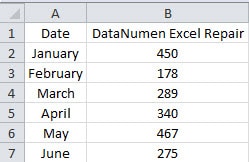
U novijoj verziji Excela možete izravno izraditi dijagram toka. Ova značajka je doista vrlo zgodna. No, ako koristite stariju verziju Excela, morate napraviti dodatne postavke. To je zato što ne postoje izravne opcije dijagrama lijevka. Sada možete slijediti dvije različite metode u ovom članku u nastavku da biste izradili dijagram toka. Ovdje ćemo izraditi dijagram toka koristeći Excel 2010. Korake je vrlo lako naučiti.
Metoda 1: Koristite naslagani piramidalni grafikon
U ovoj metodi prvo morate umetnuti naslagani piramidalni grafikon, a zatim ga izmijeniti.
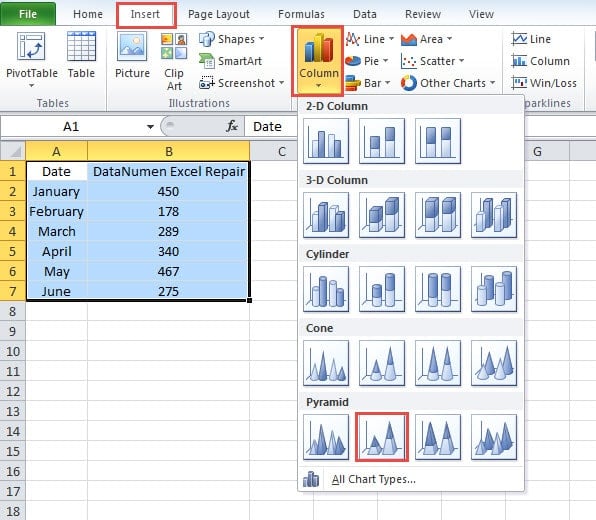
- Odaberite ciljni raspon na radnom listu.
- Zatim kliknite karticu "Umetni" na vrpci.
- Zatim kliknite gumb "Stupac" na alatnoj traci.
- U padajućem izborniku odaberite "Složena piramida". Tako će se novi grafikon pojaviti na radnom listu.

- Kada se grafikon pojavi, vidjet ćete karticu "Alati za grafikon" na vrpci. I ovdje kliknite gumb "Promijeni red/stupac" na alatnoj traci.

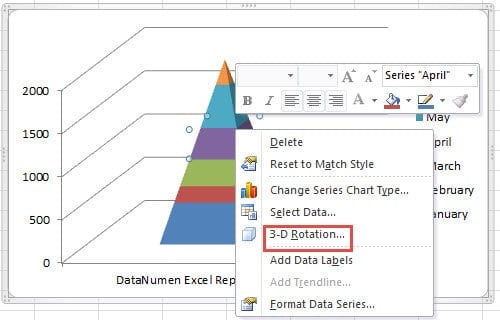
- Desni klik na grafikonu.
- U novom izborniku odaberite opciju “3-D rotacija”.

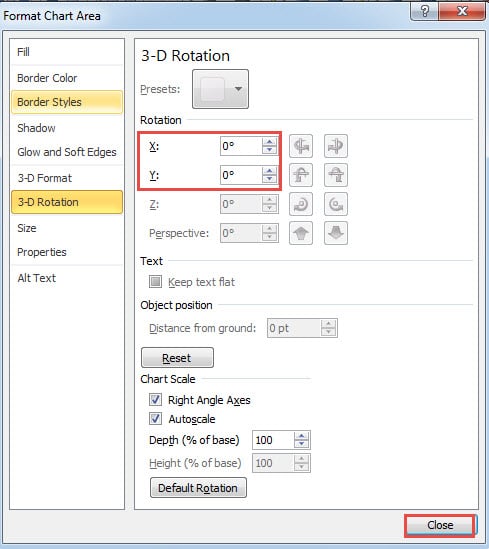
- U novom prozoru promijenite rotaciju X i Y u "0".

- Zatim zatvorite ovaj prozor.
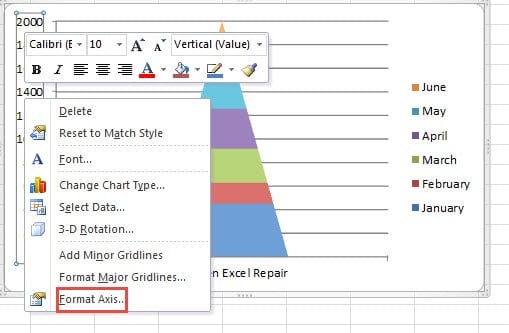
- Zatim desnom tipkom miša kliknite okomitu os.
- U skočnom izborniku odaberite "Format Axis".

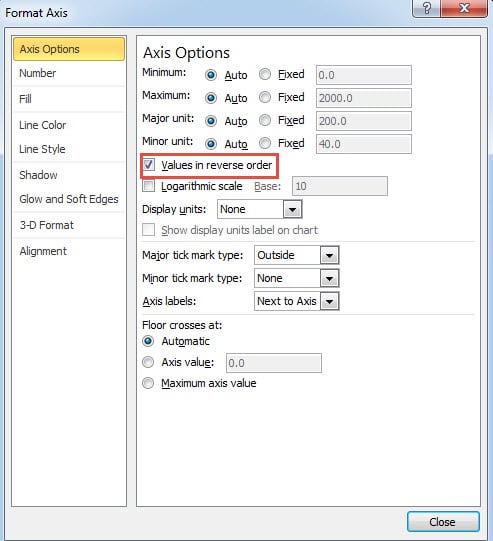
- U prozoru "Format Axis" označite "Vrijednosti obrnutim redoslijedom".

- Zatim zatvorite ovaj prozor. Sada se vratite na radni list, vidjet ćete učinak.
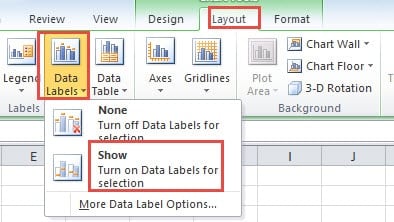
- Nakon toga kliknite karticu "Izgled" na vrpci.
- Zatim kliknite gumb "Podatkovne oznake" na alatnoj traci.
- Zatim odaberite opciju "Prikaži" da dodate oznake podataka za grafikon.

- U ovom koraku izbrišite crtu rešetke u ovom grafikonu.
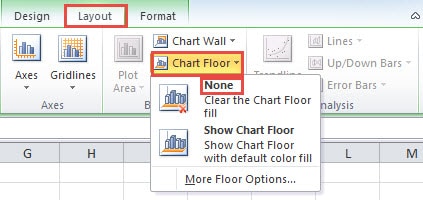
- Zatim kliknite karticu "Izgled"
- Ovdje kliknite gumb "Chart Floor".
- U izborniku odaberite opciju "Ništa" za brisanje poda grafikona.

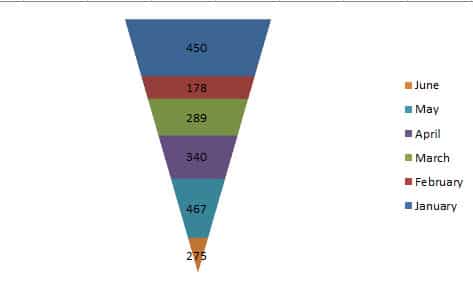
- Zatim izbrišite vodoravnu os i okomitu os. Tako ćete dobiti ovaj dijagram lijevka kao na slici ispod.

Metoda 2: Umetanje naslaganog trakastog grafikona
Osim gore navedene metode, možete koristiti i naslagani trakasti grafikon na radnom listu. I ovdje trebate filtrirati podatke i dodati još jedan novi stupac za radni list.
- Odaberite ćeliju u rasponu.
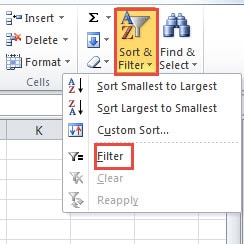
- Zatim kliknite gumb "Sortiraj i filtriraj" na alatnoj traci.
- Zatim kliknite na "Filtar" u padajućem izborniku.

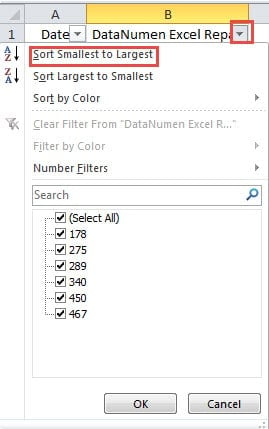
- Sada kliknite gumb u ćeliji B1.
- Zatim kliknite opciju "Poređaj od najmanjeg do najvećeg" u izborniku.

- U C1 unesite zaglavlje novog stupca. Ovdje upisujemo "Dodaj dodatni broj". Možete ga dodati prema svojim potrebama.
- U ćeliju C2 unesite formulu:
=($B$7-B2)/2
U ovoj formuli ćemo dobiti dodatni broj za svaki broj. Stoga, u sljedećim koracima, možemo osigurati da svi stupci serije količine prodaje imaju istu središnju liniju.
- Zatim pritisnite gumb "Enter" na tipkovnici.
- Zatim ponovno kliknite ćeliju C2.
- U ovom koraku dvaput kliknite ručicu za ispunjavanje ove ćelije. Time ste popunili cijelu ovu rubriku.
- Nakon toga odaberite cijeli raspon.
- Zatim kliknite karticu "Umetni" na vrpci.
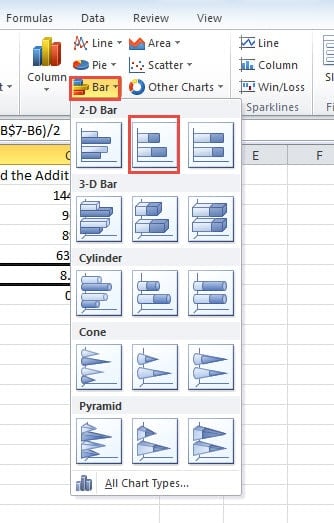
- Zatim kliknite gumb "Traka" na vrpci.
- Na padajućem popisu kliknite "Složena traka".

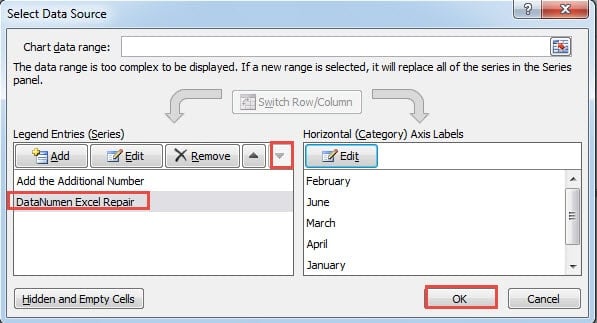
- Zatim kliknite gumb "Odaberi podatke" na alatnoj traci.
- U prozoru "Odabir izvora podataka" promijenite redoslijed dva unosa legende.
- Zatim kliknite "OK".

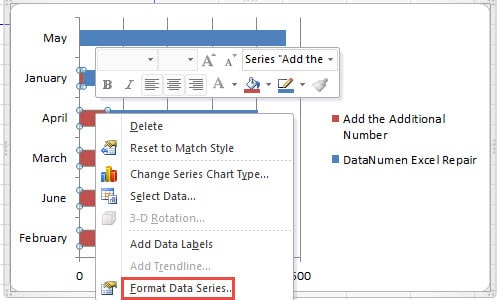
- Na grafikonu desnom tipkom miša kliknite niz stupca koji ste dodali.
- Zatim u skočnom izborniku odaberite "Format Data Series".

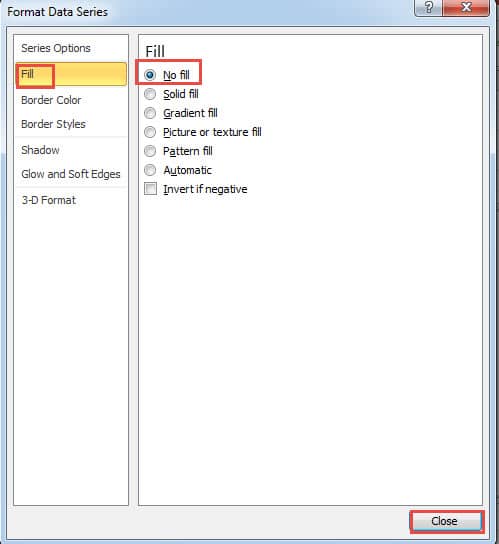
- U prozoru "Format Data Series" kliknite opciju "Fill" s desne strane.
- Zatim kliknite opciju "Bez ispune" s desne strane.

- Zatim zatvorite ovaj prozor.
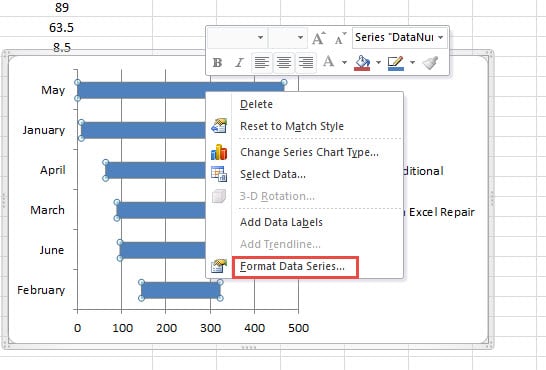
- Sada ćete se ponovno vratiti na radni list. Desnom tipkom miša kliknite drugu seriju podataka na grafikonu.
- Zatim također odaberite "Format Data Series" u izborniku.

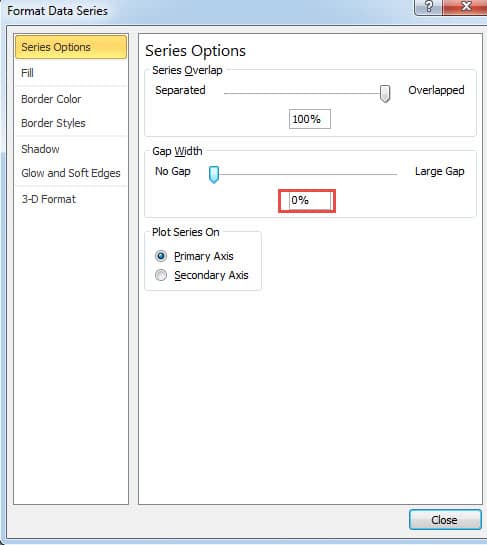
- U novom prozoru promijenite širinu razmaka u "0".
- Zatim zatvorite ovaj prozor.

- Sada dodajte oznaku podataka za ovaj grafikon. Pazite da ne dodate oznaku podataka za druge serije podataka.
- A zatim izbrišite legendu.
- Nakon toga izbrišite vodoravnu os i crtu mreže u ovom grafikonu. Stoga ćete na ovom radnom listu dobiti ovaj novi dijagram lijevka.

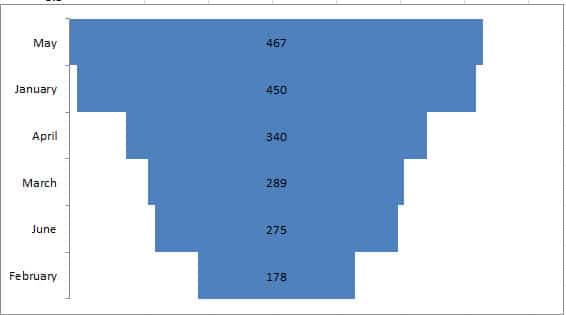
Također možete napraviti dodatne postavke u skladu sa svojim potrebama za izmjenom ovog dijagrama lijevka. A s obje metode vrlo je lako manipulirati.
Usporedba dviju metoda
Iz gornje analize naučili ste dvije različite metode za izradu intuitivnog dijagrama toka. Ali još uvijek postoje razlike između ove dvije metode. Kada ne znate koju metodu možete koristiti, možete pogledati tablicu u nastavku.
|
usporedba |
Koristite naslagani piramidalni grafikon |
Umetni naslagani trakasti grafikon |
|
Prednosti |
1. Ovu je metodu lako razumjeti i lako manipulirati njome.
2. Ova metoda ima manje koraka. Kada ste u žurbi da napravite dijagram lijevka, možete koristiti ovu metodu. |
1. Duljina svake trake predstavlja stvarne vrijednosti na radnom listu.
2. Redoslijed u dijagramu lijevka poredan je prema vrijednosti. Stoga će vam biti puno lakše analizirati u tako intuitivnom grafikonu. |
|
Nedostaci |
1. Veličine stupaca u ovom grafikonu ne predstavljaju stvarnu vrijednost na radnom listu.
2. Ako trebate znati rang tih brojeva, bit će vam teško izravno vidjeti oznake podataka u grafikonu. Umjesto toga, i dalje se trebate pozvati na izvorni raspon. |
1. U usporedbi s prvom metodom, ova metoda sadrži više koraka. Dakle, morate potrošiti više vremena kada koristite ovu metodu.
2. Ako vam je teško razumjeti i koristiti ovu metodu, možete koristiti samo prve metode. Stoga ne možete znati rang različitih vrijednosti. |
Iz ove tablice morate jasno razumjeti dvije različite metode. Kad sljedeći put budete trebali izraditi dijagram toka za svoj radni list, znat ćete koje metode možete koristiti.
Koja je važnost sigurnosne kopije
Zapravo svi znamo koliko je važno sigurnosno kopirati vaše bitne datoteke, posebno Excel datoteke koje sadrže podatke i informacije. Međutim, što su te datoteke važnije, veće su šanse da će ih oštetiti hakeri ili zlonamjerni softver. Misija tih nesreća je da trebate popraviti svoje datoteke. Kada ne možete pristupiti svojim datotekama, možete razmisliti o podatkovnoj katastrofi. Da bi popravak problema s Excel xls podacima i vratite sve svoje podatke i informacije, možete koristiti naš moćan alat za oporavak Excela. Ovaj alat je opremljen najboljom tehnologijom na svijetu i može popraviti gotovo sve pogreške u Excelu. U usporedbi s drugim alatima za oporavak, naš softver je doista vaš prvi izbor.
Uvod za autora:
Anna Ma stručnjakinja je za oporavak podataka u DataNumen, Inc., koji je svjetski lider u tehnologijama za oporavak podataka, uključujući popraviti Word docx korupciju i softverske proizvode za popravak Outlooka. Za više informacija posjetite www.datanumen.com