
Obtenir l'erreur « Fichier de données Outlook inaccessible » peut être frustrant, surtout lorsque vous devez envoyer ou recevoir des e-mails importants. Ce guide complet propose 12 méthodes éprouvées pour corriger cette erreur et rétablir le fonctionnement de votre messagerie.
1. Comprendre l'erreur « Fichier de données Outlook inaccessible »
1.1 Que signifie cette erreur ?
L'erreur « Fichier de données Outlook inaccessible » est l'erreur Outlook 0x8004010F, qui indique qu'Outlook ne peut pas localiser ou lire vos fichiers de données (PST ou OST fichiers) qui stockent vos e-mails, vos contacts et vos informations de calendrier.
1.2 Symptômes courants de l'erreur
Lorsque vous êtes confronté à ce problème, vous pouvez rencontrer :
- Impossible d'envoyer ou de recevoir des e-mails
- Outlook se bloque ou plante pendant startube
- Messages d'erreur apparaissant à plusieurs reprises
- Impossible d'accéder à des dossiers spécifiques dans Outlook
- E-mails, contacts ou entrées de calendrier manquants
- Outlook ne répond plus
1.3 Causes profondes de l'erreur
Plusieurs facteurs peuvent provoquer l’erreur :
- Profil Outlook corrompu : Les dommages au profil empêchent un accès correct aux fichiers de données
- Modifications de l'emplacement du fichier : Fichiers de données déplacés ou supprimés de leur emplacement d'origine
- Conflits de synchronisation OneDrive : La synchronisation dans le cloud interfère avec l'accès aux fichiers
- Interférence antivirus : Logiciel de sécurité bloquant les opérations Outlook
- Problèmes de connectivité réseau: Mauvaise connexion Internet affectant les comptes Exchange
- PST endommagé/OST fichiers: Corruption de fichier empêchant le fonctionnement normal
- Paramètres de compte incorrects : Paramètres de serveur ou d'authentification mal configurés
2. Diagnostic rapideostÉtapes avant la réparation
2.1 Vérifiez votre connexion Internet
Avant de tenter des correctifs complexes, vérifiez votre connectivité réseau :
- Testez votre connexion Internet en ouvrant un navigateur Web
- Essayez d'accéder à votre courrier électronique via la messagerie Web (Outlook.com, Gmail, etc.)
- Vérifiez si d’autres applications dépendantes d’Internet fonctionnent correctement
- Restarvotre routeur si la connectivité semble instable
2.2 Localisez vos fichiers de données Outlook
Comprendre où se trouvent vos fichiers Outlook aide à résoudre les problèmes :
- Fichiers PST (comptes POP3) : Habituellement dans C:\Users\ \Documents\Fichiers Outlook
- OST fichiers (Exchange/IMAP) : Généralement dans C:\Users\ \AppData\Local\Microsoft\Outlook
Pour trouver l’emplacement exact de vos fichiers :
- Ouvrir Outlook
- Allez dans Fichier -> Paramètres -> Paramètres
- Cliquez sur Fichiers de données languette
- Notez le chemin d'accès à chaque fichier de données

3. Méthode 1 : Réstart Outlook et ordinateur
3.1 Manière appropriée de fermer Outlook
Parfois, une simple résolutiontart résout l'erreur d'accès au fichier de données Outlook :
- Fermer complètement Outlook
- Presse Ctrl + Maj + Echap pour ouvrir le Gestionnaire des tâches
- Cherchez tout Microsoft Outlook les process
- Faites un clic droit et sélectionnez Terminer Tâche pour chaque processus Outlook

3.2 Résolution du systèmetarProcédure
- Enregistrer tous les travaux ouverts
- Cliquez à nouveau sur Commencer -> Puissance -> Recommencer
- Attendez que l'ordinateur soit complètement réinitialisétart
- Lancez Outlook et testez si l’erreur persiste
Restarting aide à clarifier le temporary glitches et déverrouille tous les fichiers de données qui peuvent être utilisés par les processus en arrière-plan.
4. Méthode 2 : Créer un nouveau profil Outlook
Créer un nouveau profil est l’une des most solutions efficaces pour l'erreur Outlook 0x8004010F causée par une corruption de profil.
4.1 Localiser les paramètres de profil actuels
- Fermer complètement Outlook
- Ouvrez Panneau de configuration
- Recherchez et cliquez Courriel
- Dans la boîte de dialogue Configuration de la messagerie, cliquez sur Afficher les profils
- Notez votre nom de profil actuel
4.2 Créer un nouveau profil étape par étape
- Dans la boîte de dialogue Courrier, cliquez sur Ajouter
- Saisissez un nom pour votre nouveau profil (par exemple, « Outlook Nouveau »)
- Cliquez à nouveau sur OK
- Choisissez Compte email et entrez votre adresse e-mail et votre mot de passe
- Laissez Outlook configurer automatiquement les paramètres de votre compte
- Cliquez à nouveau sur Suivant une fois la configuration terminée
- Choisir Finition

4.3 Définir un nouveau profil par défaut
- Dans la boîte de dialogue Courrier, sélectionnez Toujours utiliser ce profil
- Choisissez votre nouveau profil dans le menu déroulant
- Cliquez à nouveau sur OK
- Lancez Outlook pour tester le nouveau profil
5. Méthode 3 : Réparer les fichiers de données corrompus
Les fichiers de données corrompus peuvent également provoquer l'erreur « Fichier de données Outlook inaccessible ». Dans ce cas, vous pouvez utiliser des outils de réparation dédiés pour résoudre le problème.
5.1 Utilisation de ScanPST (outil de réparation de la boîte de réception)
ScanPST (outil de réparation de la boîte de réception) est l'outil intégré d'Outlook pour réparer les fichiers corrompus. Nous avons écrit un guide complet sur la façon de l'utiliser.
5.2 Utilisation d'outils tiers
ScanPST ne peut réparer que les fichiers de données légèrement corrompus. Pour les fichiers gravement corrompus, vous pouvez utiliser des outils tiers tels que DataNumen's Outil de réparation Outlook:
- Fermez Outlook et toutes les autres applications susceptibles d’accéder à votre fichier PST.
- Start DataNumen Outlook Repair
- Sélectionnez votre fichier PST corrompu comme fichier source.
- Définissez le nom de fichier fixe.
- Cliquez à nouveau sur "Start Réparer” bouton (dans la fenêtre de contrôle qui apparaît maintenant)
- Après le processus de réparation, DataNumen créera un nouveau fichier PST fixe.
- Ouvrez le fichier PST corrigé dans Outlook pour accéder aux données récupérées.

6. Méthode 4 : Résoudre les problèmes d'emplacement et d'autorisation des fichiers
6.1 Vérifiez si le fichier PST est en lecture seule
Si le fichier PST est en lecture seule, il ne peut pas recevoir de nouveaux e-mails, ce qui peut entraîner l'affichage de l'alerte « Fichier de données Outlook inaccessible » ou « Fichier de données Outlook impossible à ouvrir ». Pour résoudre ce problème, désactivez simplement le statut de lecture seule, comme indiqué ci-dessous :
- Pour commetart, il serait préférable de quitter Outlook correctement.
- Aller à Start Menu de votre ordinateur et cliquez sur Panneau de configuration dans le menu.
- Ensuite, dans la nouvelle fenêtre du "Panneau de configuration", nous pouvons ajuster les paramètres de l'ordinateur. La vue par icônes est fortement suggérée ici, de sorte qu'il nous sera très pratique de localiser et de cliquer sur l'option "Courrier".
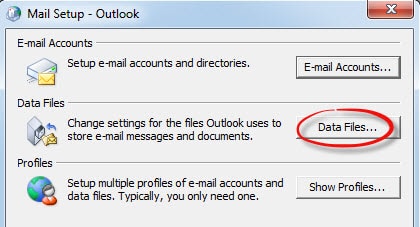
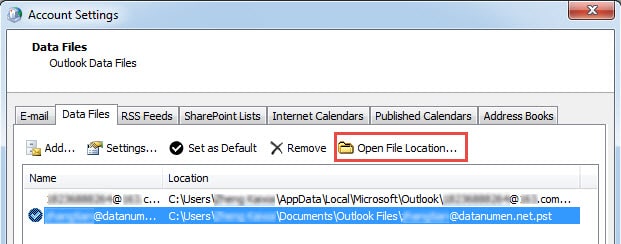
- Ensuite, dans la boîte de dialogue "Configuration de la messagerie", nous pouvons simplement cliquer sur le bouton "Fichiers de données" pour ouvrir la fenêtre "Paramètres du compte". Dans "Paramètres du compte", nous devons lancer le fichier et cliquer sur le bouton "Ouvrir l'emplacement du fichier". L'interface qui contient le fichier PST apparaîtra.
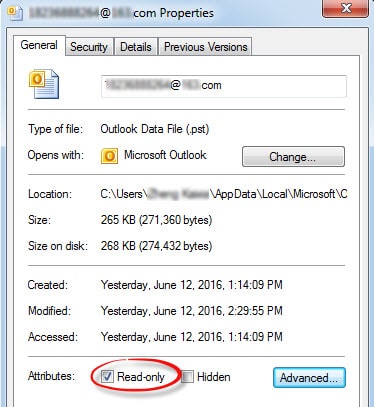
- Faites un clic droit sur le fichier et sélectionnez "Propriétés" dans le menu contextuel. Au bas de la boîte de dialogue "Propriétés", nous pouvons voir l'élément "Lecture seule" sous l'onglet "Général". Décochez la case à côté de "Lecture seule". Enfin, cliquez sur "OK" pour enregistrer le paramètre.
6.2 Vérifier et modifier les autorisations des fichiers
Des autorisations de fichier incorrectes peuvent provoquer l'erreur « Impossible d'accéder au fichier de données Outlook » :
- Accédez à l'emplacement de votre fichier de données Outlook
- Faites un clic droit sur le OST ou fichier PST
- Choisir Propriétés
- Cliquez sur Sécurité languette
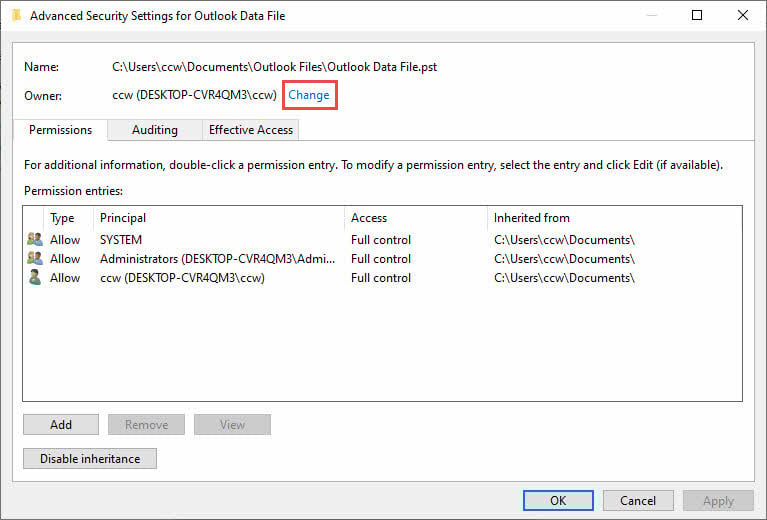
- Cliquez à nouveau sur Avancé
- Cliquez à nouveau sur Changer à côté du nom du propriétaire
- Entrez votre nom d'utilisateur et cliquez sur Vérifier les noms
- Cliquez à nouveau sur OK et s'assurer contrôle total est accordé
6.2 Déplacer des fichiers depuis OneDrive
Si vos fichiers de données se trouvent dans OneDrive, ils peuvent être verrouillés pendant la synchronisation :
- Fermer complètement Outlook
- Ouvrir l'explorateur de fichiers
- Accédez à votre dossier OneDrive\Documents\Outlook Files
- Copiez vos fichiers PST dans C:\Users\ \Documents\Fichiers Outlook
- Assurez-vous que le dossier local n'est pas synchronisé avec OneDrive
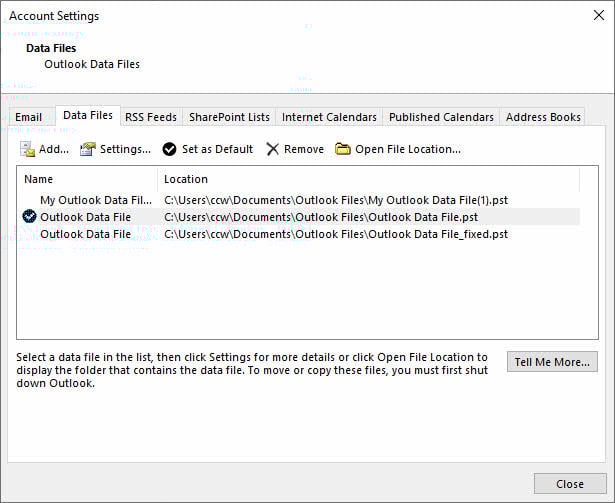
6.3 Mettre à jour les chemins de fichiers dans Outlook
- Ouvrir Outlook
- Allez dans Fichier -> Paramètres -> Paramètres
- Cliquez sur Fichiers de données languette
- Sélectionnez le fichier de données problématique
- Cliquez à nouveau sur Lieu de fichier ouvert
- Si le chemin est incorrect, supprimez le fichier et ajoutez-le à partir du nouvel emplacement
7. Méthode 5 : Vérifier et corriger les paramètres du compte
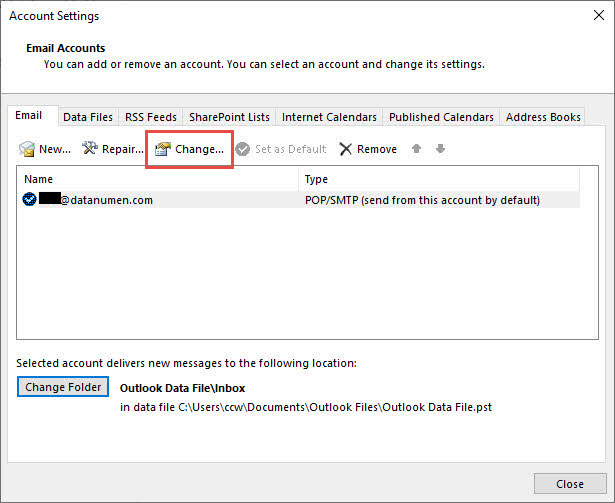
7.1 Accéder aux paramètres du compte
Des paramètres de serveur incorrects peuvent déclencher l'erreur Outlook 0x8004010F :
- Ouvrir Outlook
- Cliquez à nouveau sur Fichier -> Paramètres -> Paramètres
- Sélectionnez votre compte de messagerie dans la liste
- Cliquez à nouveau sur Changer
7.2 Connectivité du compte de test
- Dans la fenêtre des paramètres du compte, cliquez sur Paramètres du compte de test
- Vérifiez les résultats du test pour détecter d'éventuelles erreurs
- Notez tous les échecs d'authentification ou de test de connexion au serveur
- Cliquez à nouveau sur Fermer une fois les tests terminés
7.3 Mettre à jour les paramètres d'authentification
- Dans la boîte de dialogue Modifier le compte, cliquez sur Autres paramètres
- Rendez-vous dans la section Avancé languette
- Vérifiez les numéros de port du serveur et les paramètres de cryptage
- Vérifiez Utilisez le type de connexion cryptée suivant
- Assurez-vous que la méthode d'authentification est correctement définie
- Cliquez à nouveau sur OK et alors Suivant
8. Méthode 6 : TemporarDésactiver le logiciel antivirus
8.1 Identifier les interférences antivirus
Les logiciels de sécurité peuvent parfois empêcher Outlook d'accéder aux fichiers de données. Les signes courants sont les suivants :
- Erreur apparaissant après les mises à jour antivirus
- Fonctionnalités d'analyse des e-mails interférant avec PST/OST fichiers
- Pare-feu bloquant les connexions Outlook
8.2 Désactiver les logiciels de sécurité en toute sécurité
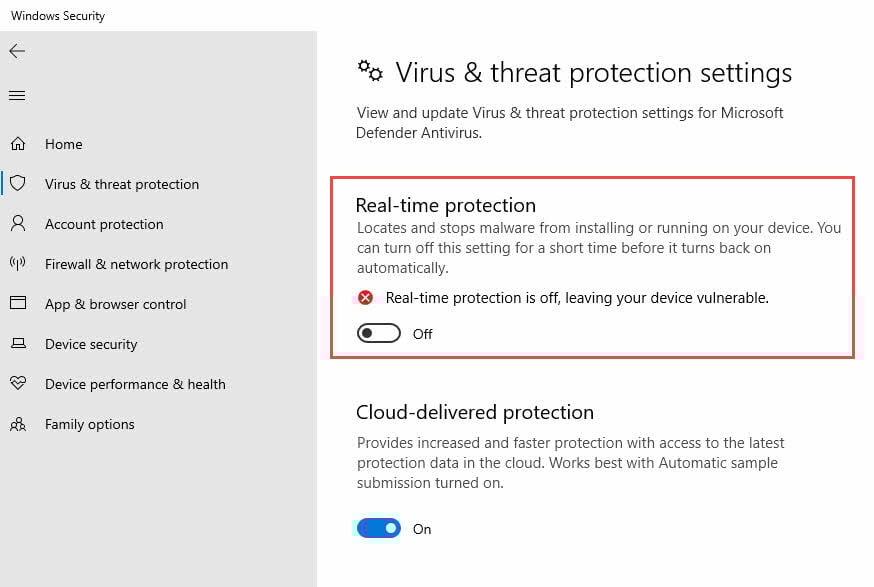
Pour Windows Defender :
- Allez dans Commencer -> Paramètres -> Mise à jour et sécurité
- Cliquez à nouveau sur sécurité windows
- Choisir Protection contre les virus et les menaces
- Cliquez à nouveau sur Gérer les paramètres sous Paramètres de protection contre les virus et les menaces
- éteindre Protection en temps réel temporaril y
Pour les logiciels antivirus tiers, consultez la documentation de votre logiciel pour connaître les procédures de désactivation.
8.3 Tester et réactiver la protection
- Lancez Outlook et testez si l'erreur est résolue
- Si le problème est résolu, ajoutez Outlook.exe aux exclusions antivirus
- Réactiver la protection en temps réel
- Testez à nouveau Outlook pour vous assurer qu'il fonctionne toujours
9. Méthode 7 : Résoudre les conflits de synchronisation OneDrive
9.1 Identifier les problèmes OneDrive
OneDrive peut provoquer l'erreur « Impossible d'ouvrir le fichier de données Outlook » lorsqu'il tente de synchroniser les fichiers PST :
- Fichiers situés dans OneDrive\Documents\Outlook Files
- Erreurs de synchronisation apparaissant dans les notifications OneDrive
- Erreurs d'accès aux fichiers lors de la synchronisation de OneDrive
9.2 Configurer les paramètres OneDrive
- Cliquez avec le bouton droit sur l’icône OneDrive dans la barre d’état système
- Cliquez à nouveau sur Paramètres (icône d'engrenage)
- Rendez-vous dans la section Sync et Backup languette
- Cliquez à nouveau sur Gérer la sauvegarde
- Décocher Documentation dossier
- Cliquez à nouveau sur Enregistrer les modifications
9.3 Déplacer les fichiers vers le stockage local
- Fermer complètement Outlook
- Copier les fichiers PST de OneDrive vers C:\Users\[Nom d'utilisateur]\Documents\Outlook Files
- Mettre à jour les références des fichiers de données Outlook pour pointer vers des fichiers locaux
- Restart Outlook et vérifier la fonctionnalité
10. Méthode 8 : Modifier le lieu de livraison du courrier
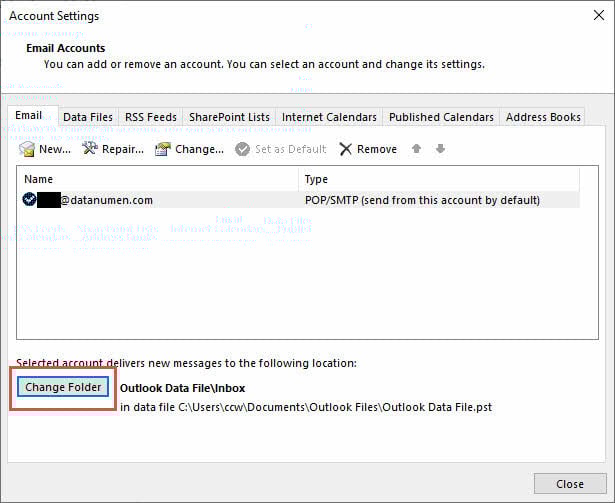
10.1 Accéder aux paramètres du fichier de données
Modifier l’endroit où Outlook envoie les nouveaux messages peut résoudre les problèmes d’accès :
- Ouvrir Outlook
- Allez dans Fichier -> Paramètres -> Paramètres
- Sélectionnez votre compte de messagerie
- Cliquez à nouveau sur Changer de dossier
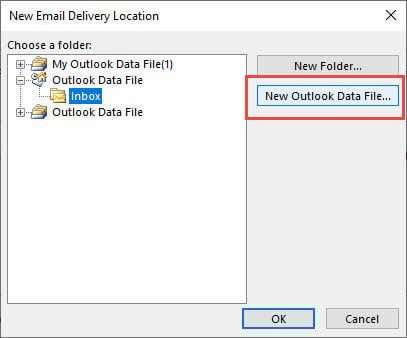
10.2 Créer un nouveau fichier de données
- Cliquez à nouveau sur Nouveau fichier de données Outlook
- Saisissez un nom pour le nouveau fichier (par exemple, « Nouvelles données de courrier électronique »)
- Cliquez à nouveau sur OK
- Sélectionnez le Mes Messages du nouveau fichier de données
- Cliquez à nouveau sur OK
10.3 Importer des e-mails existants
- Allez dans Fichier -> Ouvrir et exporter -> Import / Export
- Choisir Importer depuis un autre programme ou fichier
- Choisissez Fichier de données Outlook (.pst)
- Accédez à votre ancien fichier PST
- Sélectionnez les options d'importation et cliquez sur Finition

11. Méthode 9 : Désactiver le mode Exchange mis en cache
11.1 Comprendre le mode Exchange mis en cache
Le mode Exchange mis en cache stocke une copie locale de votre boîte aux lettres, mais peut parfois provoquer le OST Erreur d'ouverture du fichier. La désactivation force Outlook à fonctionner uniquement en ligne.
11.2 Désactiver la mise en cache étape par étape
- Ouvrir Outlook
- Allez dans Fichier -> Paramètres -> Paramètres
- Sélectionnez votre compte Exchange
- Cliquez à nouveau sur Changer
- Décocher Utiliser le mode Exchange mis en cache
- Cliquez à nouveau sur Suivant et alors Finition
- Restart Perspectives

11.3 Solutions alternatives pour les utilisateurs d'Exchange
Si la désactivation du mode mis en cache n'est pas souhaitable :
- Supprimer l' OST fichier pour forcer la récréation
- Réduire la période de synchronisation des boîtes aux lettres
- Utiliser Outlook Web App comme alternative
12. Méthode 10 : Exécuter Outlook en mode sans échec
12.1 Start Outlook en mode sans échec
- Presse Touche Windows + R
- Type outlook.exe / sécurisé
- Cliquez à nouveau sur OK
- Attendez qu'Outlook start en mode sans échec

12.2 Identifier les conflits de modules complémentaires
Si Outlook fonctionne en mode sans échec, les compléments peuvent être à l’origine du problème :
- Allez dans Fichier -> Options -> Add-ins
- Choisir COM Add-ins dans la liste déroulante
- Cliquez à nouveau sur Go
- Décocher tous les modules complémentaires
- Cliquez à nouveau sur OK et réstart Outlook normalement

12.3 Gérer les modules complémentaires de manière permanente
- Activer les modules complémentaires un par un
- Tester Outlook après avoir activé chaque module complémentaire
- Supprimez tout module complémentaire qui provoque le retour de l'erreur
- Gardez uniquement les modules complémentaires essentiels activés
13. Méthode 11 : Réparer Microsoft Office
13.1 Options de réparation du bureau d'accès
Les fichiers d’installation d’Office corrompus peuvent provoquer des erreurs Outlook persistantes :
- Ouvrez Panneau de configuration
- Cliquez à nouveau sur Programmes et fonctionnalités
- Trouvez votre installation Microsoft Office
- Faites un clic droit et sélectionnez Changer
13.2 Effectuer des réparations de bureau
- Choisir Réparation rapide premier
- Cliquez à nouveau sur Réparer
- Attendez que le processus de réparation soit terminé
- Si le problème persiste, répétez avec Réparation en ligne
- La réparation en ligne nécessite une connexion Internet et prend plus de temps

13.3 Vérifier la réussite de la réparation
- Restarvotre ordinateur une fois la réparation terminée
- Lancer Outlook
- Tester l'envoi et la réception d'e-mails
- Vérifiez si l'erreur d'accès au fichier de données Outlook est résolue
14. Méthode 12 : Solutions avancées et outils professionnels
14.1 Convertir OST à la TVP
Lorsque vous OST les fichiers sont gravement corrompus, la conversion au format PST peut aider :
- Fermer complètement Outlook
- Localisez votre OST filet
- Renommez-le pour créer une sauvegarde (par exemple, ajoutez « .backup » au nom du fichier)
- Utiliser un professionnel OST vers l'outil de conversion PST
- Importer le fichier PST converti dans Outlook
14.2 Envisager l'aide d'un professionnel
Contactez les services professionnels lorsque :
- Plusieurs méthodes ont échoué
- Les données commerciales critiques sont en danger
- Vous n'êtes pas à l'aise avec les procédures techniques
- Une défaillance matérielle est suspectée
15. Conseils de prévention et bonnes pratiques
15.1 Stratégies de sauvegarde régulières
Prévenez la perte de données et réduisez l'impact des futurs incidents d'erreur Outlook 0x8004010F :
- Exporter les fichiers PST mensuellement vers un stockage externe
- Utiliser les fonctionnalités de sauvegarde intégrées d'Outlook
- Activer la sauvegarde automatique dans le cloud pour les e-mails importants
- Testez régulièrement les procédures de restauration des sauvegardes
Voir notre guide complet sur la manière de sauvegarder les e-mails Outlook.
15.2 Entretien approprié des perspectives
- Archiver les anciens courriels pour réduire la taille des fichiers PST
- Vide Les éléments supprimés dossier régulièrement
- Exécutez SCANPST mensuellement à titre de maintenance préventive
- Maintenir Outlook et Office à jour
- Fermez correctement Outlook avant de l'arrêter
15.3 Éviter les pièges courants
- OneDrive: Ne synchronisez pas les fichiers de données Outlook avec le cloud
- Antivirus: Ajouter Outlook aux listes d'exclusion
- Lecteurs réseau : Stockez les fichiers PST localement, pas sur des partages réseau
- Plusieurs instances : N'ouvrez pas le même fichier PST dans plusieurs instances Outlook
16. Dépannage de scénarios spécifiques
16.1 Après les mises à jour Windows
Les mises à jour Windows peuvent parfois interrompre les fonctionnalités d’Outlook :
- Vérifiez l'historique des mises à jour de Windows pour les installations récentes
- Restart votre ordinateur complètement
- Exécutez la réparation Office si l'erreur persiste
- Consultez la documentation des problèmes connus de Microsoft
16.2 Après la migration vers Office 365
Les migrations de locataires peuvent entraîner des problèmes d’accès aux fichiers de données :
- Supprimer l'ancien OST fichiers pour forcer la récréation
- Vérifiez que les nouveaux paramètres du serveur sont corrects
- Effacer le cache des informations d'identification Outlook
- Ré-authentifier avec les nouvelles informations d'identification du locataire
Les boîtes aux lettres partagées ont des exigences de configuration spécifiques :
- Vérifiez que vous disposez des autorisations appropriées sur la boîte aux lettres partagée
- Désactiver Télécharger les dossiers partagés dans les paramètres du compte
- Accédez aux boîtes aux lettres partagées en ligne plutôt que localement
- Vérifiez auprès de l'administrateur Exchange pour les problèmes d'autorisation
17. Quand contacter le support
17.1 Reconnaître les problèmes insolubles
Certains problèmes nécessitent une intervention professionnelle :
- Indicateurs de défaillance matérielle (erreurs de disque dur)
- Corruption grave du système de fichiers
- Problèmes d'infrastructure réseau
- Problèmes côté serveur Exchange
17.2 Préparation du contact d'assistance
Rassemblez ces informations avant de contacter le support :
- Messages et codes d'erreur exacts
- Version et numéro de build d'Outlook
- Lorsque le problème esttarTed
- Méthodes déjà essayées
- Captures d'écran des boîtes de dialogue d'erreur
17.3 Options de support Microsoft
- Site Web de support Microsoft
 : Articles de dépannage gratuits
 - Forums communautaires: Soutien par les pairs et solutions
- Assistance payante: Assistance directe des techniciens Microsoft
- Soutien aux entreprises : Options d'assistance au niveau de l'entreprise

18. Questions fréquemment posées
18.1 Questions générales sur les erreurs
Q : Que signifie « Le fichier de données Outlook n’est pas accessible » ?
R : Cette erreur indique qu’Outlook ne peut pas lire ou localiser le fichier PST ou OST fichiers contenant vos données de courrier électronique, généralement en raison d'une corruption de fichier, de problèmes d'autorisation ou de problèmes de profil.
Q : Pourquoi est-ce que je reçois toujours l’erreur 0x8004010F ?
R : Les erreurs récurrentes indiquent souvent des problèmes persistants tels que des conflits de synchronisation OneDrive, des interférences antivirus ou une corruption persistante de fichiers qui nécessitent un dépannage plus approfondi.
Q : Cette erreur est-elle dangereuse pour mes données ?
R : L'erreur elle-même n'endommage pas vos données, mais les causes sous-jacentes (comme la corruption de fichiers) pourraient l'endommager. Sauvegardez toujours vos données avant de tenter une réparation.
18.2 Questions spécifiques au fichier
Q : Quelle est la différence entre PST et OST fichiers?
A : Les fichiers PST stockent les données du compte POP3 localement, tandis que OST Les fichiers mettent en cache les données Exchange/IMAP pour un accès hors ligne. Ces deux types de données peuvent être affectés par cette erreur.
Q : Puis-je récupérer des données à partir d’un fichier corrompu ? OST fichier?
R : Oui, en utilisant SCANPST ou des outils de récupération professionnels. Pour les comptes Exchange, les données peuvent également être resynchronisées depuis le serveur.
Q : Pourquoi Outlook ne trouve-t-il pas mon fichier de données après la mise à jour de Windows ?
R : Les mises à jour Windows peuvent parfois modifier les autorisations ou l'emplacement des fichiers. Vérifiez les chemins d'accès et les autorisations des fichiers comme décrit dans la méthode 4.
18.3 Questions liées à la solution
Q : Quelle méthode dois-je essayer en premier ?
COMMEtart avec la méthode 1 (réstart), puis méthode 2 (nouveau profil) et méthode 3 (SCANPST). Ces méthodes résolvent most cas courants.
Q : La création d’un nouveau profil supprimera-t-elle mes e-mails ?
R : Non, si vous pointez le nouveau profil vers vos fichiers de données existants. Cependant, sauvegardez toujours votre fichier PST/OST fichiers en premier.
Q : Combien de temps faut-il à SCANPST pour réparer les fichiers ?
R : Le temps de réparation dépend de la taille du fichier et de l'étendue des dommages. La réparation des petits fichiers prend quelques minutes, tandis que celle des gros fichiers corrompus peut prendre des heures.
18.4 Questions de prévention et d'entretien
Q : À quelle fréquence dois-je sauvegarder mes données Outlook ?
R : Sauvegardez vos données critiques chaque semaine ou chaque mois, selon le volume de vos e-mails. Sauvegardez plus fréquemment les communications critiques.
Q : OneDrive peut-il provoquer cette erreur ?
R : Oui, la synchronisation OneDrive peut verrouiller les fichiers PST et provoquer des erreurs d'accès. Conservez les fichiers de données Outlook dans des dossiers locaux non synchronisés avec le cloud.
Q : Quels paramètres antivirus dois-je utiliser pour Outlook ?
A : Ajoutez Outlook.exe et votre fichier PST/OST emplacements de fichiers dans les listes d'exclusion antivirus pour éviter les interférences.
18.5 Questions de dépannage avancées
Q : Quand dois-je contacter le support Microsoft ?
R : Contactez le support lorsque plusieurs méthodes échouent, que des problèmes côté serveur sont suspectés ou lorsque vous devez récupérer des données critiques pour l'entreprise.
Q : Les outils de réparation tiers sont-ils sûrs à utiliser ?
R : Les outils réputés des entreprises établies sont généralement sûrs, mais sauvegardez toujours vos données au préalable et effectuez des recherches approfondies sur le fournisseur.
Q : Puis-je empêcher que cette erreur ne se reproduise ?
R : Oui, grâce à une maintenance régulière, des arrêts appropriés, en évitant les conflits de synchronisation de fichiers et en conservant des sauvegardes comme indiqué dans notre section sur la prévention.
19. Conclusion et résumé
19.1 Priorité des correctifs de référence rapide
Pour une résolution plus rapide de l'erreur d'accès au fichier de données Outlook, essayez les méthodes dans cet ordre :
- Restart Outlook et ordinateur (Méthode 1) – Fixe le temporary problèmes
- Créer un nouveau profil Outlook (Méthode 2) – Résout la corruption du profil
- Exécutez l'outil de réparation SCANPST (Méthode 3) – Corrige la corruption des fichiers
- Vérifiez les autorisations et l'emplacement des fichiers (Méthode 4) – Résout les problèmes d’accès
- Désactiver l'antivirus temporaril y (Méthode 6) – Identifie les conflits logiciels
Si les méthodes de base échouent, passez à des solutions avancées telles que la réparation d’Office ou des outils de récupération professionnels.
19.2 Recommandations finales
Pour minimiser les occurrences futures de l'erreur Outlook 0x8004010F :
- Maintenir des sauvegardes régulières des données
- Maintenir Outlook et Windows à jour
- Configurer correctement les exclusions antivirus
- Évitez de stocker des fichiers de données dans des dossiers de synchronisation cloud
- Effectuer une maintenance mensuelle avec SCANPST
- Surveiller la taille des fichiers et archiver les anciens e-mails
Rappelez-vous que most Les problèmes d'accès aux fichiers de données Outlook peuvent être résolus avec la bonne approche.tarCommencez par des solutions simples avant de passer à des réparations complexes et privilégiez toujours la sécurité des données en créant des sauvegardes avant d'effectuer des modifications.
Si vous continuez à rencontrer des problèmes après avoir essayé ces méthodes, le problème peut nécessiter une assistance professionnelle ou indiquer des problèmes matériels sous-jacents qui doivent être résolus.
À propos de l’auteur
Xiu Xing est un professionnel de l'informatique chevronné avec plus de 8 ans d'expérience dans les systèmes de messagerie d'entreprise et le dépannage de Microsoft Office. Il a aidé des milliers d'utilisateurs à résoudre des problèmes Outlook complexes dans divers environnements d'entreprise.
Xiu est spécialisé dans les migrations de systèmes de messagerie, la récupération de données et l'optimisation des logiciels de productivité. Son expérience pratique comprend la gestion des déploiements Exchange Server, la résolution des problèmes de connectivité MAPI et la mise en œuvre de stratégies de sauvegarde robustes pour les systèmes de messagerie critiques.
Par ses écrits techniques, Xiu s'engage à rendre les solutions informatiques complexes accessibles aux utilisateurs quotidiens. Il se tient constamment informé des dernières nouveautés d'Office 365 et d'Exchange Online, ainsi que des nouvelles technologies de messagerie. Lorsqu'il ne résout pas les mystères de la messagerie électronique, Xiu aime partager des conseils techniques pratiques pour optimiser son efficacité.
Vous avez des questions sur ce guide ou besoin d'aide concernant Outlook ? Xiu vous accueille. commentaires et suggestions pour améliorer ces ressources de dépannage.