
1. Introduction
1.1 Qu'est-ce que l'archivage des e-mails dans Outlook ?
L'archivage des e-mails dans Outlook consiste à déplacer les messages de votre boîte de réception principale vers un emplacement de stockage dédié afin de garder votre boîte aux lettres organisée et facile à gérer. Contrairement à la suppression, l'archivage préserve les e-mails pour consultation ultérieure tout en désencombrant votre espace de travail. Ce guide vous présente différentes méthodes pour archiver vos e-mails dans Outlook.
1.2 Pourquoi archiver les e-mails dans Outlook ?
L'archivage des courriels offre plusieurs avantages importants :
- Maintient l'organisation : Permet de garder votre boîte de réception propre et concentrée sur les courriels actuels sans perdre définitivement les messages plus anciens.
- Améliore les performances : Réduit l'encombrement de la boîte de réception, rendant Outlook plus rapide et plus réactif.
- Préserve les informations importantes : Conserve l'accès aux courriels dont vous pourriez avoir besoin à des fins de référence, de conformité ou d'archivage.
- Gère le stockage : Selon la méthode d'archivage choisie, vous pouvez libérer de l'espace dans votre boîte mail tout en respectant les limites de stockage.
- Facilite la recherche : Les courriels archivés restent consultables, ce qui vous permet de les retrouver en cas de besoin.
2. Comprendre les différentes méthodes d'archivage dans Outlook
Outlook propose quatre méthodes distinctes d'archivage des courriels, chacune conçue pour des cas d'utilisation et des exigences de stockage différents.
2.1 Archivage manuel dans le dossier intégré (bouton Archiver)
Le bouton « Archiver » déplace les e-mails vers un dossier d'archives intégré à votre boîte de réception. Vos e-mails restent ainsi dans votre boîte de réception principale, ce qui est idéal pour organiser votre boîte de réception sans réduire votre espace de stockage. Les éléments archivés restent accessibles sur tous vos appareils.
2.2 Archivage manuel vers un fichier externe (outil de nettoyage des anciens éléments)
L'outil « Nettoyer les anciens éléments » déplace les e-mails vers un fichier d'archive distinct stocké localement sur votre ordinateur. Cette méthode supprime les e-mails de votre boîte de réception, libérant ainsi de l'espace de stockage sur le serveur. C'est l'option recommandée lorsque vous souhaitez réduire la taille de votre boîte de réception.
2.3 Archivage automatique
L'archivage automatique déplace les courriels les plus anciens vers un fichier PST local selon des paramètres configurables et des périodes de conservation. Cette fonctionnalité s'exécute automatiquement et gère la taille de la boîte aux lettres sans intervention manuelle, ce qui la rend idéale pour les utilisateurs recevant un grand nombre de courriels.
2.4 Archive en ligne Exchange Server (fonctionnalité Entreprise)
L’archivage en ligne d’Exchange Server, également appelé archivage sur place, est une solution cloud Microsoft 365 de niveau entreprise qui fonctionne comme une boîte aux lettres distincte sur le serveur. Les administrateurs activent et gèrent cette fonctionnalité, qui offre un espace de stockage supplémentaire tout en conservant l’accès aux e-mails archivés depuis n’importe quel appareil. Lorsque l’archivage en ligne est activé, l’archivage automatique est désactivé.
3. Archivage manuel dans le dossier intégré (bouton Archiver)
3.1 Archive dans New Outlook
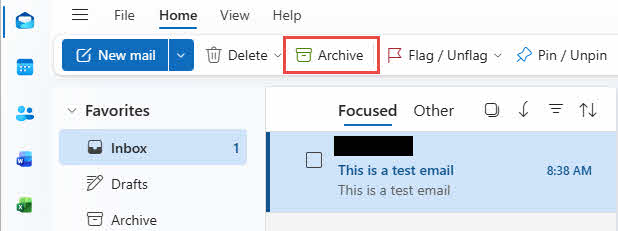
Pour archiver les e-mails avec le bouton Archiver dans le nouveau Outlook :
- Sélectionnez le ou les courriels que vous souhaitez archiver.
- Cliquez à nouveau sur Archivage dans la barre d'outils.
- Un message de confirmation s'affichera. Vous pouvez cliquer annuler si besoin.
À noter: La nouvelle version d'Outlook ne prend pas en charge la fonction d'archivage automatique.
3.2 Archive dans Outlook classique
3.2.1 Bouton Archive
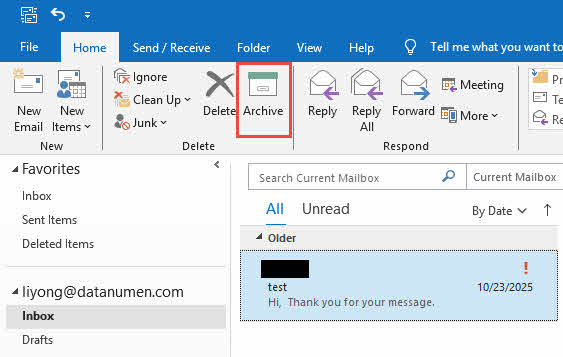
Pour archiver les e-mails avec le bouton Archiver dans Outlook classique :
- Sélectionnez les courriels à archiver.
- En vertu des Normes sur l’information et les communications, les organismes doivent rendre leurs sites et applications Web accessibles. Ils y parviennent en conformant leurs sites Web au niveau AA des Web Content Accessibility Guidelines (WCAG). Accueil section, dans le Supprimer groupe, cliquez sur Archivage.
- Outlook déplacera les courriels vers le dossier Archive.
Si vous archivez un courriel par erreur, accédez au dossier Archives et déplacez le courriel dans son dossier d'origine.
3.2.2 Utilisation des raccourcis clavier (touche Retour arrière)
Vous pouvez archiver rapidement les e-mails sélectionnés via le clavier :
- Sélectionnez les courriels à archiver.
- Appuyez sur la touche Retour arrière clé.
- Les courriels sélectionnés seront archivés immédiatement.
Important: Si vous ouvrez un courriel dans une nouvelle fenêtre, vous devez fermer cette fenêtre puis suivre les étapes ci-dessus pour l'archiver.
3.2.3 Comment désactiver l'archivage de la touche Retour arrière
Certains utilisateurs préfèrent désactiver la fonction d'archivage de la touche Retour arrière pour les raisons suivantes :
- Archivage accidentel : Les utilisateurs qui ne connaissent pas cette fonctionnalité peuvent appuyer par erreur sur la touche Retour arrière ou pour d'autres raisons, ce qui peut entraîner la disparition inattendue des courriels de leur boîte de réception.
- Confusion avec la touche Suppr : La touche Retour arrière est proche de la touche Suppr, mais son comportement incohérent peut prêter à confusion.
- Politiques organisationnelles : Certaines organisations préfèrent contrôler les méthodes d'archivage et empêcher les employés d'utiliser des raccourcis clavier.
- Non-utilisation de la fonction d'archivage : Les utilisateurs qui n'utilisent pas le dossier Archive pourraient trouver ce raccourci inutile.
Pour empêcher la touche Retour arrière d'archiver des éléments, vous devez procéder comme suit :
- Fermez complètement Outlook.
- Presse Windows + R pour ouvrir la boîte de dialogue Exécuter.
- Type regedit Appuyez ensuite sur Entrée pour ouvrir l'Éditeur du Registre.
- Accédez à: HKEY_CURRENT_USER\SOFTWARE\policies\Microsoft\office\16.0\outlook\options
- Cliquez avec le bouton droit dans le volet de droite et sélectionnez NOUVEAU -> DWORD (32 bits).
- Nommez la valeur Désactiver l'archivage en un clic.
- Double-cliquez sur la nouvelle valeur et définissez-la sur 1.
- Cliquez à nouveau sur OK et fermez l'Éditeur du Registre.
- RestartOutlook.
À noter: Ce correctif de registre s'applique à Microsoft 365 d'Outlook et ne fonctionne pas avec les versions perpétuelles.
3.2.4 Clic droit pour archiver
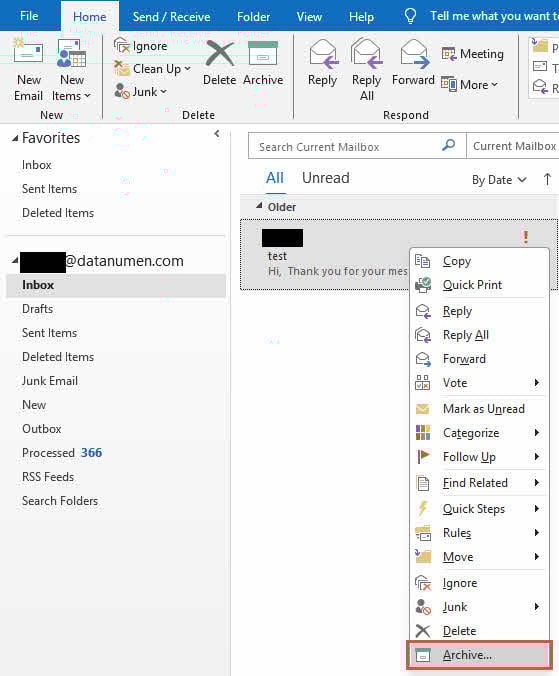
Pour archiver à l'aide du menu contextuel :
- Faites un clic droit sur l'e-mail que vous souhaitez archiver.
- Choisir Archivage dans le menu pop-up.
- Les courriels seront déplacés dans le dossier Archives.
3.2.5 Glisser-déposer dans le dossier d'archive
Pour un contrôle manuel de l'archivage :
- Localisez le Archivage dossier dans le volet de navigation.
- Cliquez et maintenez le clic sur l'e-mail que vous souhaitez archiver.
- Faites-le glisser dans le dossier Archive et déposez-le.
3.3 Éléments d'archive selon des critères spécifiques
Par défaut, la fonction d'archivage d'Outlook ne peut supprimer que les éléments anciens par date. Si vous souhaitez archiver tous les éléments répondant à des critères spécifiques, veuillez :
- Dans l' Recherche avancée dialogue, cliquez sur Parcourir ... pour sélectionner le dossier dans lequel vous souhaitez trouver des éléments.
- Définissez les critères de recherche.
- Cliquez à nouveau sur Trouver maintenant trouver tous les articles qui répondent aux critères.
- Sélectionnez tous les éléments trouvés.
- Cliquez avec le bouton droit sur les éléments sélectionnés et cliquez Move, et choisissez votre dossier d'archives comme tarobtenir.
- Tous les éléments trouvés seront déplacés dans le dossier d'archives.
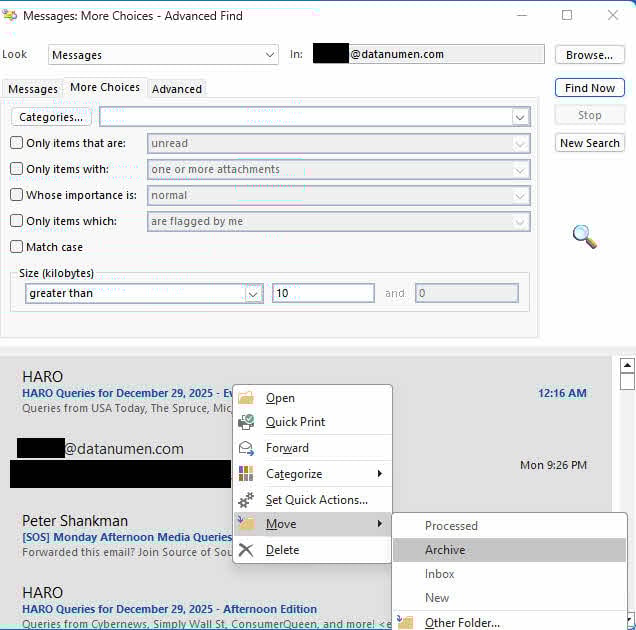
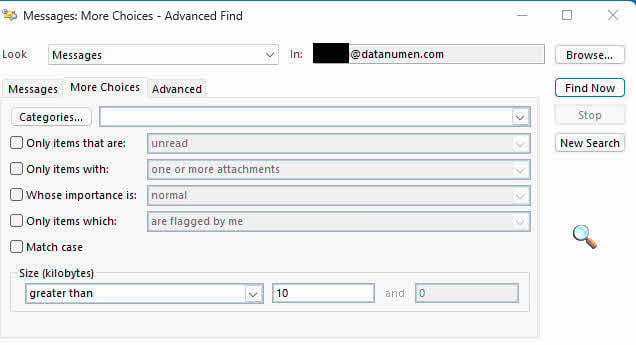
Exemple 1 : Archiver tous les courriels de plus de 10 Ko :
- Dans l' Recherche avancée boîte de dialogue, cliquez Parcourir ... pour sélectionner le dossier dans lequel vous souhaitez trouver des éléments.
- Cliquez sur Plus de choix languette
- complet » Taille (kilo-octets) à plus grand que 10
- Cliquez à nouveau sur Trouver maintenant

Exemple 2 : Archiver tous les courriels expirés :
- Dans l' Recherche avancée boîte de dialogue, cliquez Parcourir ... pour sélectionner le dossier dans lequel vous souhaitez trouver des éléments.
- Cliquez sur Avancé languette
- In Définir plus de critères section, sélectionnez Expire le à partir de Tous les champs de courrier.
- Définissez la condition, par exemple : Demain.
- Cliquez à nouveau sur Ajouter à la liste
- Cliquez à nouveau sur Trouver maintenant

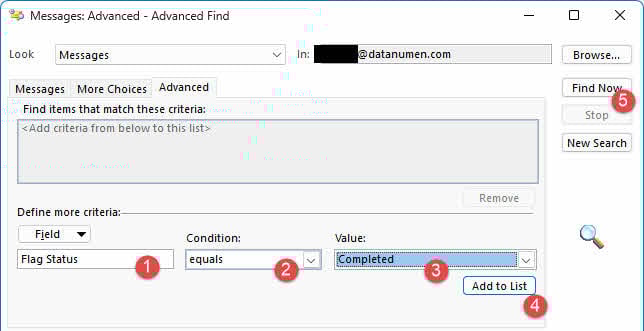
Exemple 3 : Archiver tous les courriels de signalement terminés :
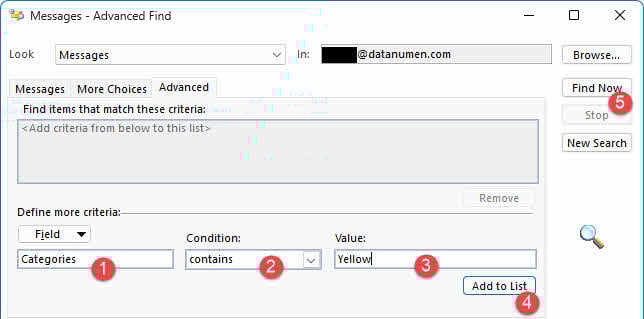
Exemple 4 : Archiver tous les e-mails appartenant à une catégorie de couleur spécifique :
Exemple 5 : Archiver tous les courriels sans suivi :
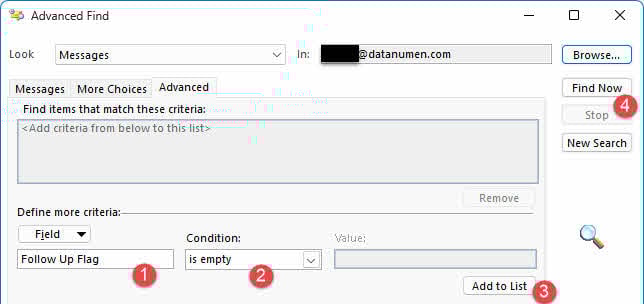 drapeau:
4. Archivage manuel vers un fichier externe (outil de nettoyage des anciens éléments)
4.1 Utilisation de l'outil de nettoyage des anciens éléments
Pour archiver manuellement les e-mails Outlook dans un fichier PST :
- Cliquez sur Fichier languette.
- Cliquez à nouveau sur Info, puis clique Outils.
- Choisir Nettoyer les anciens éléments.

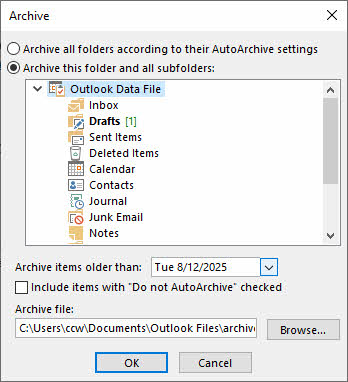
- Le Archivage Une boîte de dialogue s'affichera.
- Sélectionnez le Archiver ce dossier et tous les sous-dossiers option.
- Sélectionnez le dossier que vous souhaitez archiver (par exemple, Boîte de réception). Pour archiver tous les éléments, sélectionnez le dossier racine de votre boîte aux lettres.
- Sous Archiver les éléments plus anciens queVeuillez saisir une date. Les éléments antérieurs à cette date seront archivés.
- Sous fichier d'archive, acceptez l'emplacement par défaut ou cliquez Explorer pour sélectionner un autre emplacement et un autre nom de fichier.
- En option, cochez Inclure les éléments dont l'option « Ne pas archiver automatiquement » est cochée si vous souhaitez archiver des éléments précédemment exclus de l'archivage automatique.
- Cliquez à nouveau sur OK à start archivage.


Une fois l'opération terminée, la boîte aux lettres Archives apparaîtra dans le panneau de gauche, vous permettant d'accéder à vos courriels archivés.
4.2 Archivage de plusieurs dossiers avec des périodes de conservation différentes.
Pour archiver des éléments dans différents dossiers avec des durées de conservation différentes tout en les conservant dans le même fichier PST :
- Ouvrir la boîte de dialogue Archive (Fichier -> Info -> Outils -> Nettoyer les anciens éléments).
- Sélectionnez le premier dossier (par exemple, Boîte de réception) et définissez la date à 6 mois auparavant. Ne cliquez pas encore sur OK.
- Sélectionnez un autre dossier (par exemple, Éléments envoyés) et définissez une date différente (par exemple, il y a un an). Ne cliquez pas encore sur OK.
- Continuez à sélectionner des dossiers et à définir différentes dates selon vos besoins.
- Assurez-vous que tous les dossiers utilisent le même chemin d'accès aux fichiers d'archive.
- Cliquez à nouveau sur OK une fois tous les dossiers configurés.
5. Archivage automatique des e-mails dans Outlook
5.1 Activation de l'archivage automatique
Pour activer et configurer l'archivage automatique dans Outlook classique :
- Cliquez à nouveau sur Fichier -> Options.
- Sélectionnez le Avancé languette.
- En vertu des Normes sur l’information et les communications, les organismes doivent rendre leurs sites et applications Web accessibles. Ils y parviennent en conformant leurs sites Web au niveau AA des Web Content Accessibility Guidelines (WCAG). Archive automatique section, cliquez sur Paramètres d'archivage automatique bouton:

- Vérifiez la Exécuter AutoArchive tous les N jours boîte.
- Spécifiez la fréquence à laquelle vous souhaitez qu'AutoArchive s'exécute (par exemple, tous les 14 jours).
- Configurez les paramètres supplémentaires tels que l'emplacement d'archivage et la durée de conservation. Nous expliquerons ces paramètres en détail dans la section suivante.
- Cliquez à nouveau sur OK pour enregistrer vos paramètres.

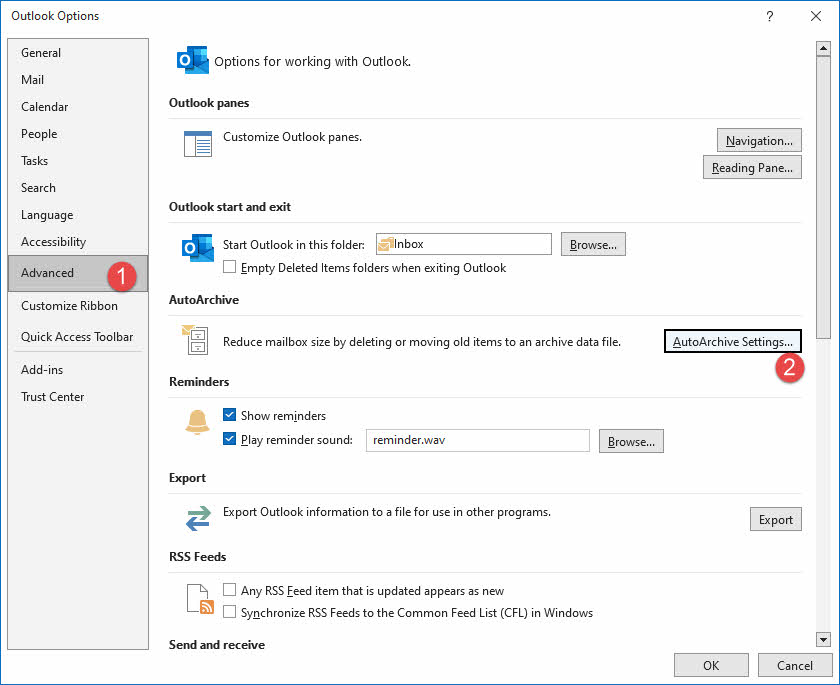
AutoArchive s'exécutera désormais automatiquement selon la planification que vous avez configurée.
5.2 Explication des paramètres d'archivage automatique
Comprendre chaque paramètre d'AutoArchive vous aide à contrôler efficacement le processus d'archivage :
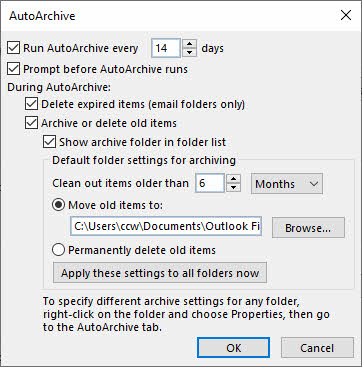
- Exécuter AutoArchive tous les N jours : Contrôle la planification de l'archivage automatique. Un exécution fréquente (par exemple, hebdomadaire) traite de petits lots d'e-mails, ce qui est plus performant que l'archivage de milliers d'éléments simultanément. Pour désactiver complètement l'archivage automatique, décochez cette option.
- Message avant l'exécution d'AutoArchive : Si vous souhaitez être prévenu avant d'archiver starSi oui, activez cette option. Une notification vous permettra d'annuler l'opération si nécessaire.
- Supprimer les éléments expirés (dossiers de messagerie uniquement) : Cela supprime les messages dont la date d'expiration est dépassée. Notez que les éléments expirés sont différents des anciens éléments : la date d'expiration est définie manuellement lors de la rédaction des e-mails. Options Onglet. Attention : ce paramètre supprime les éléments au lieu de les archiver.
- Archiver ou supprimer les anciens éléments : Ce commutateur principal active votre configuration d'archivage automatique personnalisée. Laissez-le décoché pour utiliser les paramètres par défaut d'Outlook.
- Afficher le dossier d'archive dans la liste des dossiers : Lorsque cette option est activée, vos dossiers d'archives apparaissent automatiquement dans le volet de navigation. Sinon, vous devrez ouvrir manuellement le fichier PST d'archive à chaque fois que vous voudrez accéder aux éléments archivés.
- Retirez les objets plus anciens que : Définit la limite d'âge pour l'archivage. Les éléments plus anciens que ce seuil sont déplacés vers le fichier d'archive. La plage est flexible : de 1 jour à 60 mois, exprimée en jours, semaines ou mois.
- Déplacer les anciens éléments vers : Indique à Outlook où stocker les éléments archivés. Par défaut, il crée le fichier archive.pst dans votre dossier Documents\Outlook Files. Cliquez Explorer pour sélectionner un autre emplacement ou nom de fichier. Choisir cette option désactive le paramètre de suppression définitive ci-dessous.
- Supprimer définitivement des éléments : Au lieu de conserver des copies archivées, ce paramètre efface définitivement les anciens éléments une fois qu'ils ont atteint la limite d'ancienneté. À utiliser avec précaution : les éléments supprimés ne peuvent pas être récupérés. L'activation de cette option désactive l'archivage.
- Appliquez ces paramètres à tous les dossiers maintenant : Ce bouton applique immédiatement votre configuration actuelle à tous les dossiers Outlook. Ignorez cette étape si vous souhaitez définir des règles différentes pour chaque dossier ; vous pouvez les configurer directement dans les propriétés de chaque dossier.
5.3 Périodes de vieillissement par défaut des dossiers Outlook
Outlook applique des périodes de vieillissement par défaut différentes aux différents types de dossiers :
- Boîte de réception et brouillons : 6 mois
- Éléments envoyés et éléments supprimés : 2 mois
- Boîte d'envoi : 3 mois
- Calendrier, tâches, notes et journal : 6 mois
- Contacts : Non archivé automatiquement par défaut
Les dossiers que vous créez héritent de la durée de conservation des dossiers par défaut similaires. Par exemple, les dossiers de messagerie personnalisés bénéficient d'une durée de conservation de 6 mois, comme la boîte de réception.
5.4 Comment l'âge de l'article est déterminé
Différents types d'éléments Outlook utilisent différents critères de date pour déterminer s'ils sont suffisamment anciens pour être archivés :
- Messages électroniques : Le système vérifie à la fois la date de réception du message et la date de sa dernière modification, puis retient la date la plus récente. Même des actions simples comme marquer le message comme lu ou non lu, ou le déplacement du courriel, mettent à jour l'horodatage de modification.
- Éléments du calendrier : Pour les réunions et les rendez-vous, la date pertinente est celle à laquelle vous vous êtes rendu(e)ost L'entrée a été récemment modifiée et enregistrée. Les éléments récurrents ne sont pas archivés automatiquement. Seuls les événements passés sont archivés ; les rendez-vous futurs restent affichés quelle que soit leur date de dernière modification.
- Tâches: Deux dates sont importantes : la date d’achèvement et la date de dernière modification. La plus récente détermine l’éligibilité. Les tâches toujours incomplètes ne sont jamais archivées automatiquement. Pour les tâches déléguées, l’archivage n’a lieu qu’après qu’une personne les a marquées comme terminées.
- Remarques : La date que vous most La date à laquelle une note a été récemment modifiée et enregistrée détermine si elle peut être archivée.
- Entrées de journal : Soit la date de création originale, soit le most La date de modification la plus récente s'applique, la date la plus récente prévalant.
- Contacts : La fonction d'archivage automatique ignore complètement les contacts. Si vous souhaitez archiver votre dossier Contacts, utilisez manuellement l'outil Nettoyer les anciens éléments.
5.5 Personnalisation de l'archivage automatique pour des dossiers spécifiques
Pour configurer des paramètres d'archivage automatique personnalisés pour un dossier spécifique :
- Dans la liste des dossiers du volet de navigation, cliquez avec le bouton droit sur le dossier que vous souhaitez personnaliser.
- Cliquez à nouveau sur Propriétés.
- Cliquez sur Archive automatique languette.
- Choisir Archiver ce dossier en utilisant ces paramètres.
- Configurez la période de vieillissement et les autres options spécifiques à ce dossier.
- Cliquez à nouveau sur OK pour enregistrer les paramètres.
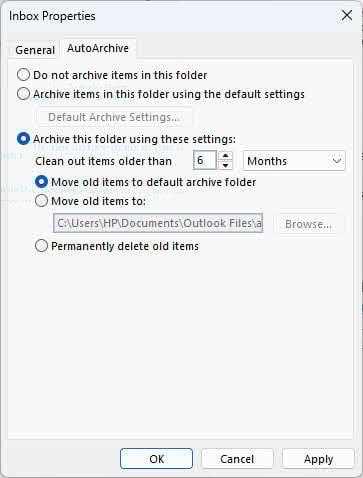
À noter: Utilisez le bouton Supprimer définitivement les anciens éléments option permettant de supprimer automatiquement les e-mails anciens dans le Les éléments supprimés et Courrier indésirable dossiers après une période de conservation spécifiée.
5.6 Exclure/Inclure des éléments de l'archivage automatique
Il arrive que vous ne souhaitiez pas archiver certains éléments fréquemment utilisés. Vous trouverez ci-dessous des solutions pour trois cas de figure. Bien entendu, vous pouvez également annuler l'opération et inclure les éléments depuis l'archivage automatique.
5.6.1 Exclure un élément
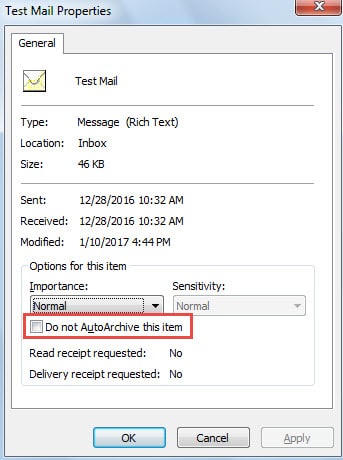
- Sélectionnez l'élément spécifique.
- Presse Alt + Entrée clés.
- A Propriétés Une boîte de dialogue s'affichera.
- Vérifiez la Ne pas archiver automatiquement cet élément option.
5.6.2 Exclure plusieurs articles
-
- Rendez-vous dans la section Consultation languette
- Cliquez à nouveau sur Paramètres d'affichage
- Dans l' Paramètres d'affichage avancés boîte de dialogue, cliquez sur Colonnes:
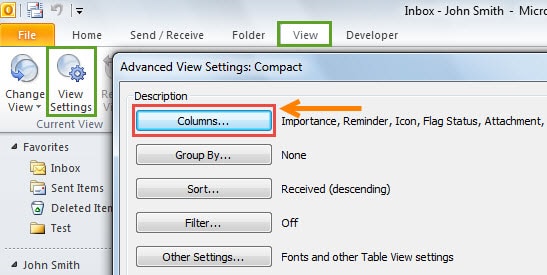
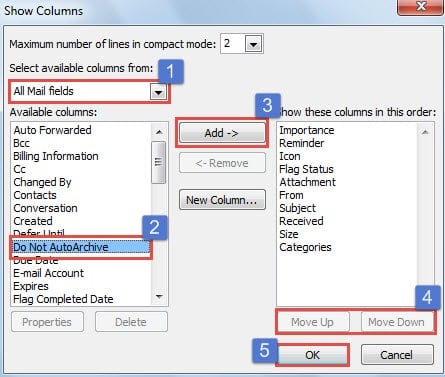
- Le Afficher les colonnes Une boîte de dialogue s'affichera. Suivez les étapes ci-dessous pour ajouter le Ne pas archiver automatiquement colonne:
- Choisir Tous les champs de courrier.
- Choisir Ne pas archiver automatiquement dans les colonnes disponibles.
- Cliquez à nouveau sur Ajouter
- Si vous souhaitez modifier son ordre, sélectionnez-le et utilisez Déplacer vers le haut or Descendre.
- Cliquez à nouveau sur OK
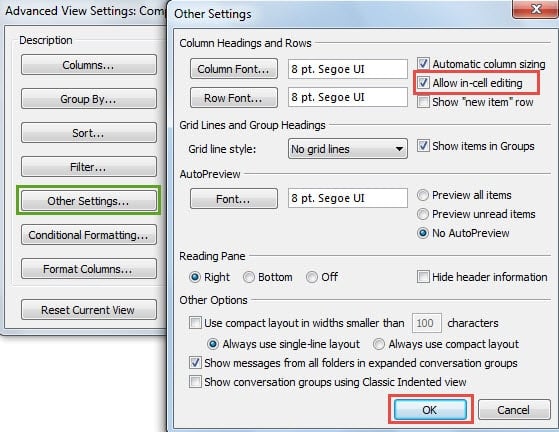
- Après avoir cliqué OK, vous retournerez au Paramètres d'affichage avancés boîte de dialogue, où vous devez cliquer Autres réglages.
- Dans l' Autres réglages boîte de dialogue, cochez la case Autoriser la modification dans la cellule option.
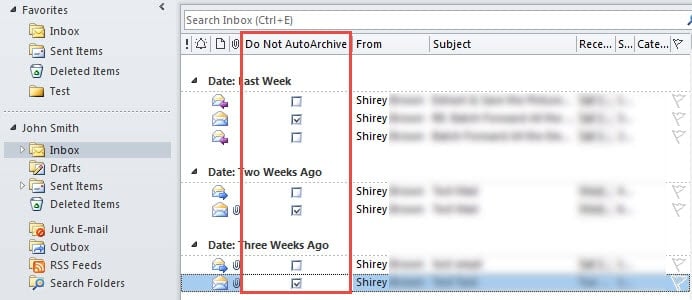
- Cliquez sur une série de OK Pour enregistrer les modifications et revenir à la fenêtre principale d'Outlook, cliquez sur « Enregistrer ». Pour exclure certains éléments de l'archivage automatique, cochez simplement la case correspondante. Ne pas archiver automatiquement colonne pour eux :
5.6.3 Exclure un dossier
- Cliquez avec le bouton droit sur le dossier dans le volet de navigation.
- Choisir Propriétés.
- Cliquez sur Archive automatique languette.
- Choisir N’archivez pas les éléments de ce dossier.
- Cliquez à nouveau sur OK.

6. Archivage automatique des e-mails dans Outlook à l'aide de règles
Les règles Outlook vous permettent d'archiver automatiquement les e-mails provenant d'expéditeurs spécifiques ou correspondant à certains critères. Pour créer une règle d'archivage :
- Faites un clic droit sur l'e-mail que vous souhaitez archiver.
- Cliquez à nouveau sur Règles -> Créer une règle dans le menu contextuel.
- Le Créer une règle Une boîte de dialogue s'affichera.
- Dans l' Lorsque je reçois un e-mail contenant toutes les conditions sélectionnées section, précisez la condition de la règle, par exemple : Dès, Le sujet contient, Envoyé àPour des cas plus complexes, cliquez ici. options avancées dans le coin inférieur droit.
- Dans l' Faites ce qui suit section, sélectionnez Déplacer l'élément vers le dossier : et spécifiez le dossier d'archive en cliquant sur Sélectionner un dossier… .
- Cliquez à nouveau sur OK pour sauver la règle.
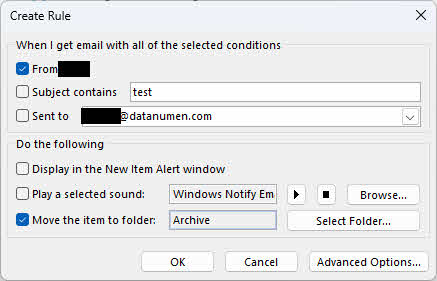
Outlook déplacera désormais automatiquement tous les courriels répondant aux conditions requises vers le dossier Archive.
7. Archivage en fonction de la date de réception
Par défaut, l'archivage automatique d'Outlook utilise la date de modification ou la date de réception, la plus récente étant retenue. Si vous souhaitez qu'Outlook archive les e-mails uniquement en fonction de la date de réception (sans tenir compte des modifications), vous devez modifier le Registre Windows :
- Fermez complètement Outlook.
- Ouvrez l'Éditeur du Registre.
- Accédez à: HKEY_CURRENT_USER\Software\Microsoft\Office\ Préférences.
- Faites un clic droit Préférences et sélectionnez NOUVEAU -> DWORD (32 bits).
- Nommez la nouvelle valeur ArchiveIgnorerDernièreModification.
- Cliquez avec le bouton droit sur la valeur nouvellement créée et cliquez Modifier.
- Définissez la valeur sur 1 et cliquez sur OK.
- Fermez l'éditeur de registre et restartOutlook.
Après ces modifications, Outlook archivera les courriels en fonction de leur date de réception et non plus de leur date de modification.
8. Avancé : Archivage automatique avec VBA
Si vous avez besoin de commandes plus avancées sur le archivage automatiqueVous pouvez utiliser des macros VBA pour Outlook. Voici quelques exemples :
- Archivage automatique des tâches terminées dans Outlook
- Archives des courriels de taille supérieure à une taille spécifique
- Archivage automatique des anciens courriels dont la taille dépasse une certaine limite
- Classification et archivage automatiques des e-mails par mois
- Classification et archivage automatiques des courriels entrants par nom de l'expéditeur
- Archivage automatique des réunions refusées dans un calendrier spécifique
- Archivage automatique du plus ancien e-mail lors de la réception d'un nouvel e-mail
- Archivage automatique des courriels entrants sans suivi
- Archivage automatique des anciens éléments lorsque la boîte de réception est trop pleine
- Archiver tous les rendez-vous et tâches en retard
- Archiver tous les courriels expirés
- Archiver automatiquement un e-mail marqué après l'avoir marqué comme terminé
- Archivage automatique des éléments expirés lorsque le fichier Outlook dépasse une taille spécifique
- Archiver tous les éléments RSS lus
- Archiver les courriels lus dans différents dossiers en fonction de l'expéditeur
- Désactivation en lot de l’option « Archivage automatique » pour tous les dossiers Outlook
- Appliquer par lots le même paramètre « Archivage automatique » à tous les dossiers Outlook
- Activation par lots de l'option « Ne pas archiver automatiquement cet élément » pour plusieurs e-mails Outlook
- Désactivation en lot de l'option « Archivage automatique » pour tous les éléments récurrents du calendrier
9. Archive en ligne d'Exchange Server
L’archivage en ligne d’Exchange Server (également appelé archivage sur place) est une fonctionnalité d’archivage pour entreprises de Microsoft 365 qui offre aux utilisateurs un espace de stockage supplémentaire en archivant les anciens e-mails dans des boîtes aux lettres dédiées. Contrairement aux méthodes d’archivage côté client, cette fonctionnalité est entièrement gérée par les administrateurs et s’exécute sur le serveur.
9.1 Configuration requise pour l'administrateur
Seuls les administrateurs peuvent activer ou désactiver l'archivage en ligne d'Exchange Server. Pour configurer les boîtes aux lettres d'archivage, les administrateurs doivent :
- Attribuez-vous le rôle de destinataires du courrier dans Exchange Online.
- Accédez au centre d'administration Exchange (CAE)
- Disposer des licences Microsoft 365 appropriées pour les utilisateurs
9.2 Comment les administrateurs activent les boîtes aux lettres d'archivage
Les administrateurs peuvent activer les boîtes aux lettres d'archivage via le centre d'administration Exchange :
- Connectez-vous au Centre d'administration Exchange (CAE) et accédez à Destinataires -> Boîtes aux lettres.
- Sélectionnez l'utilisateur pour activer l'archivage de sa boîte aux lettres.
- Dans le volet déroulant, sélectionnez Autres, et sous Archives de boîtes aux lettres, sélectionnez Gérer les archives de boîtes aux lettres.
- allumer Archives de boîtes aux lettres, puis clique Enregistrer.
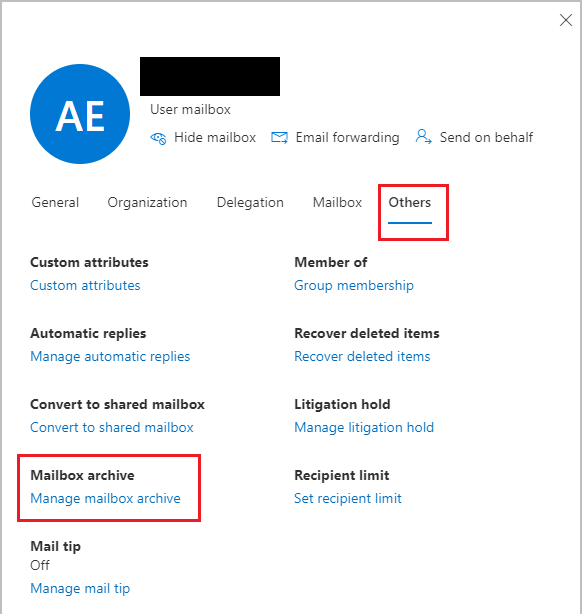
L'état de la boîte aux lettres d'archivage s'affichera comme suit : Actif pour l'utilisateur sélectionné.
9.3 Activation automatique des boîtes aux lettres d'archivage
Les administrateurs peuvent utiliser PowerShell pour activer automatiquement les boîtes aux lettres d'archivage lorsqu'une boîte aux lettres principale atteint 90 % de son quota :
Set-OrganizationConfig -AutoEnableArchiveMailbox $true
9.4 Suppression progressive des boîtes aux lettres d'archivage
Si vous souhaitez supprimer progressivement les boîtes aux lettres d'archivage pour diverses raisons, comme un espace limité, vous pouvez procéder comme suit :
- Exporter les boîtes aux lettres archivées.
- Désactiver l'archivage.
9.5 Impact sur les autres fonctionnalités d'archivage
Lorsque l'archivage en ligne d'Exchange Server est activé pour un utilisateur :
- Les outils d'archivage automatique et de nettoyage des anciens éléments ne sont plus disponibles dans Outlook classique.
- Le bouton Archiver dans Outlook continue de fonctionner normalement.
- Les stratégies de rétention attribuées aux boîtes aux lettres Exchange Online contrôlent le comportement d'archivage
À noter: Cette fonctionnalité n'est pas disponible dans les clouds Microsoft 365 Government, Microsoft 365 exploité par 21Vianet, ni Microsoft 365 Allemagne.
10. Recherche et gestion des e-mails archivés dans Outlook
10.1 Localisation du dossier et du fichier d'archive
Pour retrouver vos courriels archivés :
- Dossier d'archive : Le dossier Archive intégré apparaît dans la liste des dossiers de votre volet de navigation. Sélectionnez Consultation -> Volet de dossiers -> Normale afficher la liste des dossiers si elle est masquée.
- Boîte aux lettres d'archives (fichier PST) : Lorsque vous utilisez l'archivage automatique ou l'outil Nettoyer les anciens éléments, la boîte aux lettres Archives apparaît comme un élément distinct dans votre liste de dossiers, à condition que vous l'ayez sélectionnée. Afficher le dossier d'archive dans la liste des dossiers dans les paramètres d'archivage automatique.
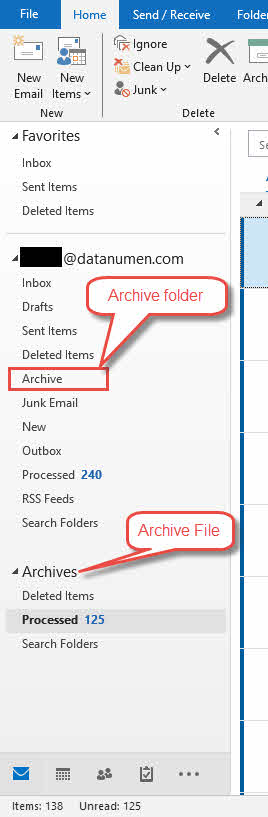
Si la boîte aux lettres Archives n'apparaît pas, vous pouvez l'ouvrir manuellement en procédant comme suit :
- Allez dans Fichier -> Options -> Avancé
- En vertu des Normes sur l’information et les communications, les organismes doivent rendre leurs sites et applications Web accessibles. Ils y parviennent en conformant leurs sites Web au niveau AA des Web Content Accessibility Guidelines (WCAG). Archive automatique section, cliquez sur Paramètres d'archivage automatique .
- Trouvez le chemin d'accès complet du fichier PST d'archive à l'emplacement suivant : Déplacez les vieux objets vers.
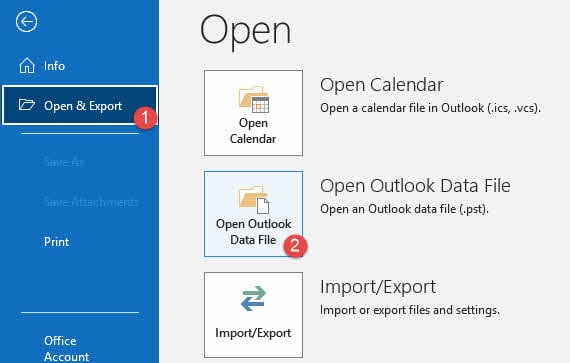
- Cliquez à nouveau sur Fichier -> Ouvrir et exporter -> Ouvrir le fichier de données Outlook et sélectionnez votre fichier PST d'archive via son chemin d'accès complet.

10.2 Déplacement du fichier d'archive
- Fermez le fichier PST d'archive dans Outlook.
- Déplacez le fichier vers le nouvel emplacement.
- Rouvrez-le dans Outlook.
- Modifier le chemin dans Fichier -> Options -> Avancé -> Archivage automatique -> Paramètres d'archivage automatique -> Déplacer les anciens éléments vers
10.3 Recherche dans les courriels archivés
Pour rechercher les courriels archivés dans le dossier Archives :
- Par défaut, lorsque vous saisissez un terme de recherche dans la zone de recherche située en haut d'Outlook, la recherche s'effectue dans tous les dossiers de votre boîte aux lettres, y compris les éléments archivés.
- Pour limiter votre recherche au dossier Archive uniquement, sélectionnez d'abord le Archivage dossier dans le volet de navigation.
- Saisissez ensuite votre terme de recherche dans le champ de recherche.
- Les résultats de la recherche n'afficheront que les éléments du dossier Archive.
Pour rechercher des courriels archivés dans le fichier Archives :
- Cliquez sur le fichier Archive dans le panneau de gauche.
- Cliquez sur la zone de recherche au milieu.
- L'onglet Recherche apparaîtra.
- Cliquez sur Recherche languette
- Cliquez à nouveau sur Outils de recherche -> Recherche avancée…

- Le Recherche avancée Une boîte de dialogue s'affichera.
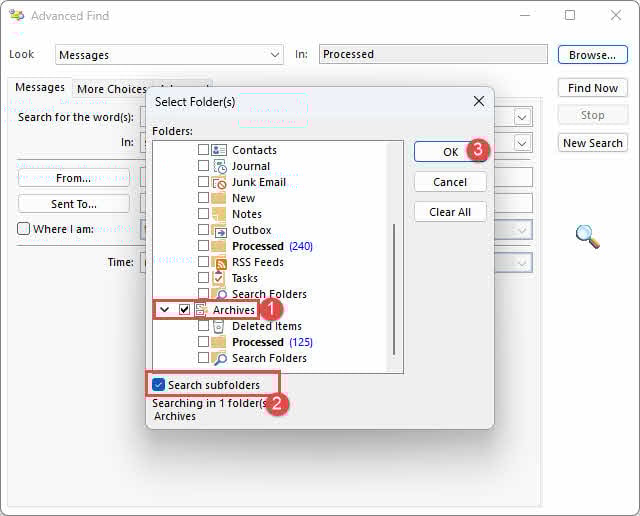
- Cliquez sur Parcourir ... .
- Dans l' Sélectionner le(s) dossier(s) boîte de dialogue, cochez la case Fichier d'archive
- Vérifiez la Rechercher dans les sous-dossiers
- Cliquez à nouveau sur OK
- Outlook s'affichera alorstart recherche dans le fichier Archive, y compris tous ses sous-dossiers :


10.4 Restauration des e-mails archivés dans la boîte de réception
Pour déplacer les courriels archivés vers votre boîte de réception :
- Accédez au dossier Archives ou à la boîte aux lettres Archives.
- Sélectionnez le ou les courriels que vous souhaitez restaurer.
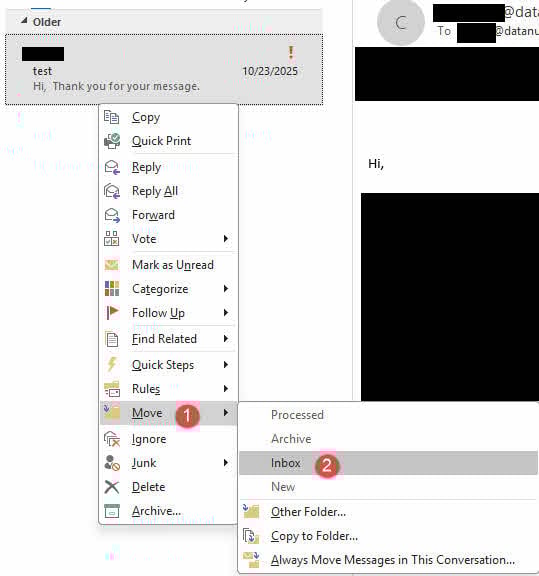
- Faites glisser les e-mails vers votre boîte de réception, ou cliquez avec le bouton droit et sélectionnez Move -> Mes Messages.
Les courriels seront déplacés vers votre boîte de réception et supprimés de l'emplacement d'archivage.
11. Limites et gestion de la taille des fichiers d'archive
11.1 Limites de taille par défaut des fichiers PST
Le fichier PST d'Outlook a une limite de taille par défaut :
- Outlook 365, 2024, 2021, 2019, 2016 et 2013 : 50 GB
- Outlook 2010 et versions antérieures : 20 GB
Lorsque le fichier PST d'archivage approche ou atteint cette limite, Outlook peut cesser d'archiver de nouveaux éléments ou se comporter de manière imprévisible.
11.2 Gestion des fichiers d'archives volumineux
Lorsque votre fichier d'archive approche de sa limite de taille, considérez les options suivantes :
- Création de nouveaux fichiers d'archive : Créez un nouveau fichier PST d'archive et starVous pouvez archiver vos e-mails Outlook. Vous pouvez conserver plusieurs fichiers d'archive organisés par année ou par projet.
- Suppression des éléments inutiles : Examinez vos courriels archivés et supprimez définitivement ceux dont vous n'avez plus besoin, puis compresser le fichier d'archive.
11.3 Augmentation de la limite de taille des fichiers PST (non recommandé)
Bien qu'il soit possible d'augmenter la limite par défaut de 50 Go à 100 Go via des modifications du registre, cette opération est déconseillée. Les fichiers PST volumineux ralentissent Outlook et augmentent le risque de corruption. Si vous devez absolument augmenter cette limite, vous pouvez suivre les instructions suivantes :  .
.
Envisagez de créer de nouveaux fichiers d'archive ou d'utiliser l'archivage en ligne plutôt que d'augmenter la limite de taille.
12. Résolution des problèmes d'archivage Outlook
12.1 Archivage automatique non disponible
Si les options d'archivage automatique sont indisponibles ou grisées, la cause peut être :
- Archive Exchange Server Online activée : Si votre organisation active l'archivage en ligne d'Exchange Server, l'archivage automatique est désactivé. L'archivage en ligne remplace l'archivage automatique pour les entreprises. Contactez votre administrateur pour utiliser l'archivage en ligne.
- Fonctionnalité désactivée par l'administrateur : Il est possible que votre administrateur réseau ait désactivé l'archivage automatique via une stratégie de groupe ou des politiques de rétention qui remplacent cette fonctionnalité. Veuillez contacter l'administrateur système pour connaître les politiques de gestion de la messagerie de votre organisation.
- Nouvelles limitations d'Outlook : La nouvelle version d'Outlook ne prend pas en charge l'archivage automatique ni l'outil « Nettoyer les anciens éléments ». Utilisez la version classique d'Outlook pour accéder à ces fonctionnalités.
12.2 L'archivage automatique ne fonctionne pas.
Si AutoArchive a cessé de fonctionner, vérifiez les points suivants :
- Vérification des paramètres d'archivage automatique : Ouvrir les paramètres d'archivage automatique (Fichier -> Options -> Avancé -> Paramètres d'archivage automatique) et vérifiez que votre configuration est correcte.
- Case à cocher « Exécuter l’archivage automatique » : Assurez Un Exécuter AutoArchive tous les N jours L'option est cochée. Si elle est décochée, l'archivage automatique ne s'exécutera pas.
12.3 Éléments spécifiques non archivés
Si certains éléments ne sont pas archivés, les raisons peuvent être les suivantes :
- Date de modification trop récente : Par défaut, Outlook utilise la date de réception ou la date de modification, la plus récente étant retenue. Si vous avez récemment modifié un e-mail, il ne sera archivé qu'après un nouveau délai.
- « Ne pas archiver automatiquement » Propriété activée: Il est possible que la propriété « Ne pas archiver automatiquement cet élément » soit activée pour ces éléments.
- Pour cocher un élément, double-cliquez dessus pour l'ouvrir dans une nouvelle fenêtre, puis cliquez Fichier -> Propriétés, et vérifiez le Ne pas archiver automatiquement cet élément option.
- Pour vérifier plusieurs éléments par lots, ajoutez la colonne « Ne pas archiver automatiquement » à vos paramètres d'affichage, puis augmentez la largeur de la liste des e-mails afin qu'elle puisse afficher cette colonne.
12.4 Le dossier d'archive ne s'affiche pas
Si la Dossiers d'archives Le fichier de boîte aux lettres archivé n'apparaît pas dans le volet gauche d'Outlook. Essayez les solutions suivantes :
- Activation de l'affichage du dossier d'archive : Ouvrez les paramètres d'archivage automatique et assurez-vous que Afficher le dossier d'archive dans la liste des dossiers est vérifié.
- Ajout manuel d'un fichier d'archive : Si la boîte aux lettres Archives n'apparaît toujours pas, ouvrez-la manuellement en cliquant sur Fichier -> Ouvrir et exporter -> Ouvrir le fichier de données Outlook et en sélectionnant votre fichier PST d'archive.
- Mise à jour des perspectives : Pour les comptes Microsoft 365, Exchange, Exchange Online et Outlook.com, votre dossier Archive devrait exister par défaut. Si vous ne le voyez pas dans Outlook 2016 ou Outlook pour Microsoft 365, accédez à : Fichier -> Compte Office -> Options de mise à jour -> Mettre à jour maintenant.
12.5 Le fichier PST d'archive est corrompu
Si le fichier PST d'archive est corrompu, Outlook ne peut pas y déplacer les nouveaux e-mails. Vous pouvez réparer le fichier PST en procédant comme suit :
- Utilisation de l'outil de réparation de la boîte de réception (scanpst.exe)
- Utilisation d'outils de récupération tiers
S'il te plait regarde notre guide complet sur les méthodes ci-dessus, ainsi que sur d'autres méthodes de réparation.
13. Bonnes pratiques pour l'archivage des courriels
13.1 Quels courriels archiver
Certains types de courriels doivent être archivés plutôt que supprimés afin de préserver des documents importants :
- Dossiers financiers : Archivez les courriels contenant les relevés bancaires, les factures, les reçus et les informations fiscales pour consultation ultérieure et à des fins budgétaires.
- Conversations professionnelles : Conservez les discussions importantes liées au travail, les décisions, les détails des projets et les documents pour référence ou pour les évaluations de performance.
- Reçus et confirmations : Conservez vos confirmations d'achat, vos réservations, vos abonnements à des services et vos reçus de commande en cas de problème.
- Documents le'gaux: Archiver les courriels contenant des contrats, des accords, des communications juridiques ou toute correspondance servant de documents juridiques.
- Fichiers de projet : Conservez les courriels relatifs aux projets en cours ou terminés, y compris les discussions, les brouillons, les commentaires et les propositions, pour consultation ultérieure.
- Jalons personnels : Conservez les courriels marquant les événements importants de votre vie, tels que les offres d'emploi, les lettres d'acceptation et les réussites professionnelles, pour leur valeur émotionnelle.
- Documents de voyage: Archives des billets, des réservations d'hôtel et des itinéraires de voyagerardes documents pouvant servir de justificatifs légaux de vos antécédents de voyage.
13.2 Guide de décision : Archiver ou supprimer
Pour décider d'archiver ou de supprimer un courriel, tenez compte de son utilité future. Archivez les messages dont vous pourriez avoir besoin ultérieurement à des fins de consultation, de conformité ou d'archivage. Supprimez les courriels non pertinents ou devenus inutiles, tels que les newsletters obsolètes, les spams ou les messages évasifs.rary notifications. En cas de doute, archivez-le ; vous pourrez toujours le supprimer plus tard, mais vous ne pourrez pas récupérer les courriels supprimés définitivement.
13.3 Maintenance régulière des archives
Maintenez vos archives à jour en consultant régulièrement les éléments archivés et en supprimant ceux dont vous n'avez plus besoin. Cela évite que vos archives ne deviennent aussi encombrées que votre boîte de réception et permet de gérer la taille des fichiers. Planifiez des vérifications trimestrielles ou annuelles de vos archives afin de vous assurer qu'elles ne contiennent que des informations pertinentes.
13.4 Sauvegarde des fichiers d'archive
Protégez vos courriels archivés en créant des sauvegardes :
- Copies de sauvegarde locales : Copiez votre fichier PST d'archive sur un disque dur externe ou une clé USB. Stockez cette sauvegarde dans un endroit sûr, distinct de votre ordinateur.
- Sauvegarde dans le cloud : Téléchargez votre fichier PST d'archive sur des services de stockage cloud comme OneDrive, Dropbox ou Google Drive pour une sauvegarde hors site et une protection contre les pannes matérielles.
N'oubliez pas que les fichiers d'archive ne sont pas des sauvegardes. Conservez toujours des copies de sauvegarde distinctes de votre fichier PST d'archive.
Fréquence d'archivage automatique optimale : 13.5
Configurez AutoArchive pour qu'il s'exécute suffisamment fréquemment pour éviter les retards importants, mais pas trop souvent pour ne pas impacter les performances. Pour most Pour les utilisateurs, l'exécution d'AutoArchive tous les 14 jours est optimale. Si vous recevez quotidiennement un grand nombre d'e-mails, envisagez une exécution hebdomadaire. Il est préférable d'archiver des lots plus petits et plus fréquemment plutôt que de traiter des milliers d'éléments simultanément, ce qui peut ralentir votre ordinateur.
14. Informations importantes concernant les archives Outlook
14.1 Format de fichier PST
Le format de fichier PST (Personal Store) est le format de fichier de données d'Outlook utilisé pour stocker localement sur votre ordinateur les e-mails, les éléments de calendrier, les contacts et autres données Outlook. Les fichiers PST peuvent être ouverts dans Outlook et transférés d'un ordinateur à l'autre. Ils sont distincts de votre boîte aux lettres et stockés à un emplacement que vous spécifiez, généralement dans C:\Utilisateurs\VotreNomUtilisateur\Documents\Outlook Files\.
14.2 Archivage vs Exportation
L'archivage et l'exportation sont deux opérations distinctes. L'archivage déplace les éléments de leur emplacement d'origine vers un fichier d'archive, les supprimant ainsi du fichier PST principal et libérant de l'espace. L'exportation crée une copie des éléments sélectionnés, mais ne les supprime pas de leur emplacement d'origine et ne réduit pas la taille de la boîte aux lettres. Utilisez l'archivage pour gérer la taille de votre boîte aux lettres et l'exportation pour créer des copies de sauvegarde.
14.3 Archive vs Sauvegarde
Un fichier d'archive est différent d'une sauvegarde. Les archives servent à conserver à long terme d'anciens éléments auxquels vous n'avez pas besoin d'accéder régulièrement. Les sauvegardes sont des copies de données stockées séparément pour la reprise après sinistre. Si vous souhaitez sauvegarder vos e-mails archivés, faites une copie de votre fichier PST d'archive et stockez-la dans un emplacement sécurisé comme OneDrive, Dropbox ou un disque dur externe.
Consultez notre guide complet sur Comment sauvegarder ses e-mails Outlook.
14.4 Contacts non archivés automatiquement
Par défaut, Outlook n'archive pas automatiquement les contacts. Bien que l'archivage automatique traite les dossiers de messagerie, les calendriers, les tâches, les notes et les journaux, le dossier Contacts est exclu. Toutefois, vous pouvez l'archiver manuellement à l'aide de l'outil « Nettoyer les anciens éléments » si nécessaire.
15. Questions fréquemment posées
Q : Comment archiver mes e-mails dans Outlook ?
Pour archiver des e-mails dans Outlook, sélectionnez-les et cliquez sur le bouton « Archiver » dans la barre d’outils. Vous pouvez également faire un clic droit et sélectionner « Archiver » dans le menu contextuel, appuyer sur la touche Retour arrière ou glisser-déposer les e-mails vers le dossier « Archives ». Pour un archivage automatique, configurez l’archivage automatique ou utilisez des règles pour archiver les e-mails provenant d’expéditeurs spécifiques.
Q : Comment archiver des milliers d'e-mails dans Outlook ?
A : Pour archiver un grand nombre d'e-mails, utilisez l'archivage automatique pour programmer l'archivage régulier des anciens messages, ou utilisez l'outil « Nettoyer les anciens éléments » pour archiver manuellement les e-mails antérieurs à une date spécifiée. Vous pouvez également exporter les e-mails vers un fichier PST en allant dans Fichier > Ouvrir et exporter > Importer/Exporter > Exporter vers un fichier et en sélectionnant Fichier de données Outlook (.pst). Ces méthodes permettent de gérer efficacement les messages en masse sans nécessiter de tri manuel.
Q : L'archivage des e-mails libère-t-il de l'espace dans Outlook ?
R : Cela dépend de la méthode d'archivage. Si vous utilisez le bouton « Archiver », les e-mails archivés sont déplacés vers le dossier « Archives » intégré, qui reste dans votre boîte aux lettres principale. L'espace disque n'est donc pas libéré. En revanche, l'utilisation de l'archivage automatique ou de l'outil « Nettoyer les anciens éléments » pour déplacer les e-mails vers un fichier d'archive distinct libère de l'espace dans votre boîte aux lettres principale. L'archivage en ligne libère également de l'espace dans votre boîte aux lettres principale en déplaçant les e-mails vers une boîte aux lettres distincte sur un serveur.
Q : Comment retrouver les e-mails archivés dans Outlook ?
Pour retrouver vos e-mails archivés, accédez au dossier « Archives » dans votre liste de dossiers ou à la boîte aux lettres « Archives » si vous utilisez l’archivage automatique. Utilisez la barre de recherche en haut d’Outlook pour rechercher des e-mails spécifiques par expéditeur, objet, date ou mots clés. Par défaut, Outlook effectue une recherche dans tous les dossiers, y compris les éléments archivés. Pour limiter la recherche aux seuls e-mails archivés, sélectionnez le dossier « Archives » avant de lancer la recherche.
Q : Vaut-il mieux archiver ou supprimer les e-mails dans Outlook ?
A : Archivez les courriels dont vous pourriez avoir besoin ultérieurement pour consultation, conformité ou archivage. Supprimez les courriels non pertinents ou devenus inutiles. Si vous pensez avoir besoin de consulter un courriel à l'avenir, archivez-le plutôt que de le supprimer. Les courriels archivés restent consultables et peuvent être restaurés à tout moment, tandis que les courriels supprimés disparaissent définitivement.
Q : Puis-je archiver automatiquement les e-mails dans Outlook ?
R : Oui, l'archivage automatique vous permet de programmer l'archivage de vos e-mails en fonction de leur ancienneté, de leur dossier ou d'autres critères. Votre boîte de réception reste ainsi organisée sans intervention manuelle. Vous pouvez également créer des règles Outlook pour déplacer automatiquement les e-mails répondant à certains critères vers le dossier Archive. Veuillez noter que l'archivage automatique est uniquement disponible dans Outlook classique, et non dans la nouvelle version d'Outlook ni dans la version web.
Q : L’archivage aura-t-il une incidence sur les résultats de ma recherche d’e-mails ?
R : Non, les e-mails archivés restent consultables dans Outlook. Par défaut, la recherche dans Outlook s'effectue dans tous les dossiers de votre boîte aux lettres, y compris le dossier « Archives » et la boîte aux lettres « Archives ». Vous pouvez donc retrouver vos e-mails archivés aussi facilement que ceux de votre boîte de réception.
Q : Comment changer le tarObtenir l'emplacement des archives ?
R : Pour les comptes Microsoft 365, Exchange, Exchange Online ou Outlook.com, vous ne pouvez pas modifier l'emplacement du dossier d'archivage intégré : il s'agit d'un dossier système par défaut qui ne peut être ni renommé, ni déplacé, ni supprimé. Pour les comptes POP et IMAP, vous pouvez modifier l'emplacement du dossier d'archivage en sélectionnant Fichier > Paramètres de la boîte aux lettres > Outils > Définir le dossier d'archivage. Lorsque vous utilisez l'archivage automatique ou le nettoyage des éléments anciens, vous pouvez spécifier l'emplacement d'enregistrement du fichier PST d'archivage en cliquant sur Parcourir dans les paramètres d'archivage.
Q : Quel est le lien entre AutoArchive et Exchange Server Online Archive ?
R : L'archivage automatique est une fonctionnalité ancienne d'Outlook qui déplace automatiquement les anciens e-mails vers un fichier PST local. Cela signifie que les messages sont supprimés du serveur et sont plus difficiles à retrouver par la recherche. Si le disque dur contenant le fichier PST d'archivage automatique devient inutilisable, ces messages sont perdus.ostExchange Server Online Archive est une solution de remplacement professionnelle pour AutoArchive qui stocke les e-mails archivés sur le serveur et les rend accessibles depuis n'importe quel appareil. AutoArchive reste utilisable si vous n'utilisez pas Exchange Server Online Archive et que votre service informatique n'a pas désactivé cette fonctionnalité.
Q : Que se passe-t-il si mon fichier PST d'archivage automatique est corrompu ou ne s'ouvre pas ?
R : Si votre fichier PST d'archivage automatique est corrompu et qu'Outlook ne peut pas l'ouvrir, vous pouvez utiliser un outil spécialisé. Outil de réparation Outlook PST Pour récupérer vos courriels archivés et autres données, il est recommandé de créer une copie de sauvegarde du fichier d'archive corrompu avant toute tentative de récupération. Afin d'éviter tout problème ultérieur, vérifiez régulièrement que vos fichiers d'archive sont ouvrables et envisagez, si possible, de transférer les archives importantes vers Exchange Server Online Archive.
Q : Comment désactiver l'archivage avec la touche Retour arrière ?
R : Pour empêcher la touche Retour arrière d'archiver des éléments, vous devez ajouter une entrée au registre. Accédez à HKEY_CURRENT_USER\SOFTWARE\policies\Microsoft\office\16.0\outlook\options (ou le chemin OCT), créez une valeur DWORD nommée DisableOneClickArchive et attribuez-lui la valeur 1. Cette modification du registre s'applique à Microsoft 365 Outlook et ne fonctionne pas avec les versions perpétuelles. Pensez à sauvegarder votre registre avant toute modification.
Q : Comment désactiver l'archivage automatique des éléments récurrents du calendrier ?
A : Vous pouvez exclure ces éléments de 3 manières :
- Exclure l'intégralité du dossier Calendrier.
- Exclure un élément individuel du calendrier.
- Exclure plusieurs éléments du calendrier.
Vous pouvez obtenir plus de détails dans cette section.
16. Conclusion
16.1 Comparaison des méthodes d'archivage
Comprendre les différences entre les méthodes d'archivage vous aide à choisir l'approche la mieux adaptée à vos besoins :
| Méthode | Destination d'archivage | Client / Serveur | Nouvelles perspectives | Perspectives classiques | Web | Quand utiliser | Impact sur la taille de la boîte aux lettres |
|---|---|---|---|---|---|---|---|
| Archives manuelles (Bouton Archive) | Dossier d'archive intégré | Opération côté client | Oui | Oui | Oui | Organisation rapide de la boîte de réception sans réduire l'espace de stockage | Aucune réduction – les courriels restent dans la boîte de réception |
| Archives manuelles (Nettoyage) | Fichier PST local | Opération côté client | Non | Oui | Non | Archivage ponctuel pour libérer de l'espace dans la boîte aux lettres | Réduit considérablement la taille de la boîte aux lettres |
| Archive automatique | Fichier PST local | Opération côté client | Non | Oui | Non | Gestion automatique et continue des boîtes aux lettres | Réduit la taille de la boîte aux lettres au fil du temps |
| Archive en ligne d'Exchange Server | Boîte aux lettres du serveur séparé | Fonctionnement côté serveur | Oui | Oui | Oui | Utilisateurs d'entreprise avec des boîtes aux lettres volumineuses | Réduit la taille de la boîte aux lettres principale |
À noter: Pour réduire la taille de la boîte aux lettres, vous devez compacter après avoir archivé les anciens courriels.
16.2 Maintenir une boîte de réception propre
L'archivage n'est qu'un aspect d'une gestion efficace des e-mails. Adoptez une routine de traitement des e-mails, archivez-les ou supprimez-les rapidement après les avoir traités, et consultez régulièrement vos archives pour supprimer les éléments inutiles. En appliquant ces pratiques et en configurant correctement vos paramètres d'archivage, vous maintiendrez une boîte de réception propre et efficace, vous permettant de rester productif et de vous concentrer sur les messages importants.
Références
- Document officiel Microsoft : Archiver manuellement les éléments
- Document officiel Microsoft : Archiver dans Outlook pour Windows
- Document officiel Microsoft : Archivage automatique des éléments anciens
- Document officiel Microsoft : Explication des paramètres d’archivage automatique
- Document officiel Microsoft : Activer les boîtes aux lettres d’archivage pour Microsoft 365
À propos de l’auteur
Xiu Xing est un professionnel de l'informatique chevronné avec plus de 8 ans d'expérience dans les systèmes de messagerie d'entreprise et le dépannage de Microsoft Office. Il a aidé des milliers d'utilisateurs à résoudre des problèmes Outlook complexes dans divers environnements d'entreprise.
Xiu est spécialisé dans les migrations de systèmes de messagerie, la récupération de données et l'optimisation des logiciels de productivité. Son expérience pratique comprend la gestion des déploiements Exchange Server, la résolution des problèmes de connectivité MAPI et la mise en œuvre de stratégies de sauvegarde robustes pour les systèmes de messagerie critiques.
Par ses écrits techniques, Xiu s'engage à rendre les solutions informatiques complexes accessibles aux utilisateurs quotidiens. Il se tient constamment informé des dernières nouveautés d'Office 365 et d'Exchange Online, ainsi que des nouvelles technologies de messagerie. Lorsqu'il ne résout pas les mystères de la messagerie électronique, Xiu aime partager des conseils techniques pratiques pour optimiser son efficacité.
Vous avez des questions sur ce guide ou besoin d'aide concernant Outlook ? Xiu vous accueille. commentaires et suggestions pour améliorer ces ressources de dépannage.