
Dossier manquant dans Outlook ? Obtenez 21 solutions éprouvées dès maintenant ! Solutions étape par étape, de la réparation rapide à la réparation avancée sur Windows.
1. Introduction
Rien n'est plus désagréable que de découvrir qu'un dossier important a disparu dans Outlook. Qu'il s'agisse de vos correspondances clients, de vos fichiers de projet ou de vos e-mails personnels, lorsque vous avezost un dossier dans Outlook, cela crée une panique immédiate et perturbe votre flux de travail.
Dans ce guide complet, vous découvrirez des solutions étape par étape pour rechercher les dossiers manquants dans Outlook, comprendre pourquoi les dossiers disparaissent et apprendre des stratégies de prévention pour protéger votre système d'organisation de messagerie.
2. Comprendre pourquoi des dossiers disparaissent dans Outlook
2.1 Causes courantes de dossiers manquants
- Suppression ou déplacement accidentel : Le most La raison courante pour laquelle des dossiers dans Outlook disparaissent est la suppression accidentelle ou leur déplacement vers différents emplacements lors de la gestion des e-mails.
- Afficher les paramètres et les problèmes de filtrage : Les paramètres d'affichage modifiés ou les filtres actifs peuvent masquer des dossiers, les faisant apparaître comme manquants alors qu'ils sont en réalité toujours présents.
- Problèmes de synchronisation : Une mauvaise connectivité Internet ou des problèmes de serveur peuvent entraîner des échecs de synchronisation, entraînant des perturbations du rythme.raril manque des dossiers.
- Corruption dans les fichiers de données Outlook : PST corrompu ou OST les fichiers peuvent entraîner la disparition d'un dossier dans les scénarios Outlook, en particulier dans les installations plus anciennes.
- Corruption du profil : Les profils Outlook endommagés peuvent ne pas afficher correctement tous les dossiers, créant ainsi l’apparence de données manquantes.
- Interférence des modules complémentaires tiers : Les modules complémentaires incompatibles ou obsolètes peuvent interférer avec l’affichage des dossiers et provoquer un comportement inattendu.
- Mises à jour et mises à niveau logicielles : Les récentes mises à jour d'Outlook, en particulier la transition de Classic vers New Outlook, peuvent accélérerrarmasquer les dossiers pendant le processus de mise à niveau.
2.2 Types de scénarios de dossiers manquants
- Dossiers complètement disparus : Dossiers qui semblent avoir entièrement disparu du volet des dossiers et qui ne peuvent pas être trouvés via la navigation normale.
- Dossiers cachés ou réduits : Dossiers qui existent mais sont masqués sous des dossiers parents réduits ou dans des sections réduites.
- Déplacé vers le mauvais emplacement : Dossiers déplacés accidentellement vers différents emplacements dans la hiérarchie des dossiersrarchy, ce qui les rend difficiles à localiser.
- Supprimé mais récupérable : Dossiers qui ont été supprimés mais qui peuvent encore être récupérés à partir d'éléments supprimés ou de sauvegardes de serveur.
3. Solutions rapides : Start Ici d'abord
Avant de vous lancer dans un dépannage complexe, essayez ces solutions simples qui résolvent most Problèmes de dossiers manquants dans Outlook. Ces méthodes ne prennent que quelques minutes et résolvent environ 40 % des problèmes de disparition de dossiers sans expertise technique.
3.1 Méthode 1 : Réstart Application Outlook
3.1.1 Arrêt complet et réactivationtart
- Fermez complètement Outlook en cliquant sur Fichier -> Sortie
- Attendez 10 à 15 secondes pour vous assurer que tous les processus se terminent
- Restart Outlook et vérifiez si les dossiers manquants réapparaissent
- Si des dossiers manquent toujours, essayez restarinstaller votre ordinateur
3.1.2 Quand cette méthode fonctionne le mieux
Cette solution simple résout souvent le problème de temporary affiche des problèmes d'affichage et des problèmes de synchronisation mineurs qui entraînent la disparition de dossiers dans Outlook.
3.2 Méthode 2 : Rechercher les dossiers cachés ou réduits
3.2.1 Développer tous les dossiers Hierarfrites
- Recherchez les petites icônes de flèches
 à côté des noms de dossiers
 - Cliquez sur chaque flèche pour développer les dossiers réduits
- Vérifiez si votre dossier manquant apparaît sous les sections développées
 à côté des noms de dossiers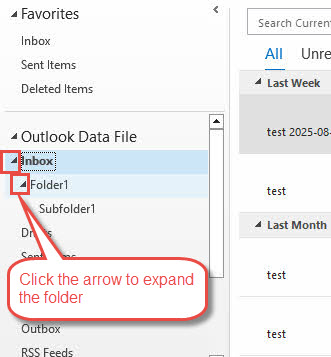
- Sélectionnez un dossier dans le volet de navigation
- Utilisez le bouton touche flèche droite pour développer un dossier
- Utilisez le bouton touche fléchée gauche réduire un dossier
3.2.3 Rechercher des sous-dossiers imbriqués
- Naviguez systématiquement dans tous les dossiers principaux
- Vérifiez sous Mes Messages, Éléments envoyés, et d'autres dossiers principaux
- Rechercher des sous-dossiers imbriqués accidentellement
3.3 Méthode 3 : Vérifier la visibilité du volet des dossiers
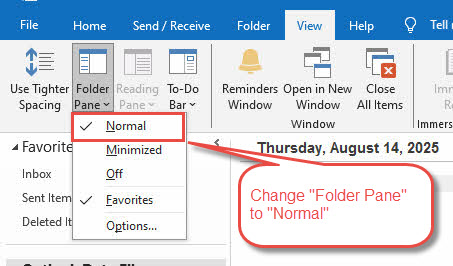
3.3.1 Accédez à Affichage > Volet des dossiers > Normal
- Cliquez sur Consultation onglet dans le ruban
- Cliquez à nouveau sur Volet de dossiers dans la section mise en page
- Choisir Normale dans le menu déroulant
3.3.2 Vérifier si le volet est réduit
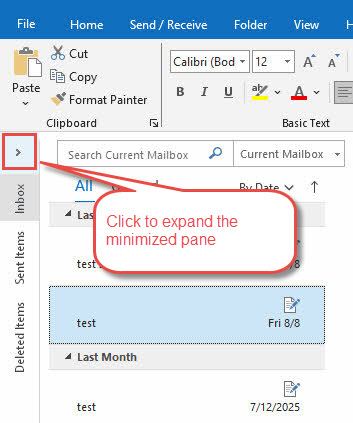
- Recherchez un petit symbole > sur le côté gauche de la fenêtre Outlook
- Cliquez sur ce symbole pour développer le volet de dossier réduit
- Ajustez la largeur du volet en faisant glisser la bordure si nécessaire
4. Méthodes de recherche et de détection
Lorsque des dossiers ne sont pas visibles, ces techniques de recherche permettent de les localiser dans la structure de données Outlook. Ces méthodes sont particulièrement efficaces lorsque des dossiers ont été déplacés accidentellement ou sont masqués en raison de problèmes de synchronisation.
4.1 Méthode 4 : Utiliser la fonction de recherche avancée
4.1.1 Appuyez sur Ctrl + Maj + F
- Presse Ctrl + Maj + F pour ouvrir la boîte de dialogue Recherche avancée. Ce raccourci fonctionne dans toutes les versions d'Outlook et permet de localiser les dossiers cachés.
- Dans la boîte de dialogue Recherche avancée, choisissez Rechercher Tous types d'éléments Outlook.
- Cliquez à nouveau sur Avancé languette
- Sous Définir plus de critères section, cliquez sur Champ -> Tous les champs de courrier -> Dans le dossier
- Choisissez État comme contain.
- complet » Valeur au nom de votre dossier manquant, tel que Dossier1
- Cliquez à nouveau sur Ajouter à la liste

- Cliquez à nouveau sur Explorer
- Vérifiez le dossier de niveau supérieur, puis vérifiez Rechercher dans les sous-dossiers

- Cliquez à nouveau sur Trouver maintenant pour trouver les e-mails sous le dossier manquant.

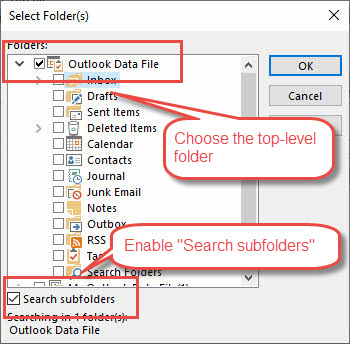
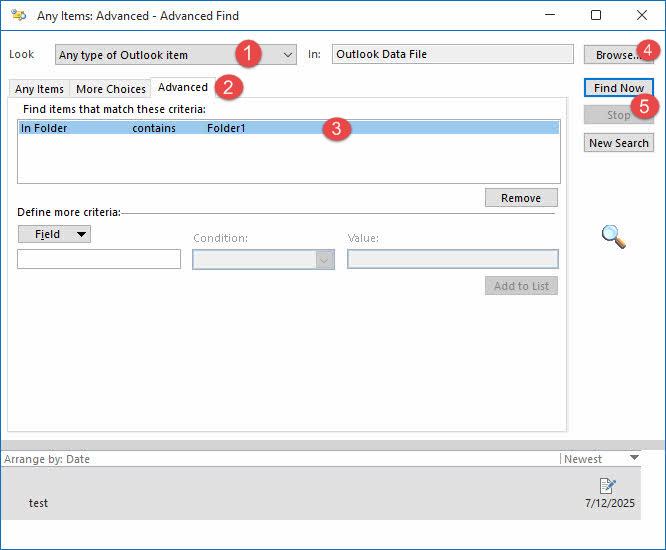
Si vous trouvez des e-mails dans le dossier manquant, mais que celui-ci n'est toujours pas visible, vous pouvez créer un nouveau dossier et y copier ou y déplacer les e-mails trouvés.
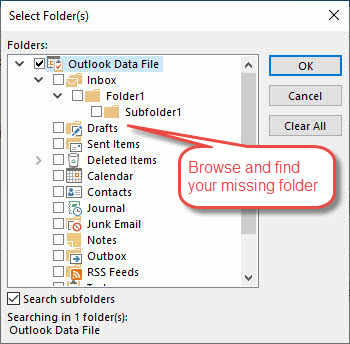
4.1.2 Utiliser le bouton Parcourir pour localiser le chemin du dossier
Il est également possible d'utiliser le Explorer bouton dans la boîte de dialogue « Recherche avancée » pour localiser directement le dossier manquant :
- Cliquez sur Explorer bouton dans la boîte de dialogue Recherche avancée
- Consultez la fenêtre contextuelle de structure de dossier qui s'affiche
- Notez le chemin d'accès de votre dossier manquant
- Accédez à cet emplacement dans l'interface principale d'Outlook
4.2 Méthode 5 : Vérifier les propriétés du fichier de données et la taille du dossier
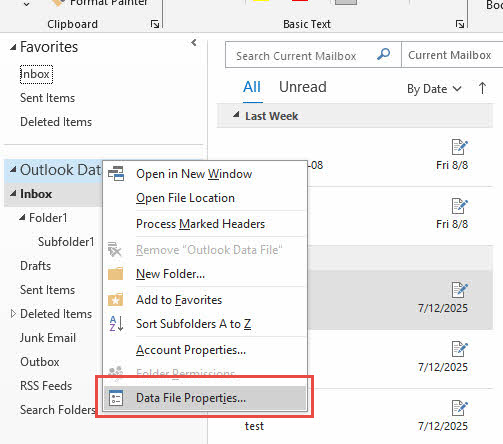
4.2.1 Cliquez avec le bouton droit sur Compte de messagerie > Propriétés du fichier de données
- Faites un clic droit sur votre compte de messagerie dans le volet de navigation
- Choisir Propriétés du fichier de données à partir du menu contextuel

- Cela ouvre la boîte de dialogue des propriétés de votre boîte aux lettres
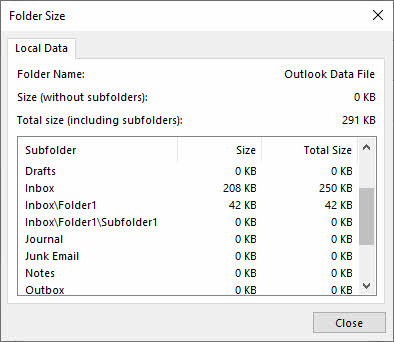
- cliquez sur le Taille du dossier bouton (dans la fenêtre de contrôle qui apparaît maintenant)
- Une liste complète de tous les dossiers et sous-dossiers apparaît
- Recherchez votre dossier manquant dans cet inventaire complet
- Notez les informations sur le chemin du dossier
4.3 Méthode 6 : Utiliser Outlook Web App (OWA)
4.3.1 Connectez-vous à Outlook.office.com
- Ouvrez votre navigateur Web et accédez à outlook.office.com
- Connectez-vous avec les informations d'identification de votre compte Microsoft
- Accédez à votre messagerie via l'interface Web
4.3.2 Vérifier si les dossiers apparaissent dans la version Web
- Accédez à la Courriel section dans l'application Web
- Consultez la liste des dossiers sur le côté gauche
- Recherchez votre dossier manquant dans l'interface Web
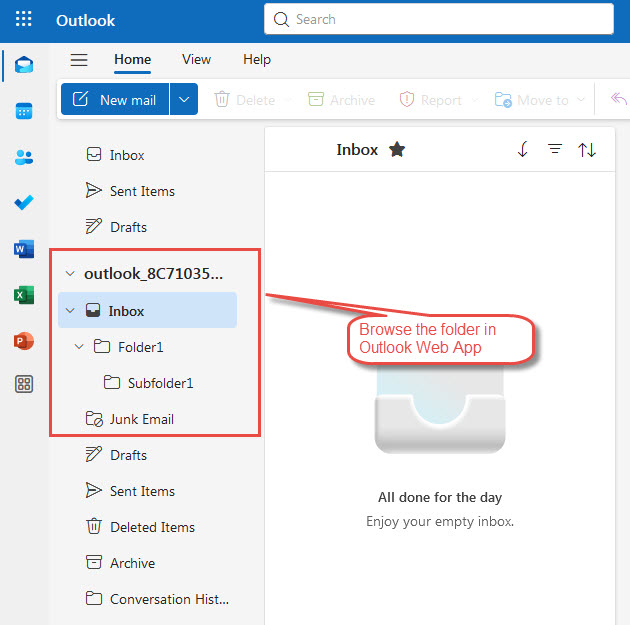
4.3.3 Comparer la structure des dossiers du bureau et du Web
- Si les dossiers apparaissent sur le Web mais pas sur le bureau, il s'agit d'un problème d'affichage local
- Prenez note des noms et des emplacements des dossiers dans la version Web
- Utilisez ces informations pour dépanner l'application de bureau
5. Problèmes d'affichage et de visualisation
Les problèmes d'affichage font souvent apparaître des dossiers manquants alors qu'ils sont en réalité présents, mais masqués par des problèmes de paramètres d'affichage, de filtres ou de volet de navigation. Ces solutions corrigent ce problème.ost problèmes de visibilité courants dans Outlook.
5.1 Méthode 7 : Réinitialiser les paramètres d'affichage
5.1.1 Utiliser la commande outlook.exe /cleanviews
- Fermer complètement Outlook
- Presse Windows + R pour ouvrir la boîte de dialogue Exécuter
- Type outlook.exe /cleanviews et appuyez sur Entrer
- Attendez qu'Outlook se résolvetart avec réinitialiser les paramètres d'affichage
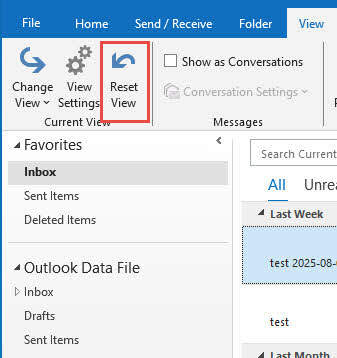
5.1.2 Alternative : Onglet Affichage > Réinitialiser la vue
- Dans Outlook, cliquez sur le bouton Consultation languette
- Dans l' Vue actuelle section, cliquez sur Réinitialiser la vue
- Cliquez à nouveau sur Oui lorsqu'on vous demande de confirmer
- Vérifiez si les dossiers manquants réapparaissent
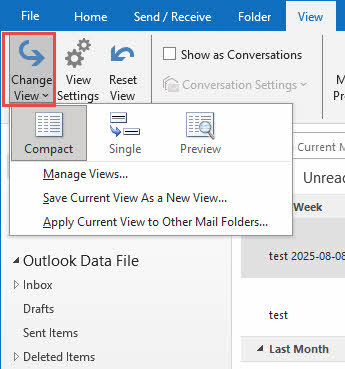
5.1.3 Réinitialiser toutes les vues de dossiers
- Changez la vue une par une.

- Répétez le processus de réinitialisation pour différentes vues
- Accédez à différents dossiers et réinitialisez chaque vue individuellement
- Cela garantit une restauration complète de la vue
5.2 Méthode 8 : Vérifier les filtres appliqués
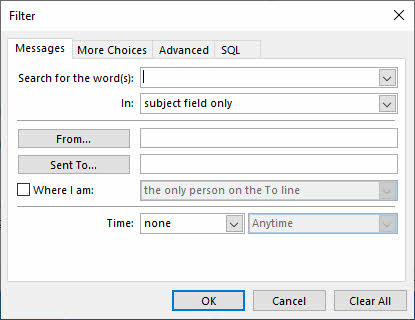
5.2.1 Supprimer les filtres de date
- Vérifiez les paramètres d'affichage actuels pour toute restriction de date
- Allez dans Consultation -> Paramètres d'affichage
- Cliquez à nouveau sur Filtre et supprimez toutes les contraintes de date
5.2.2 Effacer les filtres de mots-clés
- Recherchez n'importe quel texte dans la zone de recherche en haut
- Effacer tous les termes de recherche et mots-clés
- Recherchez des filtres en fonction du sujet ou du contenu
5.2.3 Réinitialiser les filtres d'état lu/non lu
- Supprimer les filtres qui affichent uniquement les éléments lus ou non lus
- Assurez-vous que tous les e-mails sont affichés quel que soit leur statut
5.2.4 Supprimer les filtres expéditeur/destinataire
- Effacer tous les filtres basés sur des expéditeurs spécifiques
- Supprimer les restrictions basées sur les destinataires
- Réinitialiser les filtres d'importance et de taille
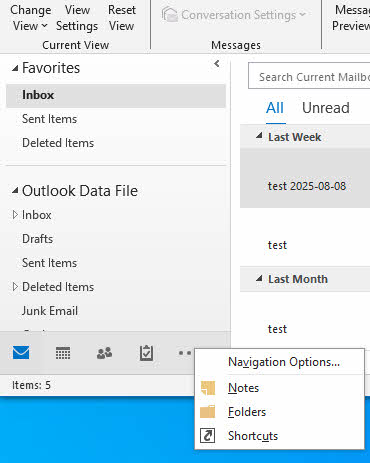
- Faites un clic droit dans le volet de navigation
- Choisir Options de navigation

- Cliquez à nouveau sur Réinitialiser pour restaurer les paramètres par défaut

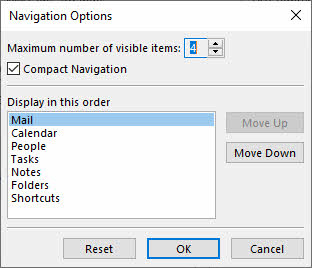
5.3.2 Restaurer l'ordre des dossiers par défaut
- Vérifiez si les dossiers ont été réorganisés ou masqués
- Faites glisser les dossiers vers leurs positions d'origine
- Assurez-vous que tous les dossiers sont configurés pour être visibles
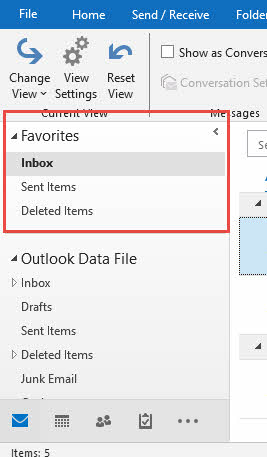
5.3.3 Vérifier la section Favoris
- Regardez dans le Favoris section du volet de navigation
- Vérifiez si votre dossier manquant apparaît ici
- Supprimez et rajoutez des dossiers aux favoris si nécessaire
6. Récupération après suppression
Si vos dossiers ont été supprimés, ces méthodes permettent de les récupérer après différentes étapes de suppression. La réussite dépend de la date de la suppression et de votre type de compte de messagerie (Exchange, IMAP ou stockage local).
6.1 Méthode 10 : Vérifier le dossier des éléments supprimés
Nous avons rédigé un guide complet sur comment récupérer les dossiers supprimés du dossier « Éléments supprimés ».
6.2 Méthode 11 : Utiliser l’outil « Récupérer les éléments supprimés »
Notre guide comprend également des instructions sur la façon de récupérer des dossiers supprimés avec l'outil « Récupérer les éléments supprimés ».
6.3 Méthode 12 : Récupération côté serveur (Exchange/Office 365)
Notre guide comprend également des instructions sur la façon de récupérer les dossiers supprimés côté serveur.
7. Solutions de synchronisation
Les problèmes de connectivité réseau et de synchronisation du serveur entraînent souvent l'apparition de dossiers manquant de rythme.rarCes méthodes rétablissent la communication appropriée entre Outlook et vos serveurs de messagerie pour récupérer le dossier manquant dans les scénarios Outlook.
7.1 Méthode 13 : Forcer la synchronisation manuelle
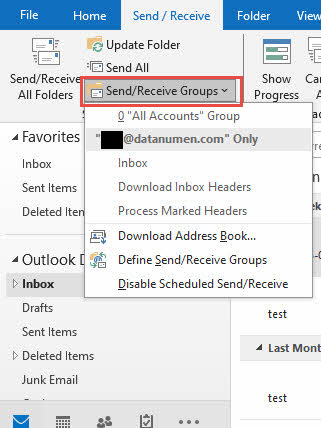
7.1.1 Cliquez sur le bouton Envoyer/Recevoir
- Cliquez sur Envoyer recevoir onglet dans le ruban
- Cliquez à nouveau sur Envoyer/Recevoir tous les dossiers
- Attendez que le processus de synchronisation soit terminé

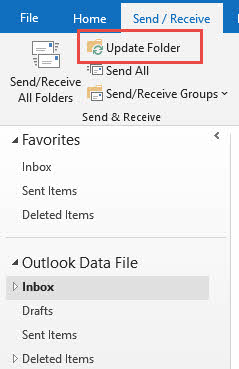
7.1.2 Sélectionnez « Mettre à jour le dossier »
- Cliquez avec le bouton droit sur votre compte de messagerie dans le volet des dossiers
- Choisir Mettre à jour le dossier à partir du menu contextuel
- Cela force une actualisation de la structure du dossier
7.1.3 Synchroniser tous les comptes de messagerie
- Si vous avez plusieurs comptes, synchronisez chacun d'eux individuellement
- Cliquez à nouveau sur Envoyer recevoir -> Groupes d'envoi / réception
- Sélectionnez chaque compte et forcez la synchronisation
7.2 Méthode 14 : Vérifier les abonnements aux dossiers IMAP
7.2.1 Accéder aux dossiers IMAP
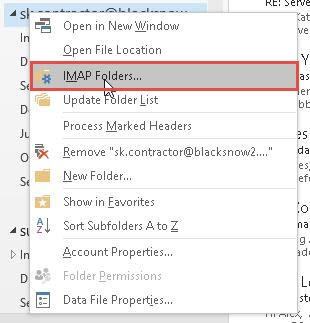
- Cliquez avec le bouton droit sur le fichier de compte/données dans le volet des dossiers.
- Cliquez à nouveau sur Dossiers IMAP (visible uniquement pour les comptes IMAP)
- Cela ouvre la boîte de dialogue d'abonnement au dossier IMAP
7.2.2 Cliquez sur le bouton « Requête »
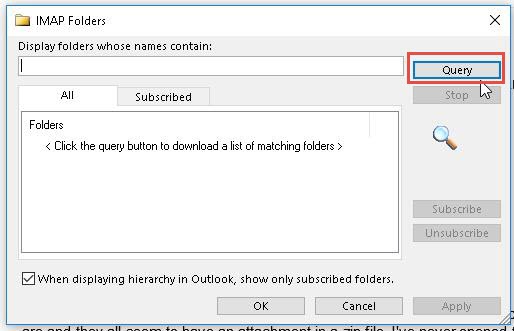
- Dans la boîte de dialogue Dossiers IMAP, cliquez sur Question
- Cela récupère la dernière liste de dossiers du serveur
- Attendez que la réponse du serveur soit terminée
7.2.3 S'abonner aux dossiers manquants
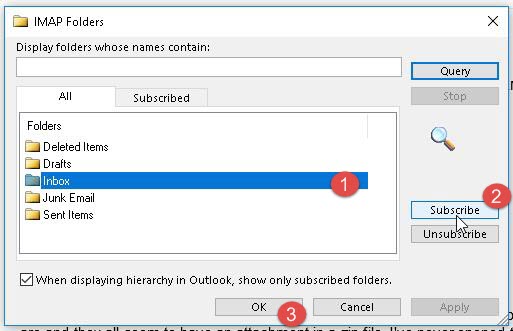
- Recherchez votre dossier manquant dans la liste complète
- Sélectionnez le dossier
- Cliquez à nouveau sur S’inscrire pour le rajouter à votre liste de dossiers
- Cliquez à nouveau sur OK quand tu as fini
7.3 Méthode 15 : Résoudre les problèmes de connexion
7.3.1 Vérifier la connexion Internet
- Testez votre connexion Internet en visitant un site Web
- Assurez-vous d'avoir une connectivité stable
- Essayez de vous connecter à un autre réseau si possible
7.3.2 Vérifier les paramètres du pare-feu
- Temporardésactivez simplement le pare-feu Windows pour tester
- Vérifiez si des pare-feu tiers bloquent Outlook
- Ajoutez Outlook aux exceptions du pare-feu si nécessaire
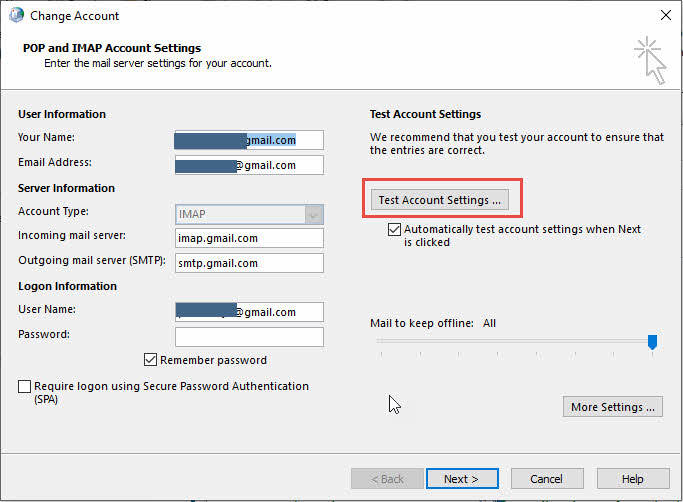
7.3.3 Connectivité du compte de test
- Allez dans Fichier -> Paramètres -> Paramètres
- Sélectionnez votre compte et cliquez sur Paramètres du compte de test
- Examinez les résultats des tests pour détecter les problèmes de connexion
8. Correctifs logiciels et système
Des conflits logiciels, des versions obsolètes et des problèmes système peuvent entraîner la disparition de dossiers dans Outlook. Ces solutions résolvent les problèmes applicatifs qui empêchent l'affichage et le bon fonctionnement des dossiers.
8.1 Méthode 16 : Mettre à jour l'application Outlook
8.1.1 Vérifier les mises à jour Office
- Ouvrez n'importe quelle application Office
- Allez dans Fichier -> Compte
- Cliquez à nouveau sur Options de mise à jour -> Mettre à jour maintenant

8.1.2 Installer les derniers correctifs
- Autoriser Windows Update à télécharger et installer les mises à jour Office
- Vérifiez les mises à jour critiques et facultatives
- Assurez-vous que votre version d'Outlook est à jour

8.1.3 Réstart Après les mises à jour
- Restarvotre ordinateur après l'installation des mises à jour
- Lancez Outlook et vérifiez si les dossiers sont revenus
- Vérifiez que toutes les fonctionnalités fonctionnent correctement
8.2 Méthode 17 : Désactiver les modules complémentaires tiers
8.2.1 Start Outlook en mode sans échec
- Presse Windows + R pour ouvrir la boîte de dialogue Exécuter
- Type outlook / safe et appuyez sur Entrer
- Perspectives starts sans modules complémentaires chargés

8.2.2 Désactiver les modules complémentaires suspects
- Allez dans Fichier -> Options -> Add-ins
- Consultez la liste des modules complémentaires actifs
- Désactiver les modules complémentaires récemment installés ou suspects
- Cliquez à nouveau sur Go et décochez les modules complémentaires problématiques

8.2.3 Visibilité du dossier de test
- RestarOutlook normalement après la désactivation des modules complémentaires
- Vérifiez si les dossiers manquants réapparaissent
- Réactivez les modules complémentaires un par un pour identifier le coupable
8.3 Méthode 18 : Gérer le nouvel Outlook par rapport à Outlook classique
8.3.1 Revenir à Outlook classique
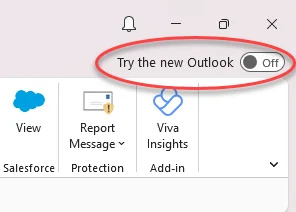
- Recherchez le bouton « Nouvelle Outlook » dans le coin supérieur droit
- Cliquez sur le bouton bascule pour désactiver le nouvel Outlook
- Autoriser Outlook à résoudretart avec l'interface classique
8.3.2 Restaurer l'interface traditionnelle
- Assurez-vous d'utiliser la version stable d'Outlook Classic
- Vérifiez si tous les dossiers sont visibles dans l'interface traditionnelle
- Envisagez de rester avec Classic jusqu'à ce que New Outlook se stabilise
9. Advanced Data Recovery Méthodologie
La corruption du fichier de données Outlook peut également entraîner la disparition de dossiers. Dans ce cas, nous pouvons utiliser des outils professionnels pour réparer le fichier et récupérer votre dossier.
9.1 Méthode 19 : Utilisation de ScanPST pour réparer un fichier PST
ScanPST (Outil de réparation de la boîte de réception) est l'outil intégré d'Outlook pour réparer les fichiers PST corrompus. Nous avons écrit un guide complet sur l'utilisation de ScanPST.
9.2 Méthode 20 : Utilisation d'outils professionnels tiers
ScanPST ne peut corriger que les corruptions mineures. En cas d'échec, vous pouvez essayer des outils professionnels tiers, tels que DataNumen Outlook Repair appli.
Voici les étapes :
- Sélectionnez le fichier PST corrompu.
- Définissez le nom de fichier fixe.
- Si vous souhaitez récupérer un dossier supprimé, accédez à Options -> options avancées, vérifiez les deux Récupérer les dossiers supprimés et Récupérer les messages supprimés.
- Cliquez à nouveau sur Start Réparer à start le processus de réparation.

- Après la réparation, vous pouvez retrouver votre dossier recherché aux 3 emplacements suivants :
- L'emplacement d'origine où il existe.
- Le Les éléments supprimés dossier s'il est supprimé de ce dossier.
- Le Groupe_récupéréxxx Dossiers. DataNumen Outlook Repair je mettrai lost et les éléments trouvés dans ces dossiers. Si vous ne trouvez pas le dossier dans les deux premiers emplacements, vous pouvez essayer de le rechercher dans le dossier Groupe_récupéréxxx Dossiers.
- Si vous vous souvenez de l'objet, de la date, de l'expéditeur, etc. des e-mails dans le dossier recherché, vous pouvez également les rechercher.taren partant du haut du dossier, de manière à identifier le dossier manquant.

9.3 Méthode 21 : Réparer ou reconstruire le profil Outlook
9.2.1 Réparer les paramètres du compte
- Allez dans Fichier -> Paramètres -> Paramètres
- Sélectionnez votre compte de messagerie dans la liste
- Cliquez à nouveau sur Réparer à start le processus de réparation

- Suivez les instructions à l'écran pour la réparation du compte
- Entrez votre mot de passe lorsque vous y êtes invité
- Autoriser Outlook à se reconnecter et à reconstruire la structure des dossiers
- Attendez que le processus de réparation soit terminé

9.2.2 Créer un nouveau profil si nécessaire
- Si la réparation échoue, ouvrez Panneau de configuration -> Courriel
- Cliquez à nouveau sur Afficher les profils
- Cliquez à nouveau sur Ajouter pour créer un nouveau profil
- Configurez votre compte de messagerie dans le nouveau profil

10. Restaurer à partir de la sauvegarde
Cette section explique comment restaurer des dossiers à partir de sauvegardes existantes.
10.1 Localiser les fichiers de sauvegarde PST
- Vérifiez vos emplacements de sauvegarde habituels pour les fichiers PST
- Recherchez des services de stockage cloud comme OneDrive ou Google Drive
- Recherchez des fichiers avec l'extension .pst sur votre ordinateur
10.2 Importer via Fichier > Ouvrir et exporter
- Allez dans Fichier -> Ouvrir et exporter -> Import / Export
- Choisir Importer depuis un autre programme ou fichier
- Choisissez Fichier de données Outlook (.pst)
- Accédez à votre fichier PST de sauvegarde et importez-le

10.3 Restaurer la structure des dossiers
- Lors de l'importation, choisissez d'importer dans les dossiers existants
- Assurez-vous que le dossier est bien placérarchy est préservé
- Vérifiez que tous les e-mails et sous-dossiers sont restaurés
Pour plus de détails, consultez notre Guide complet de sauvegarde et de restauration des e-mails Outlook.
11. Dépannage des problèmes spécifiques à la version d'Outlook
11.1 Outlook pour Microsoft 365
- Problèmes spécifiques à la version : Le modèle de mise à jour continue peut parfois entraîner des changements de rythmerarproblèmes de visibilité du dossier y lors des déploiements de fonctionnalités.
- Problèmes de synchronisation dans le cloud : L'intégration cloud améliorée peut entraîner l'apparition de dossiers manquants lors des retards de synchronisation.
- Impact des mises à jour des fonctionnalités : De nouvelles fonctionnalités telles que la recherche améliorée ou l'organisation des dossiers peuvent accélérerrarcela affecte l'affichage du dossier.
11.2 Perspectives 2019/2016/2013
- Considérations relatives aux versions héritées : Les versions plus anciennes peuvent présenter des problèmes de compatibilité avec les serveurs Exchange plus récents, ce qui affecte la synchronisation des dossiers.
- Problèmes de compatibilité: Certaines fonctionnalités cloud modernes peuvent ne pas fonctionner correctement, ce qui entraîne des problèmes d'affichage des dossiers.
- Fonctionnalités Cloud limitées : Une intégration cloud réduite peut nécessiter une synchronisation manuelle pour récupérer les dossiers manquants.
11.3 Outlook pour Mac
11.3.1 Cochez la section « Sur mon ordinateur »
- Regardez dans le Sur mon ordinateur section de la liste des dossiers
- Les dossiers locaux peuvent être stockés ici au lieu des dossiers du serveur
- Développez cette section pour trouver les dossiers locaux manquants
11.3.2 Étapes de récupération spécifiques à Mac
- Allez dans Perspectives menu -> Préférences
- Vérifiez hybrides paramètres pour les problèmes de synchronisation
- Utilisez le Outils -> Reconstruire la base de données si nécessaire
11.3.3 Problèmes de synchronisation multiplateforme
Les dossiers créés sous Windows peuvent ne pas se synchroniser correctement avec Mac et vice versa, ce qui nécessite une recréation manuelle.
12. Prévention : éviter la perte future de dossiers
12.1 Meilleures pratiques pour la gestion des dossiers
- Planifications de sauvegarde régulières : Implémentez des sauvegardes automatisées hebdomadaires des fichiers PST pour éviter la perte permanente de données lorsque des dossiers disparaissent.
- Organisation appropriée des dossiers : Créer un dossier logique hierarchy qui est facile à parcourir et moins sujet à la suppression ou au déplacement accidentel.
- Évitez l'imbrication excessive : Limitez la profondeur des dossiers à 3-4 niveaux pour éviter que les dossiers ne deviennent trop volumineux.ost dans le complexe hierarchoux.
12.2 Surveillance et entretien
- Vérifications régulières de l'état des fichiers PST : Exécutez ScanPST mensuellement pour identifier et corriger les corruptions mineures avant qu'elles ne provoquent la disparition du dossier.
- Limites de stockage du moniteur : Conservez les fichiers PST sous les limites de taille recommandées pour éviter la corruption et les problèmes d'accès aux dossiers.
- Maintenir Outlook à jour : Installez rapidement les mises à jour pour bénéficier des corrections de bogues qui empêchent les dossiers manquants dans les scénarios Outlook.
12.3 Formation et éducation des utilisateurs
- Formation à la gestion des dossiers : Sensibilisez les utilisateurs à la gestion appropriée des dossiers pour éviter toute suppression et tout déplacement accidentels.
- Sensibilisation à la sauvegarde : Assurez-vous que les utilisateurs comprennent l’importance des sauvegardes régulières et comment restaurer les données en cas de besoin.
- Signes d’alerte précoce : Formez les utilisateurs à reconnaître les signes de corruption PST ou de problèmes de synchronisation avant que les dossiers ne disparaissent.
13. Quand contacter le support
13.1 Options de support Microsoft
- Ressources d'aide intégrées : Utilisez le système d'aide intégré d'Outlook et diagnostiquezostoutils ic avant de contacter le support externe.
- Forums communautaires: Les forums de la communauté Microsoft fournissent des solutions générées par les utilisateurs pour les problèmes courants de dossiers manquants.
- Canaux de soutien professionnels : Envisagez le support Microsoft payant pour les situations de récupération de dossiers critiques pour l’entreprise.
13.2 Assistance à l'administrateur informatique
- Problèmes liés au serveur Exchange : Les problèmes côté serveur nécessitent l’intervention de l’administrateur pour restaurer les dossiers manquants à partir des sauvegardes.
- Problèmes au niveau du domaine : Les problèmes de stratégie de domaine ou d'Active Directory peuvent affecter la visibilité des dossiers et nécessiter un accès administrateur pour être résolus.
- Options de récupération d'entreprise : Les grandes organisations disposent d'outils et de procédures de récupération spécialisés pour restaurer les données.ost dossiers de courrier électronique.
14. Questions fréquemment posées
Q : Les dossiers supprimés définitivement peuvent-ils être récupérés ?
R : Les dossiers supprimés définitivement peuvent souvent être récupérés à partir de sauvegardes de serveur (Exchange/Office 365) ou de sauvegardes PST. Cependant, une fois supprimé définitivement de tous les emplacements de récupération, un dossier ne peut plus être restauré à l'aide des outils intégrés.
Q : Pourquoi les dossiers disparaissent-ils après les mises à jour d’Outlook ?
R : Les mises à jour d’Outlook peuvent modifier les paramètres d’affichage des dossiers, introduire de nouvelles options d’affichage ou le rythmerarperturber la synchronisation. La transition d'Outlook classique vers le nouvel Outlook est particulièrement susceptible de provoquer des perturbations de temporisation.rarProblèmes de visibilité du dossier y.
Q : Comment éviter la perte de dossiers à l’avenir ?
R : Des sauvegardes régulières, une organisation appropriée des dossiers, la mise à jour d’Outlook et l’utilisation d’un stockage basé sur un serveur (IMAP/Exchange) au lieu d’un stockage local réduisent considérablement le risque de perte de dossiers.
Q : Quelle est la différence entre les dossiers locaux et les dossiers serveur ?
R : Les dossiers locaux sont stockés uniquement sur votre ordinateur dans des fichiers PST, tandis que les dossiers serveur sont stockés sur des serveurs de messagerie et synchronisés sur tous les appareils. Les dossiers serveur sont généralement plus sûrs car ils sont sauvegardés de manière centralisée.
Q : Combien de temps les éléments supprimés restent-ils récupérables ?
R : Dans Exchange/Office 365, les éléments supprimés restent généralement récupérables pendant 14 à 30 jours, selon les paramètres de l'organisation. Les éléments supprimés du fichier PST local sont conservés jusqu'à leur suppression manuelle du dossier « Éléments supprimés ».
Q : Pourquoi ne puis-je pas voir mes dossiers dans le nouvel Outlook, mais ils apparaissent dans Outlook classique ?
R : La nouvelle version d'Outlook est encore en développement et risque de ne pas afficher correctement tous les dossiers. Les dossiers PST locaux, en particulier, risquent de ne pas être synchronisés correctement avec la nouvelle version d'Outlook. Revenez à la version classique d'Outlook à l'aide du bouton bascule pour accéder à tous vos dossiers.
Q : Comment savoir si mon fichier PST est corrompu ?
R : Les signes de corruption des fichiers PST incluent des dossiers manquants, des performances Outlook lentes, des messages d'erreur à l'ouverture des dossiers ou des blocages fréquents d'Outlook. Utilisez ScanPST.exe pour rechercher et réparer les problèmes de corruption.
Q : Que dois-je faire si ScanPST ne répare pas mes dossiers manquants ?
R : Si ScanPST échoue, essayez de créer un nouveau profil Outlook, d'importer des données depuis un fichier PST de sauvegarde ou d'utiliser un logiciel de récupération tiers comme Stellar Repair for Outlook. Les fichiers gravement corrompus peuvent nécessiter des services professionnels de récupération de données.
Q : Puis-je récupérer des dossiers si je n’ai pas de sauvegarde ?
R : Oui, plusieurs méthodes peuvent récupérer des dossiers sans sauvegardes : vérifiez les dossiers Éléments supprimés et Éléments récupérables, utilisez la recherche avancée pour localiser les dossiers déplacés, réparez le fichier PST avec ScanPST ou contactez votre administrateur informatique pour une récupération côté serveur.
Q : Pourquoi mes dossiers IMAP continuent-ils de disparaître ?
R : La disparition du dossier IMAP est généralement due à des problèmes d'abonnement ou de synchronisation avec le serveur. Vérifiez vos abonnements au dossier IMAP, assurez-vous d'une connexion Internet stable et vérifiez les paramètres du serveur auprès de votre fournisseur de messagerie.
Q : Quelle peut être la taille de mon fichier PST avant que les dossiers ne soient ouverts ?tarne disparaît pas ?
R : Pour des performances optimales, les fichiers PST doivent être inférieurs à 50 Go. Les fichiers approchant les 100 Go peuvent être corrompus et rencontrer des problèmes d'accès aux dossiers. Pensez à archiver vos anciens e-mails ou à fractionner les fichiers PST volumineux pour éviter les problèmes de dossiers.
Q : Quelle est la différence entre OST et les fichiers PST concernant la récupération de dossiers ?
A: OST Les fichiers sont synchronisés avec les serveurs Exchange et peuvent être reconstruits s'ils sont corrompus, tandis que les fichiers PST sont stockés uniquement en local. OST Les dossiers disparaissent ; ils peuvent souvent être récupérés en forçant une resynchronisation. La récupération d'un dossier PST nécessite une réparation du fichier ou une restauration de sauvegarde.
Q : Un logiciel antivirus tiers peut-il provoquer la disparition de dossiers ?
R : Oui, une analyse antivirus agressive peut interférer avec l'accès aux fichiers PST et entraîner des retards.rarDisparition du dossier Y. Ajoutez vos fichiers de données Outlook aux exclusions antivirus ou à Tempo.rardésactivez simplement l'analyse en temps réel pour tester si cela résout le problème.
Q : Comment déplacer des dossiers du stockage local vers le serveur ?
R : Créez les dossiers correspondants sur votre compte IMAP ou Exchange, puis glissez-déposez les e-mails des dossiers locaux vers les dossiers du serveur. Pour les volumes de données importants, exportez les dossiers locaux vers des fichiers PST et importez-les dans des dossiers du serveur pour garantir un transfert complet.
15. Conclusion
15.1 Résumé des solutions
Ce guide fournit 21 méthodes éprouvées pour récupérer un dossier manquant dans Outlook, allant de la simple rétarts aux techniques avancées de réparation PST. Most les problèmes de disparition de dossiers peuvent être résolus en utilisant les 10 premières méthodes.
15.2 Taux de réussite des différentes méthodes
Les solutions rapides (méthodes 1 à 3) résolvent environ 40 % des problèmes. Les méthodes de recherche et de détection (méthodes 4 à 6) en gèrent 30 % supplémentaires. Les problèmes d'affichage et de synchronisation (méthodes 7 à 15) couvrentost cas restants, avec récupération avancée (méthodes 16 à 21) nécessaire pour une corruption grave.
15.3 Recommandations finales
Toujours starPrivilégiez les solutions simples avant de tenter des réparations complexes. Effectuez des sauvegardes régulières pour éviter toute perte définitive de données. Envisagez de migrer vers un stockage de messagerie sur serveur pour une meilleure protection et synchronisation des dossiers.
15.4 Prochaines étapes et ressources
Si ces méthodes ne résolvent pas votre problème de dossiers manquants, envisagez des services professionnels de récupération de données ou une migration vers une plateforme de messagerie plus stable. Une maintenance et des sauvegardes régulières éviteront de futurs cas de dossiers manquants dans Outlook.
À propos de l’auteur
Xiu Xing est un professionnel de l'informatique chevronné avec plus de 8 ans d'expérience dans les systèmes de messagerie d'entreprise et le dépannage de Microsoft Office. Il a aidé des milliers d'utilisateurs à résoudre des problèmes Outlook complexes dans divers environnements d'entreprise.
Xiu est spécialisé dans les migrations de systèmes de messagerie, la récupération de données et l'optimisation des logiciels de productivité. Son expérience pratique comprend la gestion des déploiements Exchange Server, la résolution des problèmes de connectivité MAPI et la mise en œuvre de stratégies de sauvegarde robustes pour les systèmes de messagerie critiques.
Par ses écrits techniques, Xiu s'engage à rendre les solutions informatiques complexes accessibles aux utilisateurs quotidiens. Il se tient constamment informé des dernières nouveautés d'Office 365 et d'Exchange Online, ainsi que des nouvelles technologies de messagerie. Lorsqu'il ne résout pas les mystères de la messagerie électronique, Xiu aime partager des conseils techniques pratiques pour optimiser son efficacité.
Vous avez des questions sur ce guide ou besoin d'aide concernant Outlook ? Xiu vous accueille. commentaires et suggestions pour améliorer ces ressources de dépannage.