
Lorsque vous effectuez une recherche dans l'ensemble de votre boîte mail via le champ de recherche de la page d'accueil, les résultats sont classés par ordre chronologique, quel que soit leur emplacement dans le dossier. Il est donc difficile d'identifier l'emplacement des éléments spécifiques. Ce guide complet présente quatre méthodes efficaces pour identifier et organiser rapidement les résultats de recherche par emplacement dans le dossier, vous permettant ainsi de naviguer plus efficacement dans votre messagerie.
Introduction : Le défi de l'organisation des e-mails dans Outlook
Microsoft Outlook est devenu un outil indispensable pour des millions de professionnels à travers le monde, servant de plateforme centrale pour la communication par e-mail, la gestion du calendrier et l'organisation des tâches. Notre dépendance croissante aux e-mails s'accompagne d'une augmentation du volume de messages que nous recevons et stockons. Au fil du temps, les boîtes mail peuvent accumuler des milliers d'e-mails répartis dans des dizaines de dossiers, créant ainsi un système de classement numérique complexe et complexe à parcourir.
Pour de nombreux utilisateurs d'Outlook de longue date, la boîte mail devient une véritable mine d'or de communications importantes, de correspondances de projet, d'interactions avec les clients et d'informations précieuses. Cependant, cette mine de données peut vite devenir un fardeau lorsqu'il faut localiser des e-mails spécifiques sans se souvenir exactement de leur emplacement. Le cerveau humain n'est pas conçu pour mémoriser l'emplacement précis de chaque e-mail parmi des milliers, surtout lorsqu'il s'agit d'objets similaires ou de conversations multiples avec les mêmes contacts.
La fonctionnalité de recherche standard d'Outlook, bien que performante, présente ses propres difficultés. Lorsque vous utilisez le champ de recherche de la page d'accueil pour effectuer une recherche dans l'ensemble de votre boîte aux lettres, les résultats s'affichent par défaut par ordre chronologique, quel que soit le dossier contenant chaque message. Cette approche peut être utile pour retrouver des communications récentes, mais elle devient problématique lorsque vous essayez de comprendre la structure organisationnelle de vos résultats de recherche ou que vous devez effectuer des actions spécifiques à un dossier sur plusieurs e-mails.
Imaginez un scénario courant : vous recherchez des e-mails liés à un projet spécifique s'étalant sur plusieurs mois. Votre recherche renvoie des dizaines de résultats, mais ces e-mails sont dispersés dans différents dossiers : certains dans votre boîte de réception principale, d'autres dans des sous-dossiers spécifiques au projet, d'autres dans vos éléments envoyés et peut-être quelques-uns dans des dossiers archivés. Sans savoir à quel dossier appartient chaque e-mail, vous pourriez avoir du mal à comprendre le contexte, à gérer votre système organisationnel ou à effectuer des opérations groupées sur des e-mails provenant d'emplacements spécifiques.
Ce guide aborde ces défis en proposant quatre méthodes complètes pour identifier et organiser les résultats de recherche selon leur emplacement dans les dossiers. Chaque méthode répond à des cas d'utilisation et des préférences de workflow spécifiques, vous permettant de choisir l'approche la mieux adaptée à vos besoins spécifiques et à votre niveau de maîtrise technique.
Comprendre le comportement de recherche d'Outlook
Avant d'aborder les solutions, il est important de comprendre le fonctionnement de la fonctionnalité de recherche d'Outlook et pourquoi l'identification des dossiers peut être complexe. Lorsque vous effectuez une recherche à l'aide du champ de recherche, Outlook analyse l'ensemble de votre base de données de messagerie, examinant les en-têtes, le contenu, les pièces jointes et les métadonnées des e-mails pour trouver des correspondances avec vos termes de recherche.
Les résultats de recherche sont ensuite compilés et présentés dans une vue unifiée qui privilégie la pertinence et la récence plutôt que la structure organisationnelle. Ce choix de conception est logique du point de vue de l'expérience utilisateur.ost les gens veulent trouver leur most récent ou most Recevez rapidement des e-mails pertinents. Cependant, cela peut créer de la confusion lorsque vous devez comprendre le contexte plus large de vos résultats de recherche ou maintenir l'organisation de vos dossiers.
De plus, le système d'indexation de recherche d'Outlook traite tous les dossiers de la même manière, ce qui signifie qu'un e-mail provenant de votre boîte de réception principale a la même valeur de recherche qu'un e-mail provenant d'un sous-dossier profondément imbriqué. Bien que cela garantisse une couverture de recherche complète, il peut être difficile de distinguer les différents types de contenu ou de comprendre l'objectif organisationnel de votre structure de dossiers.
Méthode 1 : Utiliser la « Recherche avancée » dans les outils de recherche
La fonction de recherche avancée représente la fonctionnalité m d'Outlookost Outil de recherche puissant et complet, offrant un contrôle précis des paramètres de recherche et fournissant des informations détaillées sur les résultats, y compris l'emplacement des dossiers. Cette méthode est particulièrement utile pour les utilisateurs qui doivent effectuer des recherches complexes ou qui ont besoin de métadonnées détaillées sur leur organisation de messagerie.
Comprendre les fonctionnalités de recherche avancées
La Recherche avancée va bien au-delà des fonctionnalités de recherche de base : elle vous permet de spécifier plusieurs critères de recherche, de filtrer selon différentes propriétés d'e-mail et de personnaliser l'affichage des résultats. Contrairement à la recherche standard, la Recherche avancée a été spécialement conçue pour fournir des informations complètes sur chaque résultat de recherche, notamment la colonne « Dans le dossier » qui indique précisément où chaque e-mail est stocké.
Cet outil est particulièrement utile pour les environnements professionnels où l'organisation des e-mails est essentielle, comme les cabinets juridiques, les équipes de gestion de projet ou tout autre lieu de travail nécessitant des pistes d'audit détaillées et une organisation des documents. La recherche avancée vous permet de localiser des e-mails en fonction de l'expéditeur, du destinataire, des plages de dates, de la taille du message, de la présence de pièces jointes et de nombreux autres critères.
Mise en œuvre étape par étape
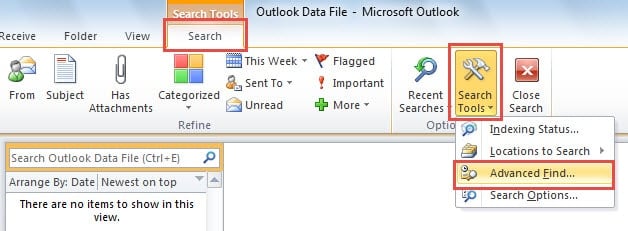
- Accéder au ruban des outils de recherche : Commencez par cliquer sur le champ de recherche dans la fenêtre principale d'Outlook ou utilisez le raccourci clavier « Ctrl + E » pour activer le mode recherche. Cette action affiche automatiquement le ruban Outils de recherche, qui contient des options de recherche avancées invisibles lors d'une utilisation normale d'Outlook. Le ruban Outils de recherche est contextuel et n'apparaît que lorsque vous effectuez une recherche.
- Ouverture de la recherche avancée : Dans le ruban « Outils de recherche », localisez le groupe « Options » et cliquez sur le bouton « Outils de recherche ». Un menu déroulant proposant plusieurs options de recherche avancée s'affichera. Sélectionnez « Recherche avancée » dans ce menu pour lancer l'interface de recherche complète.

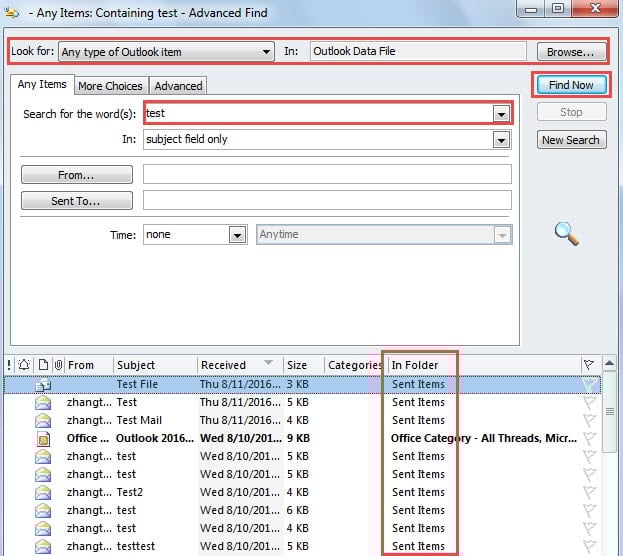
- Configuration de votre recherche : La fenêtre Recherche avancée offre de nombreuses options pour personnaliser votre recherche. En haut, vous pouvez sélectionner le type d'éléments recherchés (e-mails, éléments de calendrier, contacts, etc.). Vous pouvez également spécifier le fichier ou le dossier de données à rechercher, ce qui vous permet de limiter la portée de votre recherche si nécessaire. Saisissez vos termes de recherche dans les champs appropriés, en utilisant les multiples critères de recherche disponibles.
- Exécution et examen des résultats : Cliquez sur le bouton « Rechercher maintenant » pour lancer votre recherche. Les résultats apparaîtront dans la partie inférieure de la fenêtre de recherche avancée, sous forme de tableau comportant plusieurs colonnes d'informations.ost Plus important encore, vous verrez la colonne « Dans le dossier », qui indique clairement l'emplacement exact du dossier de chaque e-mail dans vos résultats de recherche.

Astuce Pro: Vous pouvez personnaliser les colonnes affichées dans les résultats de la recherche avancée en cliquant avec le bouton droit sur les en-têtes de colonne et en sélectionnant « Sélecteur de champ ». Cela vous permet d'ajouter des colonnes de métadonnées supplémentaires, telles que la taille du message, le niveau d'importance ou des propriétés personnalisées, susceptibles d'être pertinentes pour votre flux de travail.
Meilleures pratiques de recherche avancée
Pour maximiser l'efficacité de la recherche avancée, pensez à développer une approche systématique de vos recherches.tarUtilisez des termes de recherche plus larges, puis affinez vos résultats à l'aide de critères supplémentaires. Cette approche vous permet de ne manquer aucun e-mail pertinent tout en conservant des résultats gérables.
Pour les recherches récurrentes, la recherche avancée vous permet d'enregistrer vos critères de recherche et de créer des modèles de recherche réutilisables qui vous feront gagner un temps précieux par la suite. Cette fonctionnalité est particulièrement utile pour la conformité, les rapports réguliers ou la gestion de projets en cours.
Méthode 2 : vérifier les propriétés des résultats de recherche individuellement
Lorsque vous souhaitez simplement identifier l'emplacement de quelques e-mails spécifiques dans vos résultats de recherche, la vérification des propriétés individuelles des e-mails constitue une solution simple et rapide. Cette méthode est idéale pour tardes enquêtes menées ou lorsque vous travaillez avec un petit sous-ensemble de résultats de recherche et que vous avez besoin d'informations détaillées sur des messages spécifiques.
Comprendre les propriétés des e-mails
Chaque e-mail dans Outlook contient des métadonnées détaillées, notamment son emplacement de stockage, sa taille, sa date de création, son historique de modifications et diverses propriétés techniques. La boîte de dialogue Propriétés affiche toutes les métadonnées disponibles pour chaque e-mail sélectionné.
Cette approche est particulièrement utile lorsque vous examinez des e-mails spécifiques à des fins de conformité, résolvez des problèmes de livraison ou devez fournir des informations détaillées sur des messages particuliers à vos collègues ou superviseurs. La boîte de dialogue Propriétés affiche également des informations invisibles dans la vue standard des e-mails, telles que les en-têtes Internet, les informations de routage et les statistiques de stockage.
Étapes de mise en œuvre détaillées
- Effectuer votre recherche initiale : Staren effectuant votre recherche à l'aide du champ de recherche standard ou de toute autre méthode de recherche de votre choix. Laissez Outlook compiler et afficher les résultats de votre recherche dans la fenêtre principale. Notez les e-mails qui vous intéressent particulièrement ou qui nécessitent l'identification de l'emplacement du dossier.
- Sélection Tarrecevoir des e-mails : Dans les résultats de recherche, cliquez sur l'e-mail dont vous souhaitez déterminer l'emplacement du dossier. Cette méthode vous permet de travailler sur un seul e-mail à la fois, ce qui est idéal pour des investigations ciblées plutôt que pour des analyses en masse.
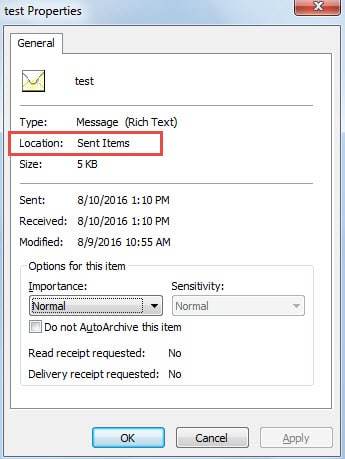
- Accéder aux propriétés de messagerie : Avec votre tarPour sélectionner un e-mail, appuyez sur le raccourci clavier « Alt + Entrée » pour ouvrir la boîte de dialogue « Propriétés ». Vous pouvez également faire un clic droit sur l'e-mail sélectionné et choisir « Propriétés » dans le menu contextuel. Ce raccourci clavier est généralement plus rapide en cas d'utilisation répétée.
- Localisation des informations sur le dossier : Dans la boîte de dialogue Propriétés qui apparaît, vous trouverez des informations complètes sur l'e-mail sélectionné. Recherchez les informations d'emplacement du dossier, qui indiquent clairement le chemin d'accès complet du dossier où est stocké l'e-mail. Ces informations apparaissent généralement en haut de la fenêtre Propriétés et affichent la hiérarchie complète.rarchemin d'accès classique de la racine de votre boîte aux lettres au dossier spécifique contenant l'e-mail.

Quand utiliser cette méthode
Cette approche est most Efficace lorsque vous traitez un petit nombre d'e-mails et avez besoin d'informations détaillées sur chacun d'eux. C'est particulièrement utile pour l'analyse forensique des e-mails, les enquêtes de conformité ou les situations où vous devez fournir une documentation précise sur les emplacements de stockage des e-mails.
Pensez à utiliser cette méthode lorsque vous essayez de comprendre pourquoi certains e-mails se sont retrouvés dans des dossiers inattendus, lorsque vous enquêtez sur des problèmes de routage des e-mails ou lorsque vous devez fournir une documentation détaillée sur des communications spécifiques à des fins juridiques ou administratives.
Note importante: Bien que cette méthode fournisse le most Pour obtenir des informations détaillées sur des e-mails individuels, la vérification de nombreux e-mails peut prendre du temps. Pour identifier des dossiers en masse, pensez à utiliser les méthodes 3 ou 4 décrites ci-dessous.
Méthode 3 : Trier les résultats de la recherche par dossier
Lorsque vous devez identifier efficacement l'emplacement d'un grand nombre de résultats de recherche, le tri par dossier offre un excellent équilibre entre fonctionnalité et praticité. Cette méthode réorganise l'ensemble de vos résultats de recherche pour regrouper les e-mails par emplacement, ce qui facilite l'identification des tendances et la compréhension de la répartition de vos résultats dans votre boîte mail.
La puissance du tri par dossiers
Le tri par dossier transforme vos résultats de recherche d'une liste chronologique en une vue organisée, centrée sur les dossiers, qui respecte l'organisation de votre boîte mail. Cette approche est particulièrement utile pour les utilisateurs qui gèrent des structures de dossiers détaillées et souhaitent comprendre comment leurs résultats de recherche s'intègrent à leur système organisationnel.
Cette méthode est idéale pour effectuer des recherches sur plusieurs projets, analyser les modèles de communication avec des clients spécifiques ou préparer l'archivage ou le nettoyage des e-mails. En regroupant les résultats par dossier, vous pouvez rapidement identifier les zones de votre boîte mail contenant les messages les plus importants.ost informations pertinentes et concentrez votre attention en conséquence.
Guide de mise en œuvre complet
- Effectuer votre recherche : Commencez par effectuer votre recherche à l'aide du champ de recherche standard ou de votre méthode préférée. Laissez Outlook compiler et afficher tous les résultats pertinents dans la fenêtre principale. Vous disposerez ainsi d'un ensemble de données de base pour l'organisation par dossiers.
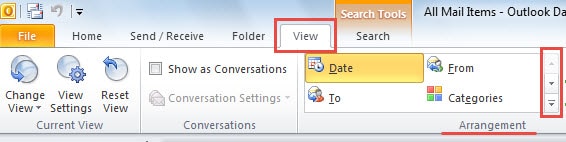
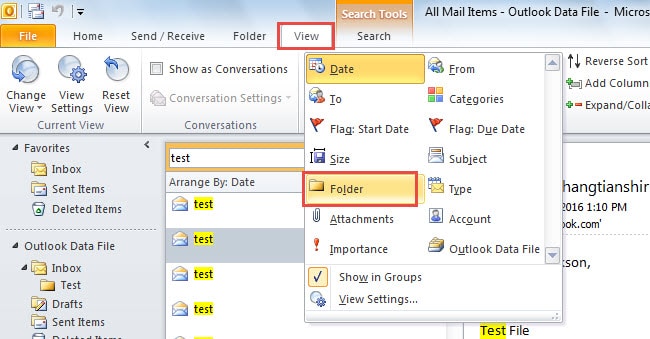
- Accès aux options d'affichage : Accédez à l'onglet « Affichage » dans le ruban d'Outlook. Cet onglet propose diverses options pour personnaliser l'affichage et l'organisation de vos données de messagerie. L'onglet « Affichage » est contextuel et affiche des options spécifiques à la recherche lorsque vous consultez les résultats.
- Options d'agencement de localisation : Dans l'onglet Affichage, recherchez le groupe « Arrangement », qui propose diverses options de tri et de regroupement. Cliquez sur la flèche déroulante de cette section pour afficher les options d'organisation disponibles. Ce menu vous permet de réorganiser l'affichage de vos e-mails selon différents critères.

- Sélection de l'organisation des dossiers : Dans le menu déroulant, sélectionnez « Dossier » comme critère de tri. Cette action réorganisera vos résultats de recherche en les regroupant par dossier plutôt que par ordre chronologique.

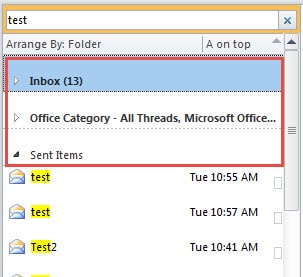
- Examen des résultats organisés : Revenez à la vue des résultats de recherche pour découvrir la nouvelle organisation. Vos e-mails sont désormais regroupés par dossier, avec des en-têtes de section clairs indiquant le nom de chaque dossier. Cette organisation facilite la visualisation de la répartition de vos résultats de recherche dans votre boîte mail et l'identification des dossiers contenant les informations les plus pertinentes.ost les informations pertinentes.

Maximiser les avantages du tri des dossiers
Une fois vos résultats triés par dossier, vous pouvez profiter de plusieurs fonctionnalités supplémentaires pour optimiser votre flux de travail. Vous pouvez réduire ou développer des groupes de dossiers pour vous concentrer sur des domaines spécifiques, sélectionner des groupes entiers pour des opérations groupées ou utiliser les regroupements de dossiers pour une meilleure gestion. tara obtenu des recherches de suivi.
Cette méthode fournit également des informations précieuses sur l'organisation de vos e-mails. Vous pourriez découvrir que certains types d'e-mails atterrissent systématiquement dans des dossiers inattendus, ou identifier des opportunités de rationalisation de la structure de vos dossiers en fonction de l'emplacement réel des informations pertinentes.
Amélioration du flux de travail : Après avoir trié par dossier, vous pouvez affiner votre affichage en appliquant des critères de tri supplémentaires à chaque groupe de dossiers. Faites un clic droit sur les résultats et sélectionnez des options de tri supplémentaires pour organiser les e-mails de chaque dossier par date, expéditeur ou objet.
Méthode 4 : mettre en évidence les résultats de la recherche par dossier à l'aide d'un code couleur
Le most Une approche sophistiquée de l'identification des dossiers consiste à créer un système de codage couleur visuel qui met automatiquement en évidence les résultats de recherche en fonction de leur emplacement. Cette méthode nécessite une configuration initiale plus poussée, mais offre une reconnaissance visuelle et intuitive de l'emplacement des dossiers et peut rendre votre boîte mail à la fois plus fonctionnelle et plus attrayante.
Comprendre la mise en forme conditionnelle pour l'organisation des e-mails
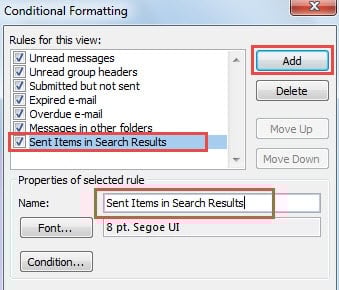
La mise en forme conditionnelle dans Outlook vous permet de créer des règles qui appliquent automatiquement une mise en forme visuelle (couleurs, polices ou styles, par exemple) aux e-mails selon des critères spécifiques. Appliquée aux emplacements de dossiers, cette fonctionnalité transforme vos résultats de recherche en une carte couleur de l'organisation de votre boîte aux lettres, où chaque dossier ou catégorie de dossier est représenté par une palette de couleurs distincte.
Cette approche est particulièrement efficace pour les utilisateurs qui travaillent avec des hiérarchies de dossiers complexes.rarVous devez gérer plusieurs projets simultanément ou identifier rapidement différents types de contenu dans de vastes ensembles de résultats de recherche. La nature visuelle du code couleur permet une reconnaissance instantanée sans nécessiter de traitement mental des noms de dossiers textuels.
Stratégie de mise en œuvre avancée
Créer un système de codage couleur efficace nécessite une planification minutieuse et une mise en œuvre systématique. Le processus consiste à identifier vosost dossiers importants, conception d'un schéma de couleurs logique, création de règles de mise en forme conditionnelle pour chaque dossier ou catégorie de dossier et test du système pour garantir son fonctionnement efficace dans différents scénarios de recherche.
Pour des instructions détaillées étape par étape sur la mise en œuvre de cette technique avancée, y compris des procédures de création de règles spécifiques et des conseils de dépannage, reportez-vous au guide complet : «Comment mettre en surbrillance les e-mails de dossiers spécifiques dans les résultats de recherche« Cette ressource fournit des captures d’écran détaillées et des exemples pour créer des règles de mise en forme conditionnelle efficaces.
Considérations de conception pour le codage couleur
Lors de la mise en œuvre d'un système de codage couleur, tenez compte de facteurs tels que l'accessibilité des couleurs, les associations logiques de couleurs et l'évolutivité. Choisissez des couleurs facilement reconnaissables et pertinentes dans le contexte de votre flux de travail. Par exemple, vous pouvez utiliser le rouge pour les dossiers de projets urgents, le bleu pour les communications clients, le vert pour les projets terminés et le jaune pour les dossiers administratifs.
N'oubliez pas que votre palette de couleurs doit être durable et suffisamment logique pour que vous puissiez mémoriser les associations sans consulter constamment la documentation. Pensez à créer une légende des couleurs ou un guide de référence que vous pourrez garder à portée de main lorsque vous utiliserez votre système de messagerie nouvellement organisé.
Conseil avancé : Vous pouvez créer icirarPalettes de couleurs chics où les catégories de dossiers principaux utilisent des couleurs primaires et les sous-dossiers des nuances ou des teintes de ces couleurs primaires. Cette approche préserve la cohérence visuelle tout en offrant des capacités d'identification précises.
Choisir la bonne méthode pour votre flux de travail
Chacune des quatre méthodes décrites dans ce guide répond à des cas d'utilisation et des exigences de flux de travail différents. Comprendre quand et comment utiliser chaque approche vous aidera à optimiser l'efficacité de votre gestion des e-mails et à réduire le temps passé à rechercher des communications importantes.
Recherche avancée Idéal pour les recherches exhaustives nécessitant des métadonnées détaillées et la possibilité d'enregistrer des critères de recherche pour une utilisation ultérieure. Idéal pour les travaux de conformité, les recherches approfondies ou toute situation nécessitant des informations complètes sur les résultats de recherche.
Vérification des propriétés individuelles est parfait pour les enquêtes ciblées sur des e-mails spécifiques, le dépannage de problèmes de messages individuels ou lorsque vous avez besoin d'informations médico-légales détaillées sur des communications particulières.
Tri des dossiers offre le meilleur équilibre entre fonctionnalité et facilité d'utilisation pour most scénarios quotidiens, en particulier lorsque vous travaillez avec un nombre modéré à important de résultats de recherche et que vous devez comprendre leur répartition organisationnelle.
Code de couleurs propose le most solution sophistiquée et visuellement intuitive, mais nécessite un temps de configuration initial et fonctionne mieux pour les utilisateurs avec des structures de dossiers cohérentes et des habitudes de recherche régulières.
Lorsque les méthodes de recherche échouent : dépannage des problèmes Outlook
Il peut arriver que ces méthodes de recherche et d'organisation ne fonctionnent pas comme prévu, notamment si votre fichier de données Outlook est corrompu. Parmi les signes de corruption, on peut citer l'absence de résultats de recherche, le blocage d'Outlook pendant les recherches ou l'affichage de messages d'erreur lors de l'accès à certains dossiers.
Si vous rencontrez ces problèmes, le problème pourrait provenir de l'intégrité de votre fichier PST plutôt que de votre méthode de recherche. Dans ce cas, si Scanpst.exe intégré à Outlook peut résoudre les problèmes mineurs, une corruption plus grave nécessite souvent une solution dédiée. Outil de réparation d'Outlook pour restaurer entièrement la fonctionnalité de votre boîte aux lettres et garantir des performances de recherche fiables.
Une fois toute corruption de fichier sous-jacente résolue, les méthodes d'organisation de recherche décrites ci-dessus devraient fonctionner de manière transparente pour vous aider à localiser et à organiser le contenu de votre courrier électronique.
Vous pouvez également trouver des méthodes et des correctifs plus détaillés dans notre guide complet sur la façon de résoudre les problèmes de recherche Outlook.
Conclusion : Maîtriser l'organisation des e-mails dans Outlook
Une gestion efficace des e-mails est essentielle à la productivité professionnelle et à l'organisation personnelle. En appliquant ces quatre méthodes pour identifier l'emplacement des dossiers dans les résultats de recherche, vous pouvez transformer votre expérience Outlook, source de frustration, en un puissant outil d'organisation qui optimisera votre flux de travail et votre productivité.
N'oubliez pas que la meilleure approche consiste souvent à combiner plusieurs méthodes selon la situation. Vous pouvez utiliser la recherche avancée pour des projets de recherche détaillés, le tri de dossiers pour la gestion quotidienne des e-mails et le codage couleur pour une organisation visuelle continue. L'essentiel est d'expérimenter chaque méthode et de développer un système personnalisé adapté à vos besoins et à votre style de travail.
À mesure que le volume de vos e-mails et la complexité de votre organisation augmentent, ces techniques deviendront de plus en plus précieuses, vous aidant à garder le contrôle de vos communications numériques et à garantir que les informations importantes restent accessibles et bien organisées.