
1. Introduction
Lorsque Outlook ne reçoit pas d'e-mails, cela peut perturber votre flux de travail et vous faire manquer des messages importants. Ce guide complet propose 17 solutions éprouvées pour résoudre les problèmes de réception d'e-mails sur toutes les plateformes Outlook.
1.1 Pourquoi Outlook ne peut pas recevoir d'e-mails
Plusieurs facteurs peuvent vous empêcher de recevoir des e-mails sur Outlook :
- Problèmes de connectivité du serveur
- Configurations de compte incorrectes
- Limites de stockage complètes
- Conflits de filtres et de règles
- Systèmes de sécurité
- Échecs d'authentification
- Profil ou fichier de données corrompu
1.2 Comment ce guide vous aide
Ce guide propose des solutions spécifiques à chaque plateforme pour Outlook.com, la nouvelle version d'Outlook et la version classique d'Outlook. Chaque méthode comprend des instructions étape par étape conçues pour les utilisateurs non techniques.
1.3 Avant de Start
Avant de procéder au dépannage, identifiez :
- Votre version d'Outlook (Web, nouvelle application ou bureau classique)
- Si le problème affecte tous les e-mails ou des expéditeurs spécifiques
- Quand le problème est survenu pour la première fois
- Si vous pouvez envoyer des e-mails avec succès
2. Solutions communes à toutes les variantes d'Outlook
Ces solutions fonctionnent quelle que soit la version d’Outlook que vous utilisez.
2.1 Vérifiez votre connexion Internet
Une connexion Internet stable est essentielle pour recevoir des e-mails dans Outlook.
- Ouvrez votre navigateur Web
- Visiter www.microsoft.com
 or www.google.com
 - Si les sites Web ne se chargent pas, restarvotre routeur
- Attendez 30 secondes avant de rebrancher le routeur
- Testez à nouveau votre connexion
2.2 Vérifier le dossier Courrier indésirable/Spam
Les e-mails légitimes finissent souvent dans le dossier spam en raison de filtres trop zélés.
- Naviguez vers votre Courrier indésirable or Spam dossier
- Rechercher les e-mails manquants
- Faites un clic droit sur n'importe quel e-mail légitime
- Choisir Marquer comme non indésirable or Pas de spam
- Ajoutez des expéditeurs importants à votre liste d'expéditeurs sûrs
2.3 Vérifier les e-mails mis en quarantaine
Les e-mails suspectés de contenir des virus, des logiciels malveillants ou du contenu d'hameçonnage peuvent être mis en quarantaine par des antivirus ou des systèmes de sécurité et déplacés vers des emplacements de quarantaine spécifiques. Vous pouvez donc vérifier ces emplacements pour y trouver les e-mails manquants.
2.3.1 Vérifier les e-mails mis en quarantaine sur le serveur (Microsoft 365/Exchange Online)
Les systèmes de sécurité de Microsoft peuvent mettre en quarantaine les e-mails suspects avant qu'ils n'atteignent votre boîte de réception.
- Rendez-vous dans la section Portail Microsoft Defender at https://security.microsoft.com/
- Accédez à Courriel et collaboration -> Évaluation -> Quarantine
- Cliquez sur Email onglet pour afficher les messages en quarantaine
- Recherchez vos e-mails manquants dans la liste de quarantaine
- Utilisez le bouton Filtre options de recherche par expéditeur, destinataire ou plage de dates
- Si vous trouvez des e-mails légitimes, sélectionnez-les et cliquez sur Libération
- Choisissez Communiqué à tous les destinataires et cliquez sur Message de sortie
- En option, sélectionnez Signaler le message comme ne contenant aucune menace pour éviter un blocage similaire
2.3.2 Vérifier les e-mails mis en quarantaine dans le client
Les programmes antivirus installés sur votre ordinateur peuvent mettre en quarantaine les e-mails qu'ils considèrent comme suspects.
2.3.2.1 Vérifier les e-mails mis en quarantaine dans Outlook
Pour toutes les variantes d’Outlook :
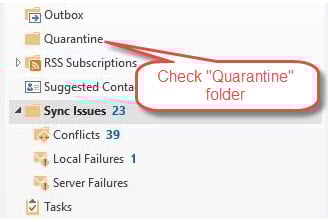
- Vérifiez s'il existe un dossier appelé Quarantaine, mis en quarantaine, articles mis en quarantaine, ou quelque chose comme ça.
- Je recherche vos e-mails manquants dans ces dossiers.
- Si vous trouvez l'e-mail souhaité et confirmez qu'il est légitime, replacez-le dans le dossier normal, tel que la boîte de réception.
2.3.2.2 Vérifier les e-mails mis en quarantaine dans un logiciel antivirus
- Ouvrez votre logiciel antivirus (Norton, McAfee, Avast, etc.)
- Rechercher un Quarantine, Les éléments en quarantaine, Voûte
- Vérifiez si des e-mails légitimes ont été mis en quarantaine par erreur
- Si vous en trouvez, sélectionnez les e-mails et choisissez Restaurer or Libération
- Ajoutez l'expéditeur à votre antivirus Expéditeurs sécurisés or whitelist
- Pensez à ajuster la sensibilité de l'analyse des e-mails de votre antivirus si nécessaire.
- Vérifiez les journaux de votre antivirus pour détecter d'éventuelles notifications de blocage de courrier électronique.
2.4 Examen de l'analyse antivirus des e-mails
Un logiciel antivirus peut empêcher les e-mails légitimes d'atteindre votre boîte de réception.
- Ouvrez les paramètres de votre logiciel antivirus
- Temporardésactiver les fonctionnalités d'analyse des e-mails
- Tester si Outlook starts reçoit des e-mails
- Ajouter Outlook à la liste des exceptions antivirus
- Réactiver l'analyse des e-mails avec les exceptions appropriées
2.5 Vérifier les limites de stockage
Les boîtes aux lettres pleines empêchent l’arrivée de nouveaux e-mails.
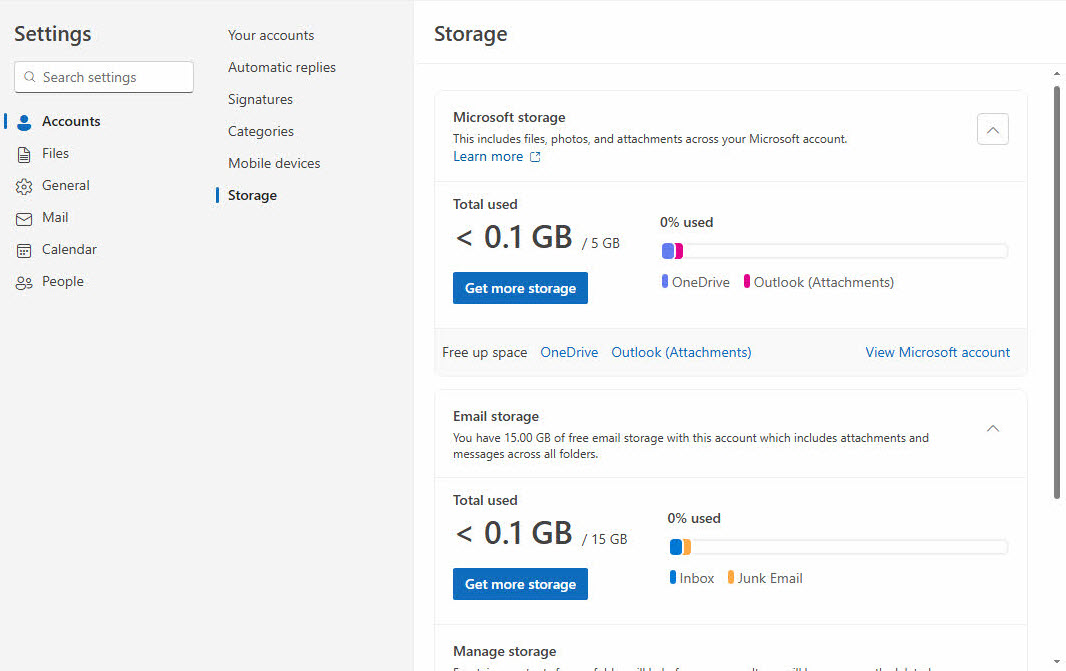
Pour Outlook.com (version Web) :
- Cliquez sur Paramètres icône d'engrenage dans le coin supérieur droit
- Allez dans Compte -> Stockage
- Vérifiez l'utilisation actuelle de votre boîte aux lettres et l'espace disponible
- Supprimez les e-mails inutiles de Mes Messages, Éléments envoyés, et d'autres dossiers
- Vider votre Les éléments supprimés dossier complètement
- Supprimez les pièces jointes volumineuses ou enregistrez-les dans onedrive

Pour le nouveau Outlook (application Windows) :
- Cliquez à nouveau sur Paramètres dans la navigation supérieure
- Choisir hybrides depuis la barre latérale gauche
- Vérifiez les informations de stockage si elles sont affichées ou visitez Outlook.com dans le navigateur pour une utilisation détaillée
- Supprimez les anciens e-mails de tous les dossiers, y compris Éléments envoyés
- Faites un clic droit Les éléments supprimés et sélectionnez Dossier vide
- Archivez les e-mails importants pour réduire l'utilisation actuelle du stockage
- Supprimer les pièces jointes volumineuses des e-mails récents
Pour Outlook classique (bureau) :
- Dans Outlook, dans le volet des dossiers, cliquez avec le bouton droit sur votre fichier de données.
- Choisir Propriétés du fichier de données

- Obtenez le chemin du fichier de données, vérifiez si sa taille atteint les limites.

Vous trouverez ci-dessous les limites de taille par défaut pour PST/OST fichiers:
- Outlook 97 – 2002 : 2 Go.
- Outlook 2003 – 2007 : 20 Go.
- Outlook 2010+ : 50 Go.
Si la taille du fichier de données atteint ou est proche de la limite, vous pouvez :
- Compacter le fichier de données

- Utilisez le Archivage fonctionnalités pour archiver les anciens e-mails
- Supprimez les anciens e-mails et videz Les éléments supprimés
- Enregistrez les pièces jointes volumineuses en externe et supprimez les messages d'origine
- Ajuster les limites de taille dans l'éditeur de registre Windows.
2.6 Examiner les règles et les filtres de courrier électronique
Des règles incorrectes peuvent rediriger ou supprimer automatiquement les e-mails entrants, ce qui entraîne le problème de non-réception des e-mails par Outlook.
Pour Outlook.com (version Web) :
- Cliquez sur Paramètres icône d'engrenage dans le coin supérieur droit
- Choisir Afficher tous les paramètres Outlook
- Allez dans Courriel -> Règles
- Consultez toutes les règles de messagerie actives dans la liste
- Désactivez les règles suspectes ou cliquez sur Supprimer pour les indésirables
- Cliquez à nouveau sur Enregistrer pour appliquer les modifications
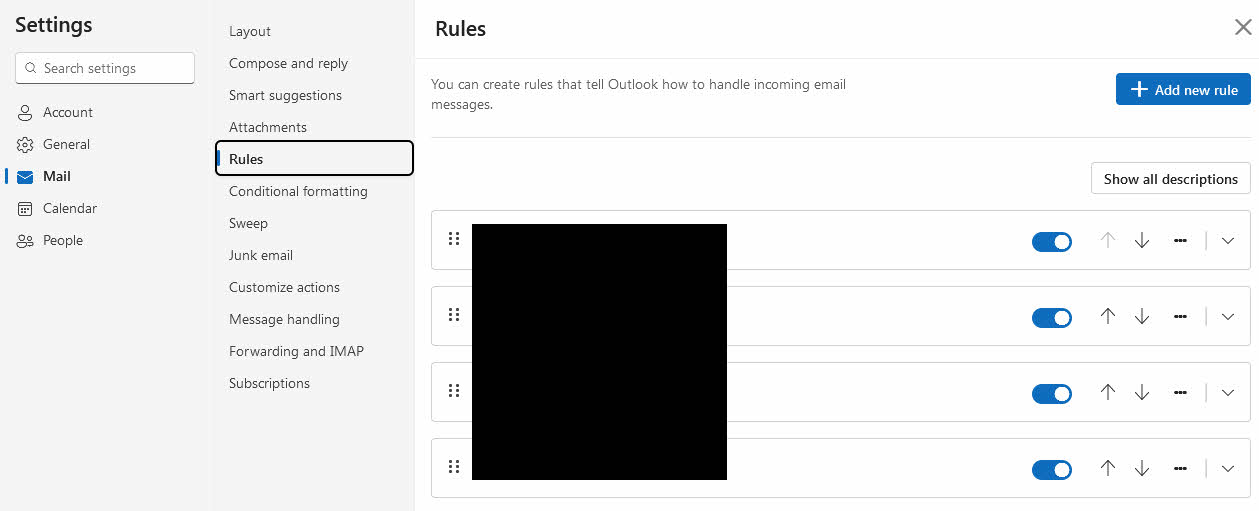
Pour le nouveau Outlook (application Windows) :
- Cliquez à nouveau sur Paramètres dans la navigation supérieure
- Choisir Courriel depuis la barre latérale gauche
- Cliquez sur Règles
- Consultez la liste des règles de messagerie actives
- Utilisez les interrupteurs à bascule pour désactiver les règles problématiques
- Supprimez les règles inutiles à l'aide du Supprimer bouton (dans la fenêtre de contrôle qui apparaît maintenant)
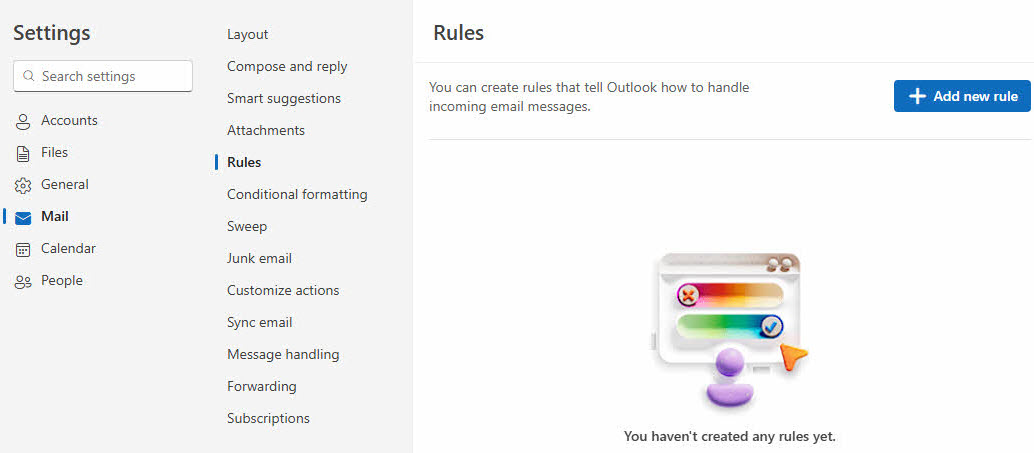
Pour Outlook classique (bureau) :
- Allez dans Paramètres or Fichier -> Gérer les règles et les alertes
- Examiner toutes les règles de messagerie actives
- Désactiver les règles suspectes temporaril y
- Supprimez les règles dont vous ne vous souvenez pas avoir créées
- Tester la réception des e-mails après les modifications

2.7 Vérifier la liste des expéditeurs bloqués
Les expéditeurs bloqués accidentellement ne pourront pas accéder à votre boîte de réception.
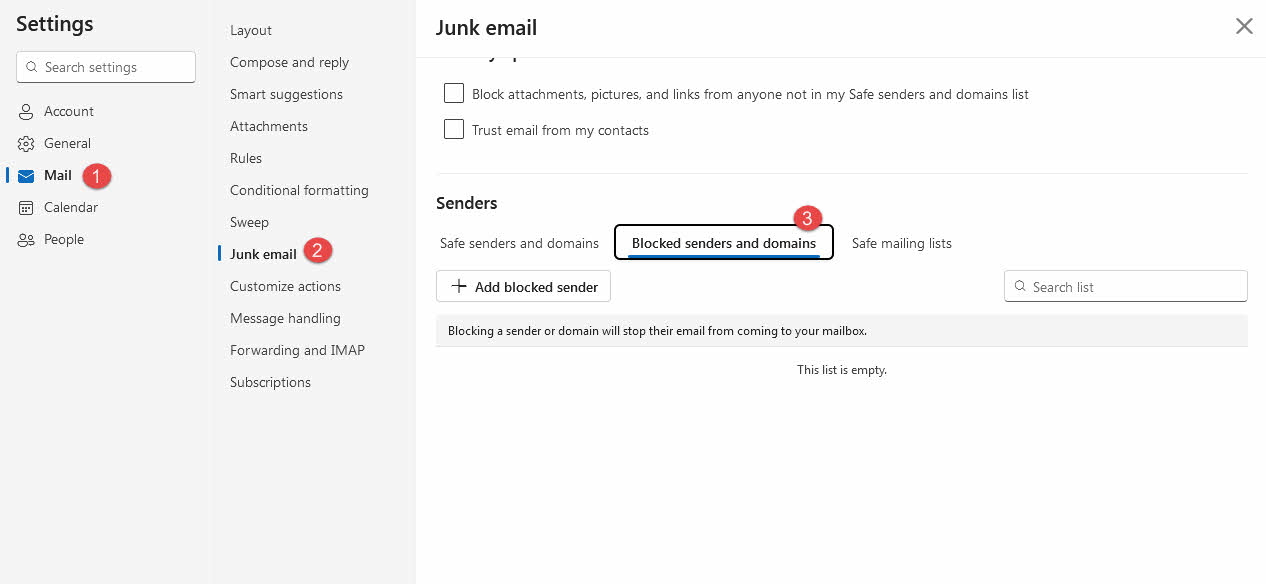
Pour Outlook.com (version Web) :
- Cliquez sur Paramètres icône d'engrenage dans le coin supérieur droit
- Accédez à Courriel -> Courrier indésirable
- Cliquez sur Expéditeurs et domaines bloqués
- Consultez la liste des adresses e-mail bloquées à tort
- Sélectionnez les entrées indésirables et cliquez sur Supprimer
- Ajoutez des contacts importants à Expéditeurs et domaines sûrs si nécessaire
- Cliquez à nouveau sur Enregistrer pour appliquer les modifications
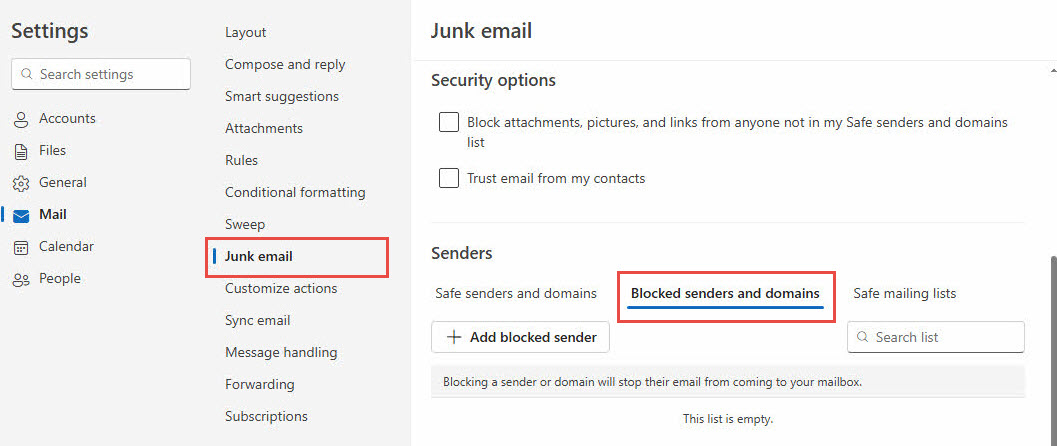
Pour le nouveau Outlook (application Windows) :
- Cliquez à nouveau sur Paramètres dans la navigation supérieure
- Choisir Courriel depuis la barre latérale gauche
- Cliquez sur Courrier indésirable
- Allez dans Expéditeurs section, puis cliquez Expéditeurs et domaines bloqués
- Vérifiez la liste pour toute adresse bloquée à tort
- Utilisez le Supprimer pour supprimer les blocs indésirables
- Ajoutez des expéditeurs de confiance à la Expéditeurs sûrs liste
Pour Outlook classique (bureau) :
- L’accès Onglet Accueil -> Camelote -> Options de courrier indésirable

- Ouvrez Expéditeurs bloqués

- Supprimez toutes les adresses e-mail bloquées par erreur
- Ajoutez des contacts importants à Expéditeurs sécurisés liste
- Enregistrez vos modifications
2.8 Vider le cache et restart
Parfois, le cache empêchera également Outlook de recevoir des e-mails.
Pour Outlook.com (version Web) :
- Ouvrez les paramètres de votre navigateur Web
- Accédez à Confidentialité et sécurité or Effacer les données de navigation
- Choisir Cookies et autres données du site et Images et fichiers mis en cache
- Choisissez Tout pour la plage horaire
- Cliquez à nouveau sur Effacer les données or Supprimer
- Fermer et restardans votre navigateur
- Connectez-vous à nouveau à Outlook.com et testez la réception des e-mails

Pour le nouveau Outlook (application Windows) :
- Fermez complètement la nouvelle application Outlook
- Presse Windows + R clés
- Type %localappdata%\Packages\Microsoft.OutlookForWindows_8wekyb3d8bbwe\LocalCache
- Supprimer tous les fichiers et dossiers à cet emplacement
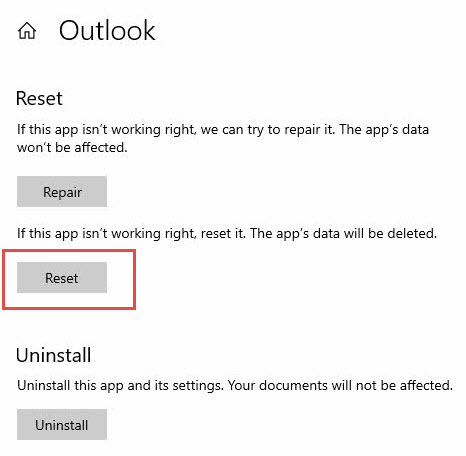
- Sinon, allez à Paramètres -> Apps -> Nouvelles perspectives -> Options avancées -> Réinitialiser
- Restarla nouvelle application Outlook
- Connectez-vous à nouveau et testez la fonctionnalité de messagerie
Pour Outlook classique (bureau) :
- Fermer complètement Outlook
- Presse Windows + R clés
- Type %localappdata%\Microsoft\Outlook
- Ouvrez le Roamcache dossier
- Supprimer tous les fichiers du dossier RoamCache
- Restart Outlook et test de réception des e-mails
- Si le problème persiste, videz également le contenu du dossier principal Outlook (fichiers PST de sauvegarde première)
2.9 Vérifier l'état du serveur Microsoft
Les pannes de serveur peuvent accélérerrarilly empêche la livraison des e-mails, mais les serveurs concernés dépendent de votre version d'Outlook et de votre fournisseur de messagerie.
Pour Outlook.com (version Web) :
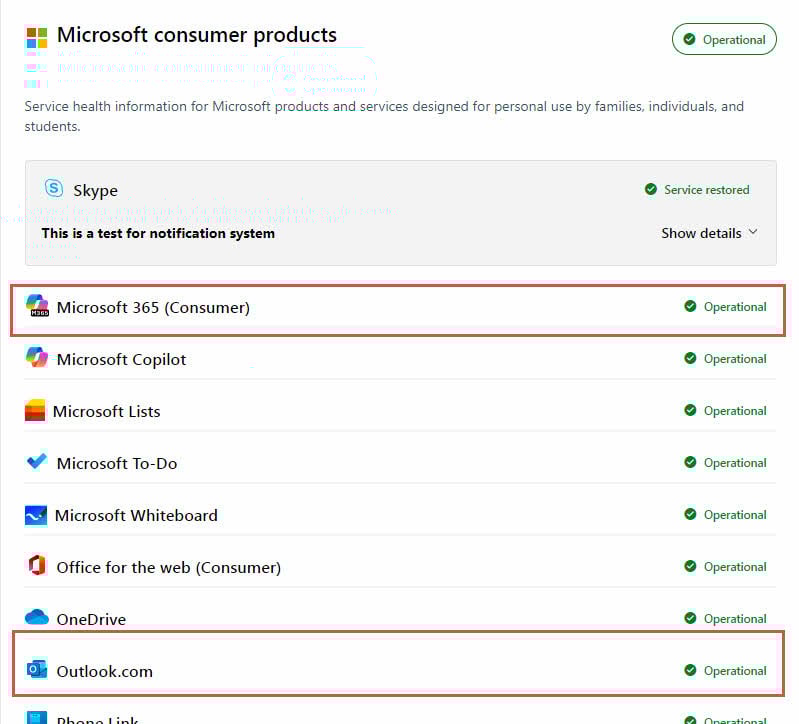
- Rendez-vous sur État de santé du service Microsoft portail
- Sous Produits grand public Microsoft section, cliquez sur Afficher les produits.
- Chercher Outlook.com dans la liste des services

- Vérifiez les indicateurs d'état rouges ou jaunes
- Consultez toutes les notifications de maintenance en cours
- Consultez les réseaux sociaux (Twitter/X) pour #Perspectives en baisse (lire ici)
- Visiter downdetector.com/status/outlook pour les problèmes signalés par les utilisateurs

Pour le nouveau Outlook (application Windows) :
- Rendez-vous sur État de santé du service Microsoft portail
- Vérifier le statut de Exchange en ligne et Outlook.com services
- Recherchez les indicateurs de service rouges ou jaunes
- Surveillez le centre de messages d'administration de Microsoft 365 si vous êtes un utilisateur professionnel
- Recherchez des rapports de panne récents sur les réseaux sociaux
Pour Outlook classique (bureau) :
Pour les comptes Microsoft 365/Outlook.com :
- Suivez les mêmes étapes que New Outlook ci-dessus
- Vérifiez Exchange en ligne statut de service spécifiquement
- Vérifiez l'état du serveur Exchange de votre organisation si vous utilisez des comptes professionnels
Pour les comptes Gmail, Yahoo ou autres comptes tiers :
- Visitez la page d'état de votre fournisseur de messagerie :
- Gmail: status.cloud.google.com
- Yahoo: yahoo.com/outages
- iCloud d'Apple : apple.com/support/systemstatus
- Vérifiez downdetector.com pour votre fournisseur de messagerie spécifique
- Rechercher des rapports de panne spécifiques à un fournisseur sur les réseaux sociaux
- Contactez le support de votre fournisseur de messagerie si les serveurs semblent en panne
Pour les serveurs Exchange sur site :
- Contactez votre administrateur informatique ou votre administrateur système
- Vérifier la connectivité du réseau interne
- Vérifiez l'état du serveur Exchange avec l'équipe informatique de votre organisation
3. Solutions pour Outlook.com (version Web)
Ces correctifs traitent spécifiquement des problèmes liés au service Web Outlook.com.
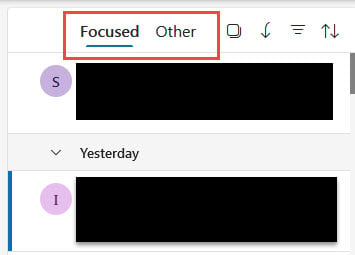
3.1 Cochez l'onglet « Autre » (boîte de réception ciblée)
La boîte de réception ciblée sépare les e-mails en Pour vous, et Autres onglets.
- Recherchez le Autres onglet dans votre boîte de réception
- Vérifiez si les e-mails manquants se trouvent là
- Cliquez avec le bouton droit sur les e-mails qui devraient être dans Pour vous,
- Choisir Passer à la concentration or Passez toujours à la concentration
- Désactivez la boîte de réception ciblée dans les paramètres si vous le souhaitez
3.2 Vérifier les paramètres de transfert des e-mails
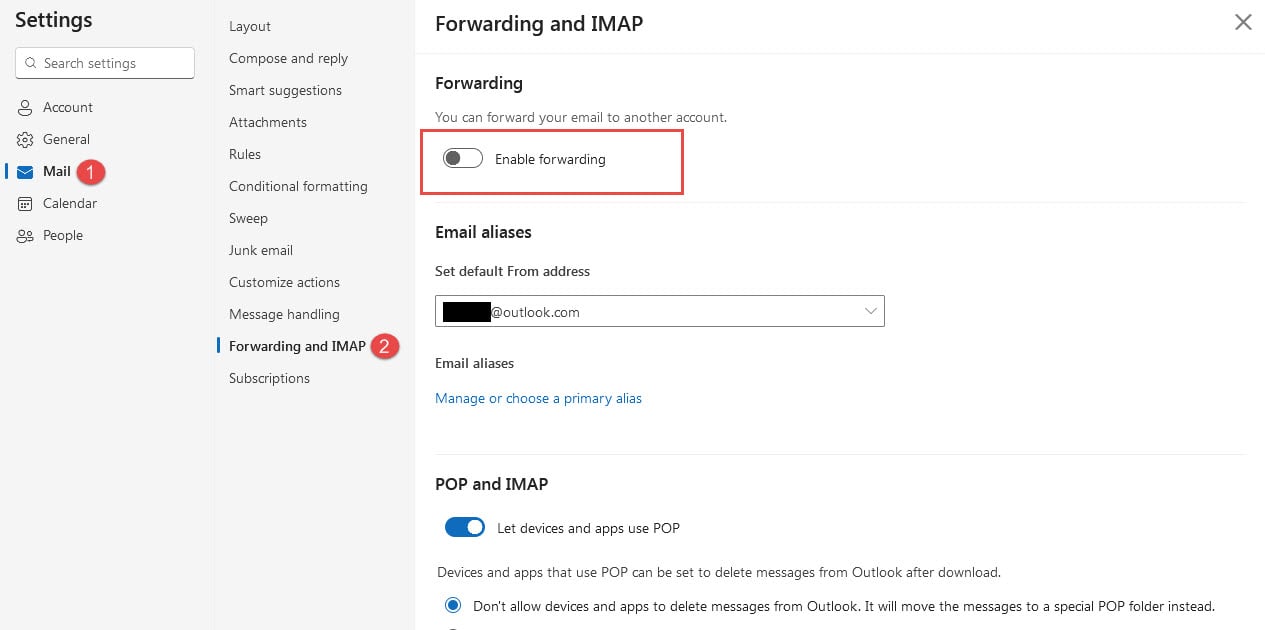
Le transfert automatique peut rediriger les e-mails hors de votre boîte de réception.
- Cliquez à nouveau sur Paramètres (icône d'engrenage)
- Allez dans Courriel -> Forwarding
- Vérifier si Activer le transfert est activé
- Désactiver la redirection ou corriger l'adresse de destination
- Cliquez à nouveau sur Enregistrer pour appliquer les modifications
3.3 Vérifier les paramètres IMAP/POP
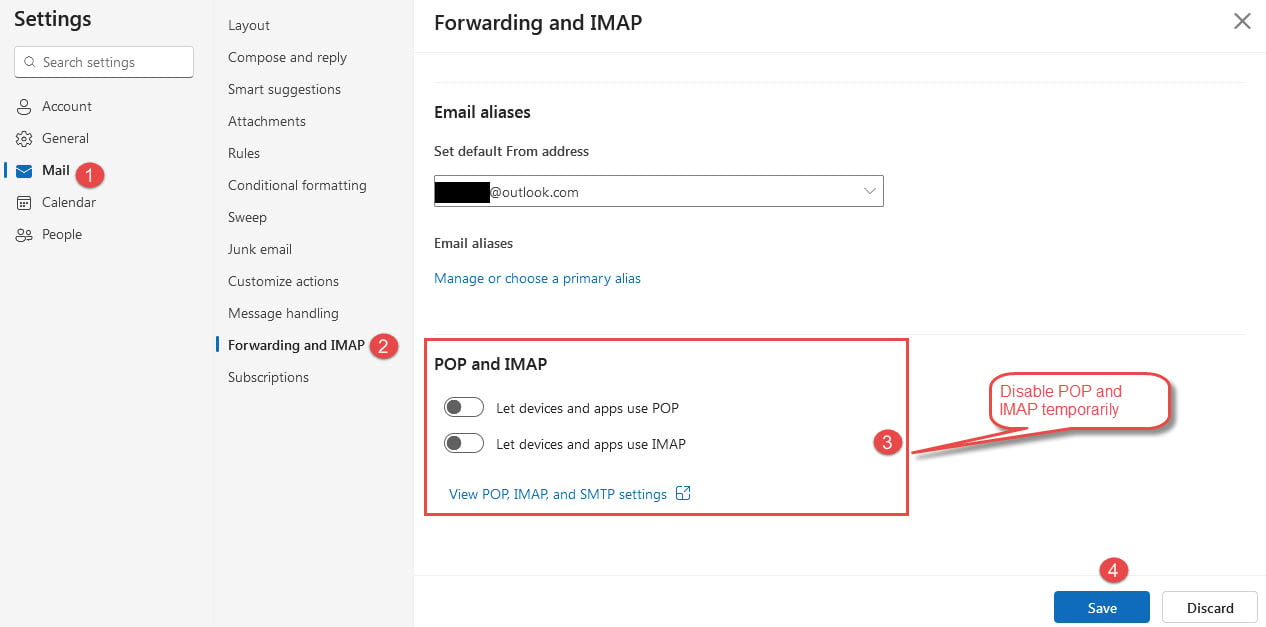
Les applications de messagerie tierces utilisant IMAP/POP peuvent interférer avec l'accès Web.
- Accédez à Paramètres -> Synchroniser les e-mails
- Examiner les appareils et applications connectés
- Supprimer les connexions inutilisées ou problématiques
- Désactiver POP et IMAP temporaril y
- Tester si les e-mails starn'apparaît pas normalement
3.4 Vérifier les blocages de compte
Les mesures de sécurité peuvent être modifiéesrarbloquer automatiquement votre compte pour qu'il ne reçoive plus d'e-mails.
- Recherchez les notifications de sécurité dans votre compte
- Examiner l'activité de connexion récente
- Effectuez toutes les vérifications de sécurité requises
- Mettez à jour votre mot de passe si vous y êtes invité
- Attendez que les restrictions de compte soient levées automatiquement
3.5 Trier les messages par date
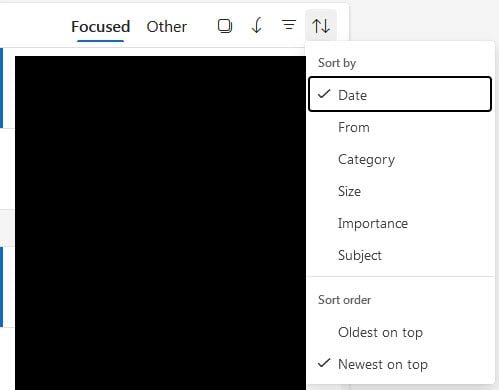
Un tri incorrect peut masquer les e-mails récents.
- Cliquez sur Filtre bouton au-dessus de votre liste de diffusion
- Choisir Sort -> Date
- Choisissez Du plus récent au plus ancien or Du plus ancien au plus récent
- Actualisez la page de votre navigateur
- Vérifiez si les e-mails manquants apparaissent désormais
4. Solutions pour le nouvel Outlook (application Windows)
La nouvelle application Outlook dispose de fonctionnalités de synchronisation et d’authentification spécifiques qui peuvent nécessiter une attention particulière.
4.1 Forcer la synchronisation manuelle
La synchronisation manuelle peut résoudre le problème du temporary problèmes de connectivité.
- Ouvrez le Consultation onglet dans le ruban
- Cliquez sur Sync bouton (dans la fenêtre de contrôle qui apparaît maintenant)
- Surveillez les messages d'état en bas de l'écran
- Attendre la fin de la synchronisation
- Vérifiez si de nouveaux e-mails apparaissent

4.2 Vérifier les limites des pièces jointes volumineuses
Les e-mails contenant des pièces jointes supérieures à 20 Mo peuvent ne pas être livrés.
- Accédez à votre Boîte d'envoi dossier
- Ouvrez tous les messages électroniques bloqués
- Vérifiez les tailles des pièces jointes
- Supprimer les pièces jointes de plus de 20 Mo
- Utilisez des liens de partage cloud au lieu de fichiers volumineux
4.3 Mettre à jour le mot de passe et l'authentification
Des informations d’identification obsolètes peuvent empêcher la synchronisation des e-mails.
- Cliquez sur l'icône de compte à côté de votre adresse e-mail
- Choisir Continuer lorsque vous êtes invité à vous connecter
- Entrer votre mot de passe actuel
- Configurez des mots de passe spécifiques à l'application si nécessaire
- Authentification à deux facteurs complète si activée
4.4 Vérifier l'état du stockage cloud
Le stockage cloud complet de Microsoft empêche la livraison de nouveaux e-mails.
- Visitez la page de stockage de votre compte Microsoft
- Vérifiez l'utilisation du stockage OneDrive et de la boîte aux lettres
- Supprimez les fichiers et les e-mails inutiles
- Envisagez de mettre à niveau votre forfait de stockage
- Surveillez régulièrement les niveaux de stockage
5. Solutions pour Outlook classique (application de bureau)
Outlook classique offre le most options de configuration, mais a également des exigences de dépannage uniques.
5.1 Cochez le mode « Travailler hors ligne »
Le mode hors ligne empêche Outlook de se connecter aux serveurs de messagerie et de recevoir de nouveaux e-mails.
- Regardez en bas de la fenêtre Outlook pour connaître l’état de la connexion
- Si vous voyez Coupé or Travailler hors connexion
- Allez dans Envoyer recevoir languette
- Cliquez à nouveau sur Déconnecté de travail pour revenir au statut en ligne
- Attendez qu'Outlook se reconnecte automatiquement

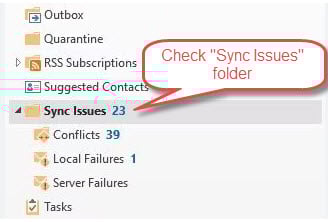
5.2 Vérifier le dossier « Problèmes de synchronisation »
S'il y a des problèmes de synchronisation entre Outlook et le serveur, Outlook peut placer les e-mails dans le dossier « Problèmes de synchronisation » dossier:
- Dans le volet des dossiers, recherchez Problèmes de synchro dossier (il peut être réduit)
- Élargir la Problèmes de synchro dossier pour voir ses sous-dossiers
- Vérifiez Conflits, Échecs locaux, ainsi Pannes de serveur sous-dossiers
- Recherchez les e-mails manquants à ces emplacements
- Faites un clic droit sur n'importe quel e-mail légitime et sélectionnez Move -> Mes Messages
- Pour rechercher tous les dossiers, y compris les problèmes de synchronisation, appuyez sur Ctrl + Maj + F pour la recherche avancée
- Dans les options de recherche, sélectionnez Toutes les boîtes aux lettres et choisissez Inclure les sous-dossiers
5.3 Réparer le profil Outlook
Les profils corrompus sont une cause fréquente de problèmes de réception d'e-mails.
- Fermer complètement Outlook
- Allez dans Panneau de configuration -> Courriel
- Cliquez à nouveau sur Afficher les profils
- Choisir Ajouter pour créer un nouveau profil
- Configurez votre compte de messagerie dans le nouveau profil
- Définir le nouveau profil par défaut
- Reconfigurez tous les comptes de messagerie et définissez les chemins de données.

5.4 Exécuter l'outil de réparation de fichiers PST
Les fichiers de données corrompus empêcheront également Outlook de recevoir des e-mails.
Vous pouvez utiliser les outils suivants pour réparer les fichiers corrompus :
- ScanPST (outil de réparation de la boîte de réception):Il s'agit de l'outil de réparation intégré d'Outlook pour réparer les fichiers corrompus mineurs.
- DataNumen Outlook Repair Logiciels:Il s'agit d'un outil tiers qui peut réparer toutes sortes de corruptions, y compris les corruptions graves.
5.5 Désactiver les modules complémentaires et le mode sans échec
Les modules complémentaires problématiques peuvent interférer avec les fonctions de réception des e-mails.
- Presse Windows + R
- Type outlook.exe / sécurisé et appuyez sur Entrer
- Tester si les e-mails sont reçus en mode sans échec
- En cas de succès, allez à Fichier -> Options -> Add-ins
- Désactivez les modules complémentaires un par un pour identifier le coupable

5.6 Vérifier les paramètres d'envoi/réception
Des intervalles d'envoi/réception incorrects peuvent retarder la livraison des e-mails.
- Allez dans Envoyer recevoir -> Groupes d'envoi / réception
- Cliquez à nouveau sur Définir les groupes d'envoi / réception
- Qu'on Assure Planifier un envoi/réception automatique toutes les XX minutes est vérifié
- Réglez l'intervalle sur 10 à 30 minutes
- Cliquez à nouveau sur Fermer pour enregistrer les paramètres

6. Dépannage avancé
Ces méthodes abordent des problèmes complexes que les solutions de base ne peuvent pas résoudre.
6.1 Suivi des messages (utilisateurs professionnels)
Les administrateurs Microsoft 365 peuvent suivre la livraison des e-mails à l’aide du suivi des messages.
- Connectez-vous au centre d'administration Microsoft 365
- Allez dans Échange -> Flux de courrier -> Suivi des messages
- Saisissez les informations sur l'expéditeur et le destinataire
- Sélectionnez la plage de dates appropriée
- Exécutez la trace et analysez les résultats
6.2 Correctifs au niveau du registre et du système
Les utilisateurs avancés peuvent avoir besoin de résoudre des problèmes de configuration au niveau du système.
- Courir Vérificateur de fichiers système Windows (sfc / scannow)
- Vérifier et installer les mises à jour Windows
- Réparer l'installation de Microsoft Office
- Réinitialiser Paramètres réseau Windows le cas échéant
- Envisagez un support technique professionnel
7. Prévention et entretien
Une maintenance régulière évite de nombreux problèmes empêchant Outlook de recevoir des e-mails.
7.1 Tâches de maintenance régulières
Établissez une routine pour assurer le bon fonctionnement d’Outlook.
- Effacer les fichiers cache chaque semaine
- Archiver les anciens e-mails mensuellement
- Réviser et nettoyer les règles de messagerie électronique tous les trimestres
- Surveillez régulièrement l'utilisation du stockage
- Maintenir le logiciel Outlook à jour
7.2 Surveillance de la santé des e-mails
Restez proactif sur les problèmes de livraison des e-mails.
- Configurer des accusés de lecture pour les e-mails importants
- Surveiller les messages de rebond
- Tester périodiquement la distribution des e-mails
- Gardez les adresses e-mail de sauvegarde actives
- Documenter les problèmes récurrents de reconnaissance de formes
7.3 bonnes pratiques
Suivez ces pratiques pour minimiser les problèmes de courrier électronique.
- Maintenir le stockage des boîtes aux lettres en dessous de 80 % de leur capacité
- Limitez les règles de messagerie à l'automatisation essentielle uniquement
- Mettez à jour régulièrement vos mots de passe et vos paramètres de sécurité
- Évitez d’installer des modules complémentaires Outlook inutiles
- Maintenir une connectivité Internet stable
8. Quand contacter le support
Certaines situations nécessitent une assistance professionnelle pour résoudre les problèmes de réception de courrier électronique.
8.1 Options de support Microsoft
Microsoft propose différents canaux d’assistance aux utilisateurs d’Outlook.
- Assistance gratuite via Forums communautaires Microsoft Outlook
- Assistance payante pour des problèmes techniques complexes
- Assistance par chat en direct pour les abonnés Microsoft 365
- Assistance téléphonique pour les comptes professionnels
- Outils de dépannage et de diagnostic en ligneostics
8.2 Support d'entreprise
Les utilisateurs professionnels disposent d’options d’escalade supplémentaires.
- Contactez d'abord votre administrateur informatique
- Transférer les problèmes du serveur Exchange aux administrateurs système
- Signaler des problèmes de messagerie spécifiques à un domaine
- Demander une analyse de suivi des messages au personnel informatique
- Envisagez des services de conseil en messagerie électronique tiers
8.3 Solutions alternatives
Temporary solutions de contournement tout en résolvant les problèmes persistants.
- Utiliser des clients de messagerie alternatifs temporaril y
- Configurer le transfert de courrier électronique vers des comptes de sauvegarde
- Accéder aux e-mails via des applications mobiles
- Utiliser l'accès au courrier électronique basé sur le Web comme solution de secours
- Envisagez de migrer vers différents fournisseurs de messagerie
9. Questions fréquemment posées
Q : Pourquoi Outlook ne reçoit-il pas d’e-mails provenant d’expéditeurs spécifiques ?
R : Cela se produit généralement en raison d'un blocage au niveau du domaine, de problèmes de réputation de l'expéditeur ou d'échecs d'authentification des e-mails. Consultez votre liste d'expéditeurs bloqués et demandez-leur de vérifier la configuration de leur serveur de messagerie.
Q : Combien de temps faut-il pour que les e-mails apparaissent dans Outlook ?
R : Les e-mails apparaissent généralement sous 1 à 5 minutes. Des retards peuvent survenir en raison de la charge du serveur, de pièces jointes volumineuses ou des paramètres d'intervalle de synchronisation. Vous pouvez forcer la synchronisation manuelle pour vérifier immédiatement l'arrivée de nouveaux messages.
Q : Pourquoi puis-je voir les e-mails dans le navigateur Web mais pas dans l’application Outlook ?
R : Cela indique un problème de synchronisation entre le serveur et votre application locale. Essayez de vider le cache Outlook, de mettre à jour votre mot de passe ou de recréer votre profil de messagerie.
Q : Que dois-je faire si je manque des e-mails importants ?
R : Vérifiez d’abord votre dossier spam et les éléments supprimés. Utilisez les outils de suivi des messages si disponibles, contactez l’expéditeur pour confirmer l’envoi de l’e-mail et envisagez de configurer le transfert d’e-mails comme solution de secours.
Q : Comment savoir si mon espace de stockage Outlook est plein ?
R : Vérifiez l'utilisation de l'espace de stockage de votre compte dans les paramètres. Les comptes gratuits sont généralement limités à 15 Go, tandis que les comptes payants offrent plus d'espace. Vous recevrez des avertissements lorsque vous approcherez de la limite de stockage.
Q : Un logiciel antivirus peut-il bloquer les e-mails Outlook ?
R : Oui, l'analyse antivirus des e-mails peut interférer avec la distribution des e-mails. TemporarDésactivez simplement l'analyse des e-mails pour tester, puis ajoutez Outlook à votre liste d'exceptions antivirus si le problème est résolu.
Q : Pourquoi Outlook fonctionne-t-il par intermittence ?
R : Les problèmes intermittents sont souvent dus à des connexions Internet instables, à des dépassements de délai d'attente du serveur ou à des limitations de bande passante. Vérifiez la stabilité de votre réseau et contactez votre FAI si les problèmes persistent.
Q : À quelle fréquence dois-je vider le cache Outlook ?
R : Videz les fichiers cache chaque semaine ou dès que vous rencontrez des problèmes de synchronisation. Cette tâche de maintenance permet d'éviter toute corruption et d'améliorer les performances sans affecter vos e-mails.
Q : Pourquoi est-ce que je ne reçois que certains e-mails et pas d’autres ?
R : Le blocage sélectif des e-mails est souvent dû aux filtres anti-spam, aux règles de messagerie ou au filtrage côté serveur. Vérifiez votre dossier de courrier indésirable, les règles de messagerie actives et assurez-vous que votre fournisseur de messagerie ne bloque pas certains domaines ou expéditeurs.
Q : Comment puis-je vérifier si les paramètres de mon compte de messagerie sont corrects ?
A : Accédez aux paramètres du compte et vérifiez que votre serveur entrant, vos numéros de port et vos paramètres de sécurité correspondent aux exigences de votre fournisseur de messagerie. Most les fournisseurs publient ces paramètres sur leurs sites Web d'assistance.
Q : Que dois-je faire si Outlook continue de me demander mon mot de passe ?
R : Cela indique généralement des problèmes d’authentification. Mettez à jour votre mot de passe Outlook pour qu’il corresponde à celui de votre compte actuel, activez l’authentification à deux facteurs si nécessaire ou créez des mots de passe spécifiques à chaque application pour une sécurité renforcée.
Q : Puis-je récupérer des e-mails qui n’ont jamais été livrés à mon Outlook ?
R : Malheureusement, les e-mails qui n'ont jamais été livrés en raison d'erreurs de serveur ou d'un espace de stockage saturé ne peuvent pas être récupérés. Cependant, vous pouvez demander aux expéditeurs de renvoyer les messages importants et de mettre en œuvre des mesures préventives pour éviter de futurs échecs de livraison.
Q : Pourquoi les e-mails apparaissent-ils dans Outlook quelques heures après leur envoi ?
R : Les retards de réception des e-mails peuvent être dus à une connexion Internet lente, à la congestion du serveur, au traitement de pièces jointes volumineuses ou à des intervalles de synchronisation incorrects. Vérifiez vos paramètres d'envoi/réception et assurez-vous qu'ils sont configurés pour des mises à jour fréquentes.
Q : Est-il normal qu’Outlook cesse de recevoir des e-mails après une mise à jour de Windows ?
R : Les mises à jour Windows peuvent parfois affecter les fonctionnalités d'Outlook en raison de modifications de sécurité ou de problèmes de compatibilité. Essayez de résoudre ce problème.tarting Outlook, l'exécuter en tant qu'administrateur ou réparer l'installation d'Office si les problèmes persistent après les mises à jour.
10. Conclusion
10.1 Résumé des principaux correctifs
Le most Pour éviter que Outlook ne reçoive des e-mails, des solutions efficaces incluent la vérification des dossiers de spam, la vérification des limites de stockage, la suppression des fichiers cache et une connexion Internet adéquate. Des solutions spécifiques à chaque plateforme, comme la désactivation du mode hors ligne (Outlook classique) ou la consultation de l'onglet « Autres » (Outlook.com), permettent de résoudre des problèmes spécifiques.
10.2 Conseils de dépannage finaux
Lors du dépannage des problèmes de réception d'e-mails, starEssayez les solutions de base avant de passer aux méthodes avancées. Essayez systématiquement plusieurs solutions et documentez celles qui fonctionnent pour référence ultérieure. Un entretien régulier permet d'éviter les erreurs.ost éviter que des problèmes ne surviennent, ce qui permet de gagner du temps et d'éviter les frustrations à long terme.
Si vous continuez à rencontrer des problèmes après avoir essayé ces solutions, n’hésitez pas à contacter le support Microsoft ou votre administrateur informatique pour obtenir une assistance supplémentaire.
À propos de l’auteur
Xiu Xing est un professionnel de l'informatique chevronné avec plus de 8 ans d'expérience dans les systèmes de messagerie d'entreprise et le dépannage de Microsoft Office. Il a aidé des milliers d'utilisateurs à résoudre des problèmes Outlook complexes dans divers environnements d'entreprise.
Xiu est spécialisé dans les migrations de systèmes de messagerie, la récupération de données et l'optimisation des logiciels de productivité. Son expérience pratique comprend la gestion des déploiements Exchange Server, la résolution des problèmes de connectivité MAPI et la mise en œuvre de stratégies de sauvegarde robustes pour les systèmes de messagerie critiques.
Par ses écrits techniques, Xiu s'engage à rendre les solutions informatiques complexes accessibles aux utilisateurs quotidiens. Il se tient constamment informé des dernières nouveautés d'Office 365 et d'Exchange Online, ainsi que des nouvelles technologies de messagerie. Lorsqu'il ne résout pas les mystères de la messagerie électronique, Xiu aime partager des conseils techniques pratiques pour optimiser son efficacité.
Vous avez des questions sur ce guide ou besoin d'aide concernant Outlook ? Xiu vous accueille. commentaires et suggestions pour améliorer ces ressources de dépannage.