
Dans cet article, notre objectif est de vous montrer 3 façons rapides de sélectionner toutes les notes de bas de page à la fois dans votre document Word.
Voyons maintenant les raisons de la sélection de toutes les notes de bas de page :
- Mettre en forme toutes les notes de bas de page. Il est nécessaire de définir toutes les notes de bas de page dans le même format pour rendre un document plus professionnel.
- Créer une liste de références ou une bibliographie. Parfois, nous préférons créer une liste de références ou une bibliographie basée sur des notes de bas de page existantes. Ensuite, nous aurions besoin de les sélectionner et même de les exporter ailleurs.
À notre connaissance, les notes de bas de page ne sont généralement pas regroupées au même endroit. Par conséquent, il peut être difficile de toutes les sélectionner en une seule étape. Cet article vous propose justement les méthodes nécessaires.
Méthode 1 : Utilisez "Ctrl+A"
- Tout d'abord, placez votre pointeur d'insertion dans la zone de note de bas de page.
- Appuyez ensuite sur "Ctrl + A". Vous trouverez alors toutes les notes de bas de page dans la sélection.

Bien sûr, si vous décidez de sélectionner toutes les notes de bas de page juste après les avoir consultées, la méthode « Ctrl+A » est applicable. Pour savoir comment les consulter, vous pouvez lire cet article : 3 façons d'afficher toutes les notes de bas de page à la fois dans votre document Word
Méthode 2 : Utilisez la commande "Sélectionner"
Si tous les textes des notes de bas de page adoptent la même mise en forme ou une mise en forme similaire, vous pouvez suivre les étapes ci-dessous :
- Pour commencer, placez votre curseur dans la zone des notes de bas de page.
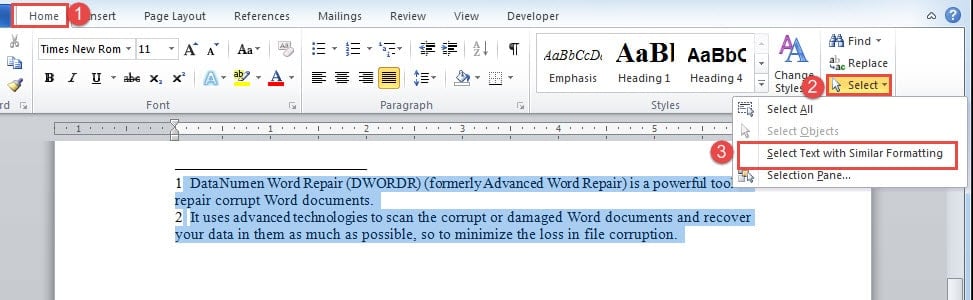
- Cliquez ensuite sur l'onglet "Accueil".
- Cliquez ensuite sur « Sélectionner » dans le groupe « Édition ».
- Et choisissez "Sélectionner du texte avec un formatage similaire" dans le menu déroulant.

Méthode 3 : Utiliser les codes VBA
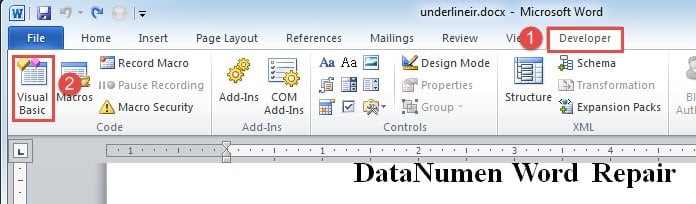
- Tout d'abord, cliquez sur l'onglet "Développeur".
- Cliquez ensuite sur la commande "Visual Basic". Ou appuyez sur "Alt + F11" à la place pour ouvrir l'éditeur VBA.

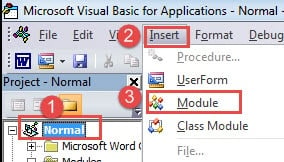
- Cliquez ensuite sur "Normal" dans la colonne de gauche.
- Cliquez sur "Insérer".
- Et choisissez "Module". Ensuite, vous avez inséré un nouveau module sous le projet "Normal".

- Maintenant, double-cliquez sur le module pour ouvrir l'espace de codage.
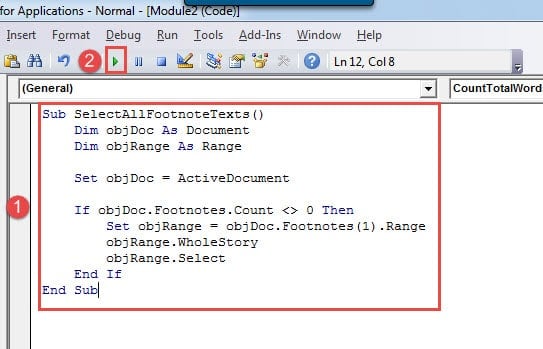
- Collez ensuite la macro ci-dessous :
Sub SelectAllFootnoteTexts()
  Dim objDoc As Document
  Dim objRange As Range

  Set objDoc = ActiveDocument

  If objDoc.Footnotes.Count <> 0 Then
    Set objRange = objDoc.Footnotes(1).Range
    objRange.WholeStory
    objRange.Select
  End If
End Sub
- Enfin, cliquez sur "Exécuter" ou appuyez sur "F5".

Réparer les documents Word endommagés
Généralement, lorsqu'un fichier est endommagé, nous pouvons toujours utiliser l'outil de réparation intégré dans Word pour essayer de résoudre le problème. Pourtant, parfois, si vous n'avez pas de chance, vous devrez peut-être envisager d'utiliser un outil tiers pour récupérer Word.
Introduction de l'auteur:
Vera Chen est une experte en récupération de données dans DataNumen, Inc., qui est le leader mondial des technologies de récupération de données, y compris la réparation Corruption d'Excel et pdf réparer les produits logiciels. Pour plus d'informations, visitez www.datanumen.com