
Lorsque vous rédigez des e-mails, vous devez peut-être fréquemment vous référer à des fichiers spécifiques stockés sur votre disque dur local, comme un document Word ou un classeur Excel. Cet article vous apprendra donc à ouvrir rapidement des fichiers spécifiques d'Outlook via VBA.
Êtes-vous souvent obligé de vérifier ou de vous référer à des fichiers spécifiques lorsque vous traitez vos e-mails dans Outlook ? Par exemple, votre entreprise a défini de nombreuses règles pour les e-mails envoyés à nos clients et les règles sont répertoriées dans un document Word spécifique. Par conséquent, chaque fois que vous composez un tel e-mail envoyé aux clients, vous devrez vous référer au document spécifique. Dans ce cas, il sera très pratique si vous pouvez ouvrir directement le fichier spécifique à partir d'Outlook. Heureusement, vous pouvez y parvenir avec Outlook VBA.
Ouvrir un document Word spécifique dans Outlook
- Pour commencer, ouvrez votre application Outlook.
- Appuyez ensuite sur les raccourcis clavier "Alt + F11" pour accéder à l'éditeur Outlook VBA,
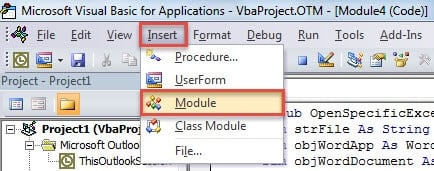
- Ensuite, dans la boîte de dialogue contextuelle, ouvrez un module qui n'est pas utilisé ou insérez un nouveau module par "Insérer"> "Module".
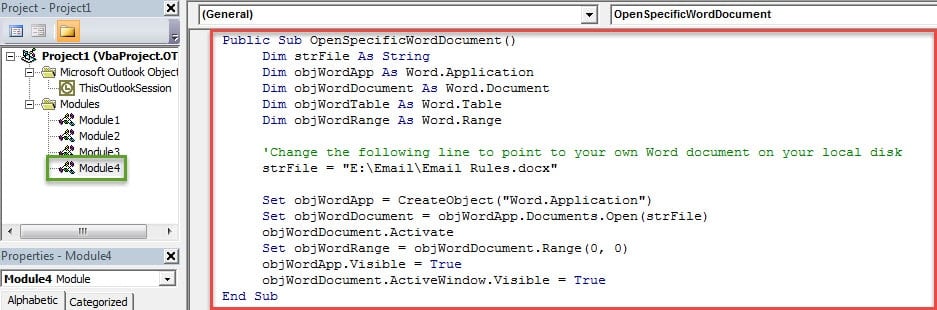
- Après cela, vous devez copier les codes VBA suivants dans le nouveau module.
Public Sub OpenSpecificWordDocument()
    Dim strFile As String
    Dim objWordApp As Word.Application
    Dim objWordDocument As Word.Document
    Dim objWordTable As Word.Table
    Dim objWordRange As Word.Range

    'Change the following line to point to your own Word document on your local disk
    strFile = "E:\Email\Email Rules.docx"

    Set objWordApp = CreateObject("Word.Application")
    Set objWordDocument = objWordApp.Documents.Open(strFile)
    objWordDocument.Activate
    Set objWordRange = objWordDocument.Range(0, 0)
    objWordApp.Visible = True
    objWordDocument.ActiveWindow.Visible = True
End Sub
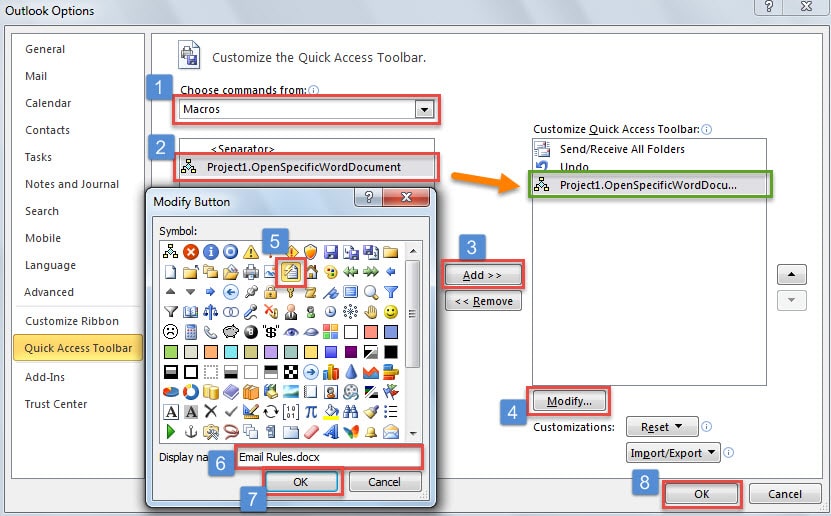
- Plus tard, vous pouvez fermer l'éditeur VBA et ajouter le projet VBA à la barre d'outils ou au ruban d'accès rapide. Ici, nous prenons la barre d'outils d'accès rapide comme exemple, vous pouvez suivre les étapes indiquées dans l'image ci-dessous :

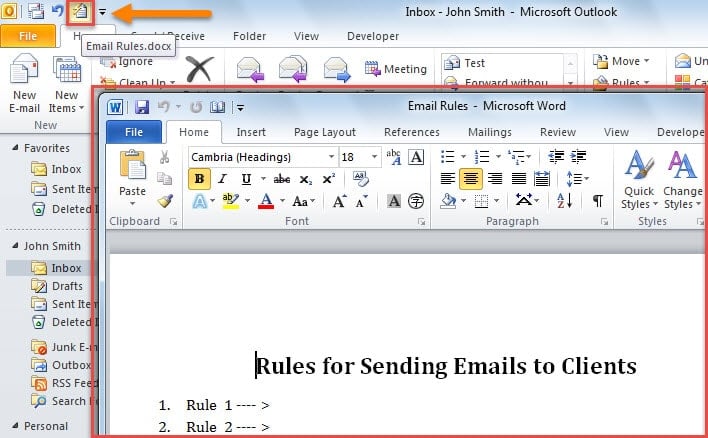
- Enfin, vous pouvez revenir à la fenêtre principale d'Outlook. Dès que vous cliquez sur le bouton macro dans la barre d'outils d'accès rapide, le document Word spécifique s'ouvre, illustré par la capture d'écran suivante :

Ouvrir un classeur Excel spécifique dans Outlook
Si vous espérez ouvrir rapidement un classeur Excel spécifique à partir d'Outlook, vous pouvez utiliser les codes VBA suivants :
Public Sub OpenSpecificExcelWorkbook()
    Dim strFile As String
    Dim objExcelApp As Excel.Application
    Dim objExcelWorkBook As Excel.Workbook
    Dim objExcelWorkSheet As Excel.Worksheet
    Dim objExcelRange As Excel.Range

    'Change the following line to point to your own Word document on your local disk
    strFile = "E:\Email\Email Statistics.xlsx"

    Set objExcelApp = CreateObject("Excel.Application")
    Set objExcelWorkBook = objExcelApp.Workbooks.Open(strFile)
    Set objExcelWorkSheet = objExcelWorkBook.Sheets(1)
    objExcelWorkSheet.Activate
    Set objExcelRange = objExcelWorkSheet.Range("A1")
    objExcelRange.Activate
    objExcelApp.Visible = True
End Sub
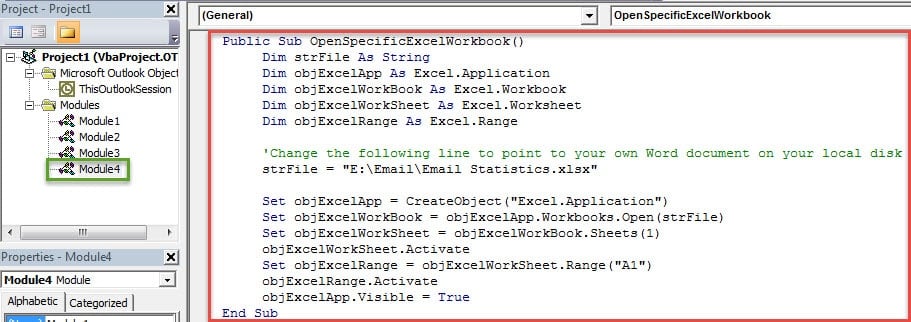
Ensuite, vous pouvez ajouter la nouvelle macro à la barre d'outils Accès rapide comme d'habitude. Lorsque vous appuyez sur le bouton correspondant, le classeur Excel spécifique s'affiche.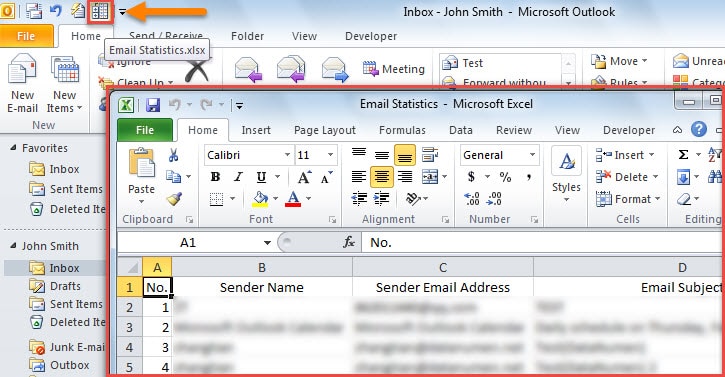
Ne tardez jamais à résoudre les erreurs Outlook
Étant donné qu'Outlook est susceptible d'erreurs, vous devez avoir rencontré divers problèmes. Certains d'entre eux peuvent être si petits et mortels. Par conséquent, parfois, même si vous les subissez, peut-être que votre Outlook peut toujours fonctionner comme d'habitude. Mais vous feriez mieux de les comprendre clairement. Sinon, l'accumulation de problèmes Outlook non résolus entraînera de graves dommages sur vos données Outlook. À ce moment-là, si vous souhaitez réparer Outlook, il faut recourir à un outil fiable et réputé, comme DataNumen Outlook Repair.
Introduction de l'auteur:
Shirley Zhang est une experte en récupération de données dans DataNumen, Inc., qui est le leader mondial des technologies de récupération de données, y compris fixer mdf et produits logiciels de réparation Outlook. Pour plus d'informations, visitez www.datanumen.com