
Dans cet article, nous allons vous montrer 3 façons efficaces d'afficher toutes les notes de bas de page à la fois dans votre document Word.
Par défaut, les notes de bas de page sont toujours à la fin d'une page. Cela signifie que si vous avez un document dans des centaines de feuilles, qui ont des centaines de notes de bas de page éparpillées, il serait si pénible de faire défiler de haut en bas avec votre souris.
Ne t'inquiète pas. Il existe des astuces astucieuses pour vous aider à afficher toutes les notes de bas de page à la fois. Lisez simplement la suite pour en savoir plus.
Méthode 1 : convertir les notes de bas de page en notes de fin
- Tout d'abord, placez votre pointeur d'insertion n'importe où dans la zone de note de bas de page.
- Ensuite, faites un clic droit et choisissez "Options de note" dans le menu contextuel.
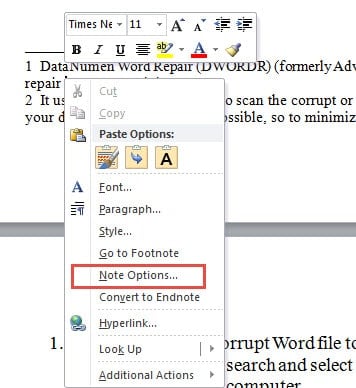
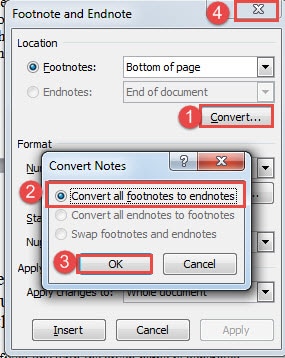
- Maintenant, dans la boîte de dialogue "Note de bas de page et note de fin", cliquez sur le bouton "Convertir".
- Sélectionnez ensuite l'option "Convertir toutes les notes de bas de page en notes de fin" et cliquez sur "OK".
- Enfin, fermez la case "Note de bas de page et note de fin".

Vous pouvez maintenant voir que toutes les notes de bas de page ont été converties en notes de fin, placées toutes ensemble à la fin du document. Vous pouvez les afficher tous à la fois sans être distrait par le document principal.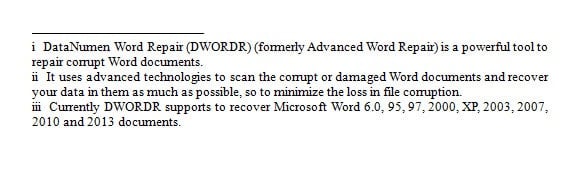
Méthode 2 : Afficher le volet de notes
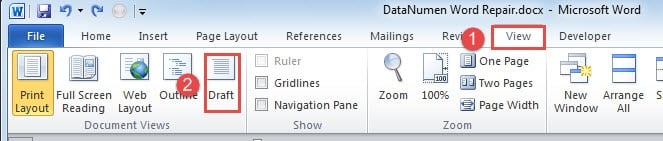
- Pour commencer, cliquez sur l'onglet "Affichage".
- Choisissez ensuite la vue "Brouillon".

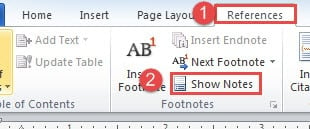
- Cliquez ensuite sur l'onglet "Références".
- Et puis cliquez sur l'option "Afficher les notes" dans le groupe "Notes de bas de page".

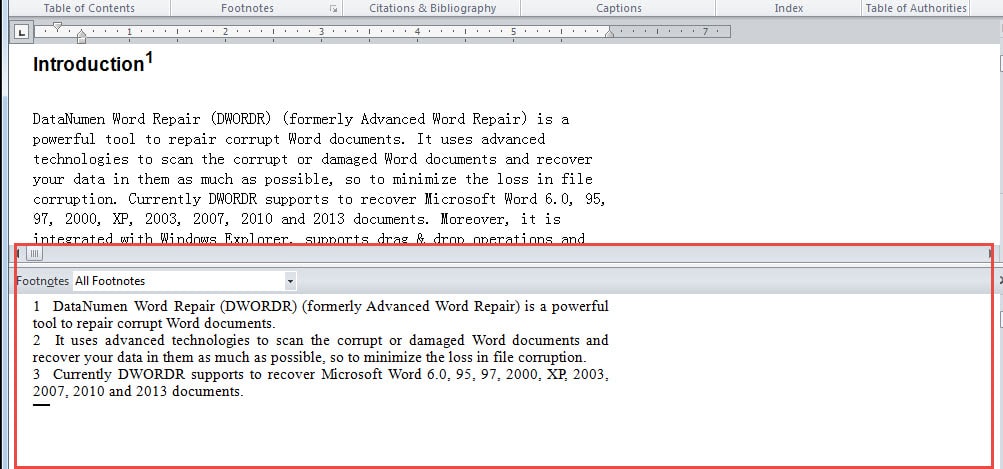
- Il doit maintenant y avoir un volet de notes au bas de l'écran dont vous pouvez ajuster la taille. Assurez-vous de sélectionner "Toutes les notes de bas de page". Si vous cliquez sur le numéro de référence de la note de bas de page, cela vous amène au document principal, vous pouvez donc les visualiser en même temps.

Méthode 3 : exécuter la macro Word
Si vous trouvez les 2 méthodes ci-dessus un peu fastidieuses, vous pouvez choisir la méthode macro.
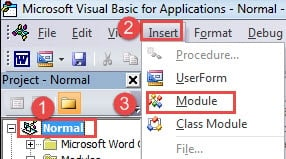
- Au début, pour exécuter une macro, vous devez appuyer sur "Alt + F11" pour ouvrir l'éditeur VBA.
- Cliquez ensuite sur "Normale".
- Cliquez ensuite sur l'onglet "Insérer".
- Et puis choisissez "Module".

- Double-cliquez ensuite sur le nouveau module pour faire apparaître l'espace de codage.
- Choisissez l'une des deux macros et collez-la ici :
Macro 1 :
Sub ConvertFootnotesToEndnotes()
  ActiveDocument.Footnotes.Convert
End Sub
Macro 2 :
Sub ViewAllFootnotes()
  If ActiveWindow.View.SplitSpecial = wdPaneNone Then
      ActiveWindow.ActivePane.View.Type = wdNormalView
  Else
      ActiveWindow.View.Type = wdNormalView
  End If
  If ActiveWindow.ActivePane.View.Type = wdPrintView Or ActiveWindow. _
      ActivePane.View.Type = wdWebView Or ActiveWindow.ActivePane.View.Type = _
      wdPrintPreview Then
      ActiveWindow.View.SeekView = wdSeekFootnotes
  Else
      ActiveWindow.View.SplitSpecial = wdPaneFootnotes
  End If
End Sub
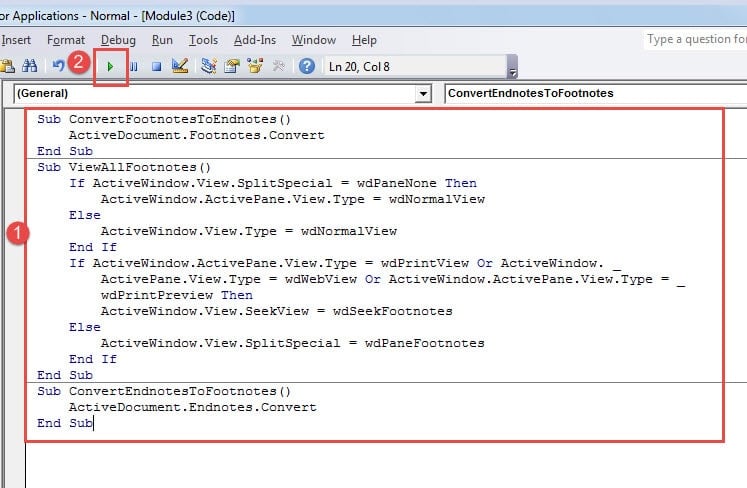
- Enfin, appuyez sur "Exécuter".

Soit dit en passant, si vous choisissez la macro 1, vous souhaiterez peut-être également reconvertir les notes de fin en notes de bas de page. Vous pouvez utiliser cette macro ci-dessous :
Sub ConvertEndnotesToFootnotes()
  ActiveDocument.Endnotes.Convert
End Sub
Gérer correctement les fichiers Word
Gérer des fichiers ne doit pas consister uniquement à les placer dans des répertoires. Une autre conception que nous devons garder à l'esprit est de garantir l'intégrité des données. Et une bonne mesure de précaution consiste à effectuer des sauvegardes. Le fait que Corruption de mots peut arriver à tout moment à n'importe qui apprécie davantage la sauvegarde. Par conséquent, nous vous recommandons vivement de générer un plan de sauvegarde.
Introduction de l'auteur:
Vera Chen est une experte en récupération de données dans DataNumen, Inc., qui est le leader mondial des technologies de récupération de données, y compris excellente récupération et pdf réparer les produits logiciels. Pour plus d'informations, visitez www.datanumen.com