
Dans cet article, nous nous concentrerons sur l'explication de 2 façons rapides de modifier par lots la couleur de plusieurs soulignements dans votre document Word.
Par défaut, la couleur de soulignement dans Word est définie sur "Automatique". Mais cela peut parfois être monotone. Donc, à la fois pour diversifier le jeu de couleurs dans votre document et pour faire ressortir le contenu important, c'est un bon choix de changer la couleur du soulignement.
Il est facile de modifier la couleur de soulignement avant de le créer. Par conséquent, dans le contenu suivant, nous voudrions mettre l'accent sur la modification de la couleur des soulignements existants.
Méthode 1 : Utiliser la fonctionnalité "Recherche avancée"
Avant toute chose, vous devez repérer toutes les occurrences de soulignement dans le document actuel. Pour cela, vous pouvez vous référer à notre article précédent : 2 façons rapides de rechercher des textes soulignés dans votre document Word
Après avoir trouvé et sélectionné tous les traits de soulignement, vous suivez les étapes ci-dessous :
- Vous cliquez simplement sur le bouton triangle à l'envers derrière l'icône de soulignement sous l'onglet "Accueil".
- Choisissez ensuite une couleur que vous aimez dans le menu étendu de "Couleur de soulignement".
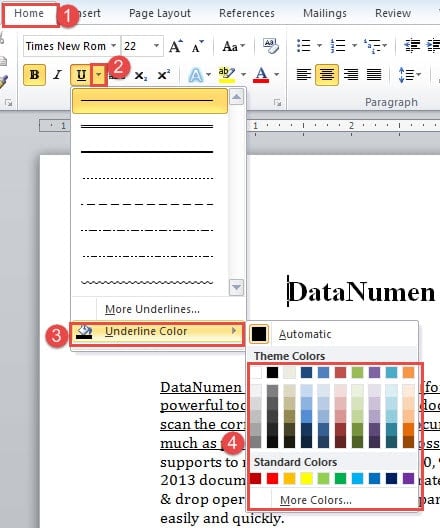
Voici notre vidéo de démonstration :
Méthode 2 : exécuter la macro Word
La macro Word est un outil tellement incroyable. Nous pouvons non seulement l'utiliser pour rechercher tous les soulignements, mais également en changer la couleur. Et les deux procédures peuvent être terminées en une seule macro.
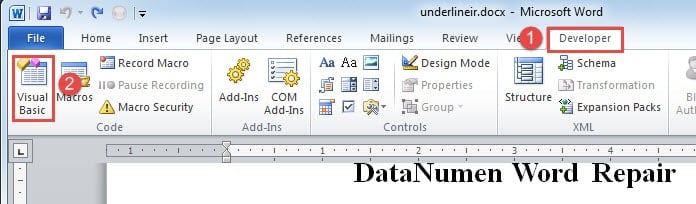
- Pour commencer, activez l'onglet "Développeur" et cliquez dessus.
- Cliquez ensuite sur "Visual Basic" dans le groupe "Code".

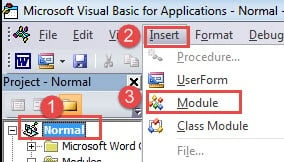
- Cliquez ensuite sur "Normal".
- Cliquez ensuite sur l'onglet "Insérer".
- Et sélectionnez "Module" dans le menu.

- Double-cliquez sur le nouveau module pour ouvrir l'espace d'édition.
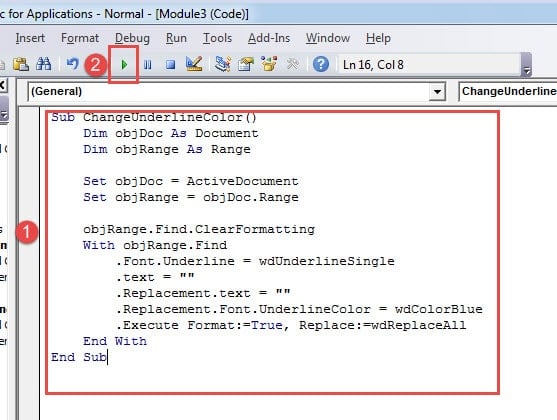
- Maintenant, collez-y les codes ci-dessous :
Sub ChangeUnderlineColor()
  Dim objDoc As Document
  Dim objRange As Range

  Set objDoc = ActiveDocument
  Set objRange = objDoc.Range

  objRange.Find.ClearFormatting
  With objRange.Find
    .Font.Underline = wdUnderlineSingle
    .text = ""
    .Replacement.text = ""
    .Replacement.Font.UnderlineColor = wdColorBlue
    .Execute Format:=True, Replace:=wdReplaceAll
  End With
End Sub
- Dernier point mais non le moindre, cliquez sur le bouton "Exécuter".

Remarques:
- Tout d'abord, la ligne de code ".Font.Underline = wdUnderlineSingle" signifie que cette macro ne trouve que les soulignements uniques. Vous pouvez changer "wdUnderlineSingle" en "wdUnderlineDouble", "wdUnderlineThick", etc. Pour plus de constantes de soulignement, vous pouvez visiter ce lien : https://docs.microsoft.com/en-us/previous-versions/office/developer/office-2003/aa224269(v=office.11)
- Deuxièmement, la ligne de code ".Replacement.Font.UnderlineColor = wdColorBlue" signifie que la macro changera la couleur de soulignement en bleu. Et pour plus de constantes de couleur, vous pouvez visiter : https://docs.microsoft.com/en-us/office/vba/api/Word.WdColor
Récupérer des données de mot compromises
La perte de données Word est aujourd'hui un risque bien réel. Par exemple, l'erreur la plus fréquente est le blocage de l'écran. Bien sûr, vous pouvez redémarrer le programme. Parfois, une version enregistrée automatiquement du document en cours d'écriture est disponible. Cependant, la possibilité de perdre le document, totalement ou partiellement, est toujours présente. Il est donc indispensable de trouver des solutions pour récupérer les données. Et justement, un professionnel peut vous aider. Réparation de mots outil est la clé de son succès.
Introduction de l'auteur:
Vera Chen est une experte en récupération de données dans DataNumen, Inc., qui est le leader mondial des technologies de récupération de données, y compris l'outil de réparation xl endommagé et pdf réparer les produits logiciels. Pour plus d'informations, visitez www.datanumen.com