
Dans cet article, nous voulons partager avec vous 2 façons rapides de rechercher tous les textes soulignés dans votre document Word.
Une fréquence élevée de soulignements dans un document Word n'est pas inhabituelle. Par conséquent, de nombreuses demandes relatives à l'application des soulignements continuent de se présenter. Examinons maintenant ces demandes.
- Trouvez les espaces soulignés. Vous pouvez vous sentir perdu au premier abord. Mais, vous pouvez penser de cette manière que lorsque vous remplissez un examen dans un document Word, vous devrez rechercher dans le fichier pour voir s'il reste une question sans réponse.
- Changer une façon de barrer les textes. Vous pouvez faire ressortir les textes en les soulignant. Cependant, il existe également d'autres moyens, comme appliquer des textes avec un style de police en italique.
- Modifiez la couleur du soulignement. Vous pouvez modifier la couleur de soulignement pour la rendre plus accrocheuse.
Afin de répondre aux exigences ci-dessus, il existe une étape commune qui consiste à rechercher d'abord les soulignements. Et voici nos 2 méthodes :
Méthode 1 : Utilisez l'option "Recherche avancée"
- Pour commencer, cliquez sur l'onglet « Accueil ».
- Cliquez ensuite sur le bouton triangle à l'envers derrière le "Rechercher".
- Choisissez ensuite "Recherche avancée".

- Dans la boîte de dialogue "Rechercher et remplacer", cliquez sur le bouton "Formater".
- Choisissez ensuite "Police".

- Dans la case "Rechercher la police", choisissez le style de soulignement utilisé dans votre document et cliquez sur "OK".

- Maintenant, choisissez soit de cliquer sur "Rechercher dans" puis sur "Document principal" ou de continuer à cliquer sur "Rechercher suivant". Le premier sélectionnera tous les soulignements du document, tandis que le second vous amènera à les souligner un par un.

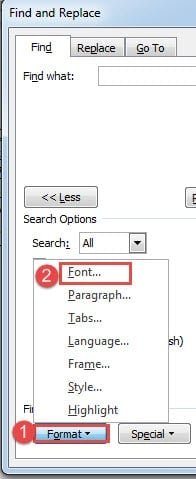
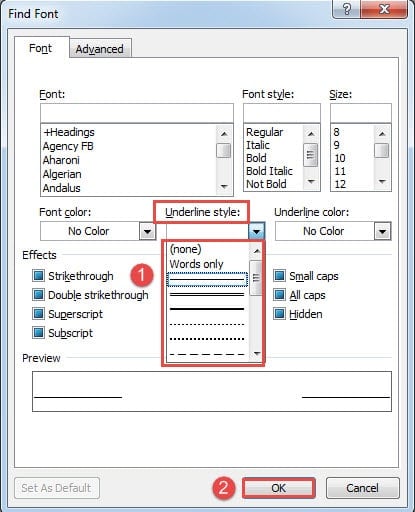
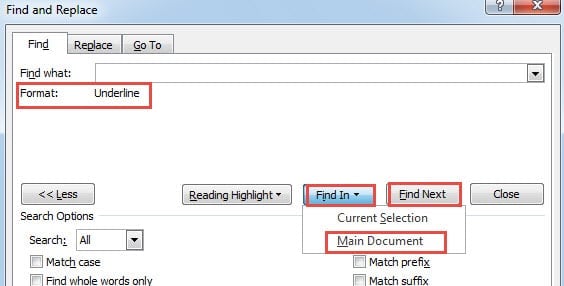
Au fait, si vous souhaitez ignorer les étapes 4 à 6, vous pouvez utiliser des raccourcis. Le "Ctrl+U" fait référence à un soulignement simple et "Ctrl+Maj+D», le double soulignement.
Méthode 2 : exécuter la macro Word
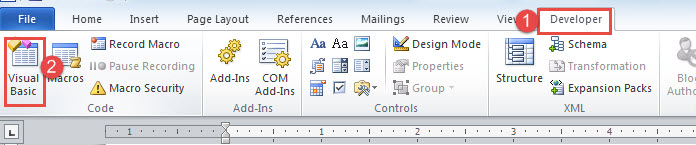
- Dans un premier temps, cliquez sur l'onglet "Développeur", puis sur "Visual Basic" pour activer l'éditeur VBA. Une autre méthode consiste à appuyer sur "Alt + F11".

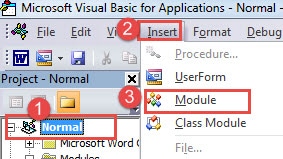
- Ensuite, cliquez sur "Normal".
- Cliquez ensuite sur l'onglet "Insérer" et choisissez "Module".

- Vous avez maintenant inséré avec succès un nouveau module sous le projet "Normal". Double-cliquez sur le nouveau module pour ouvrir la zone d'édition.
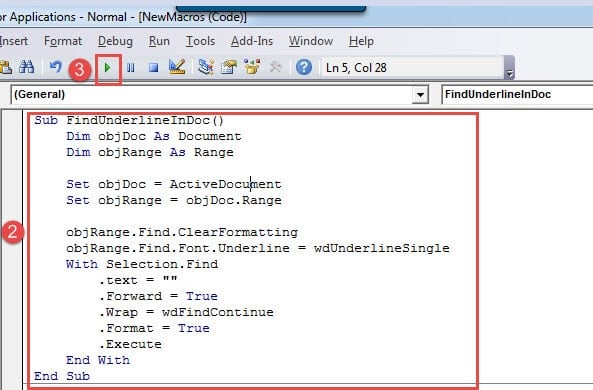
- Collez-y ensuite les codes suivants :
Sub FindUnderlineInDoc()
  Dim objDoc As Document
  Dim objRange As Range

  Set objDoc = ActiveDocument
  Set objRange = objDoc.Range

  objRange.Find.ClearFormatting
  objRange.Find.Font.Underline = wdUnderlineSingle
  With Selection.Find
    .text = ""
    .Forward = True
    .Wrap = wdFindContinue
    .Format = True
    .Execute
  End With
End Sub
- Enfin, appuyez sur le bouton "Exécuter".

Note:
Ligne de code "objRange.Find.Font.Underline = wdUnderlineSingle” signifie que cette macro trouvera un soulignement unique. Donc, pour trouver le soulignement avec d'autres styles, vous devez remplacer le "wdUnderlineSingle” avec d'autres constantes, que vous pouvez trouver plus ici : https://docs.microsoft.com/en-us/previous-versions/office/developer/office-2003/aa224269(v=office.11)
Faire face aux erreurs de mots
Lors de la rédaction de vos rapports, avez-vous déjà rencontré un Mot corrompu, perdant ainsi le fichier sur lequel vous travaillez ? Un tel scénario est le moins que l'on puisse attendre. Néanmoins, cela arrive et peut porter un coup dévastateur à sa carrière. Par conséquent, pour économiser à la fois votre temps et votre carrière, vous auriez également besoin d'un professionnel pour réparer votre programme Word.
Introduction de l'auteur:
Vera Chen est une experte en récupération de données dans DataNumen, Inc., qui est le leader mondial des technologies de récupération de données, y compris correction xls et pdf réparer les produits logiciels. Pour plus d'informations, visitez www.datanumen.com