
Il existe des moyens de supprimer l'en-tête et le pied de page lors de l'impression de documents. Dans l'article d'aujourd'hui, nous allons vous présenter 3 méthodes pour imprimer votre document Word sans en-tête ni pied de page.
De nombreux documents Word ont un en-tête et un pied de page insérés. Ce n'est pas grave quand ils sont à l'écran. Cependant, si vous souhaitez imprimer uniquement les textes du document au lieu de tout le contenu, y compris l'en-tête et le pied de page, vous devez trouver un moyen de les supprimer.
Et il y a 3 méthodes que nous pouvons offrir.
Méthode 1 : supprimer l'en-tête et le pied de page
Le plus simple est, bien sûr, de les supprimer une fois pour toutes. Néanmoins, nous vous suggérons de faire une sauvegarde ou de conserver une copie du document avec en-tête et pied de page au cas où vous en auriez besoin plus tard.
- Tout d'abord, double-cliquez pour entrer dans la zone d'en-tête ou de pied de page.
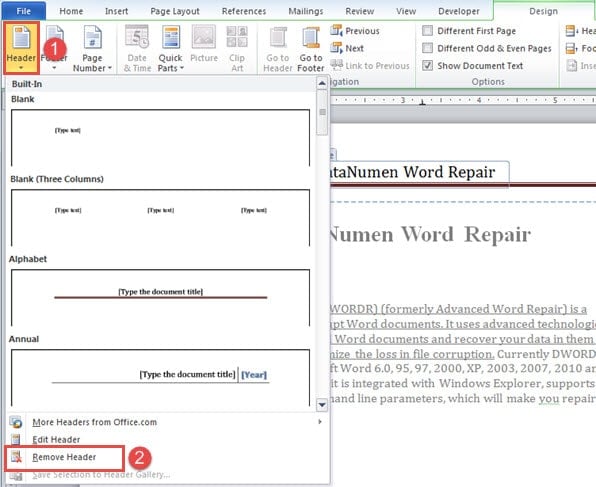
- Cliquez ensuite sur "En-tête" ou "Pied de page" sous l'onglet "Conception".
- Ensuite, dans le menu déroulant, choisissez "Supprimer l'en-tête" ou "Supprimer le pied de page" respectivement.
- Enfin, double-cliquez sur l'espace en dehors de la zone d'en-tête ou de pied de page pour quitter.

Soit dit en passant, cette méthode fonctionne mieux lorsque tous les en-têtes ou pieds de page sont identiques dans tout le document. Cela signifie que lorsqu'il existe plusieurs sections où les en-têtes et les pieds de page ne sont pas liés aux précédents, vous devrez supprimer les en-têtes et les pieds de page à plusieurs reprises.
Méthode 2 : formater l'en-tête et le pied de page en tant que textes masqués
- Tout d'abord, entrez l'en-tête ou le pied de page en double-cliquant.
- Appuyez ensuite sur "Ctrl + A" pour y sélectionner tout le contenu.
- Appuyez ensuite sur "Ctrl + D" pour ouvrir la boîte de dialogue "Police".
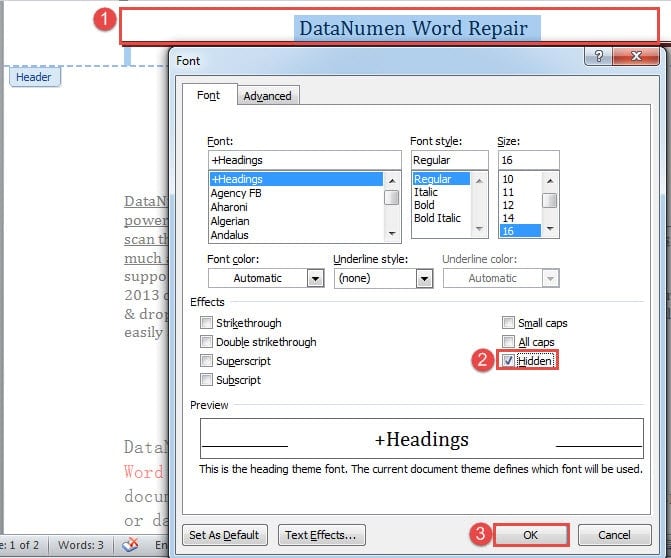
- Dans la case, cochez la case "Masqué" sous "Effets".
- Enfin, cliquez sur "OK".

- Utilisez la même méthode pour masquer les pieds de page.
Méthode 3 : exécuter la macro Word
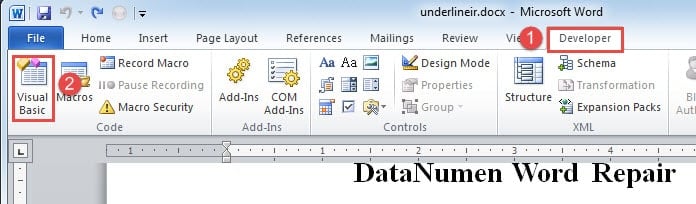
- Pour commencer, cliquez sur l'onglet « Développeur », puis sur « Visual Basic ». Vous pouvez également appuyer sur « Alt + F11 » pour ouvrir l'éditeur VBA.

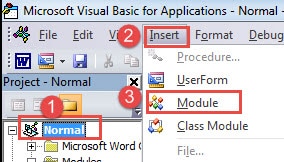
- Ensuite, dans la colonne de gauche de l'éditeur, cliquez sur "Normal".
- Cliquez ensuite sur l'onglet "Insérer" et choisissez "Module".

- Et double-cliquez sur le nouveau module sous le projet "Normal" pour faire apparaître la zone d'édition.
- Collez les codes suivants :
Sub HideHeadersAndFooters()
  Dim objDoc As Document
  Dim nSection As Long

  Set objDoc = ActiveDocument

  With objDoc
    For nSection = .Sections.Count To 1 Step -1
      .Sections(nSection).Headers(wdHeaderFooterPrimary).Range.Font.Hidden = True
      .Sections(nSection).Headers(wdHeaderFooterEvenPages).Range.Font.Hidden = True
      .Sections(nSection).Headers(wdHeaderFooterFirstPage).Range.Font.Hidden = True

      .Sections(nSection).Footers(wdHeaderFooterPrimary).Range.Font.Hidden = True
      .Sections(nSection).Footers(wdHeaderFooterEvenPages).Range.Font.Hidden = True
      .Sections(nSection).Footers(wdHeaderFooterFirstPage).Range.Font.Hidden = True
    Next
  End With
  Word.Application.Options.PrintHiddenText = False
End Sub
- Enfin, cliquez sur le bouton "Exécuter".

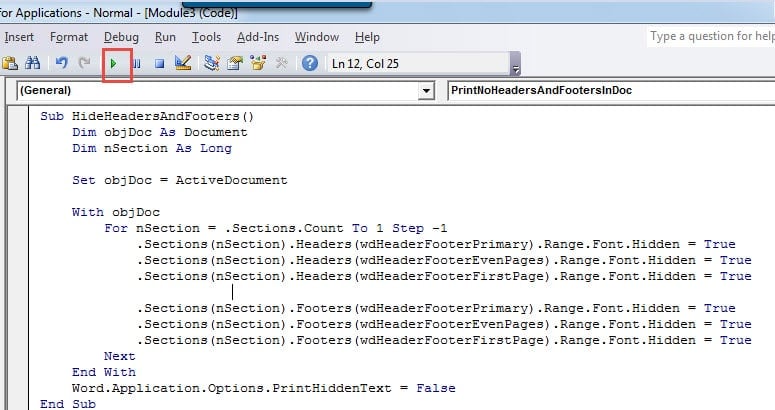
Après avoir exécuté la macro, tous les en-têtes et pieds de page devraient disparaître, vous pouvez les imprimer. La macro à venir peut être exécutée pour afficher à nouveau les en-têtes et les pieds de page :
Sub ShowHiddenHeadersAndFooters()
  Dim objDoc As Document
  Dim nSection As Long

  Set objDoc = ActiveDocument

  With objDoc
    For nSection = .Sections.Count To 1 Step -1
      .Sections(nSection).Headers(wdHeaderFooterPrimary).Range.Font.Hidden = False
      .Sections(nSection).Headers(wdHeaderFooterEvenPages).Range.Font.Hidden = False
      .Sections(nSection).Headers(wdHeaderFooterFirstPage).Range.Font.Hidden = False

      .Sections(nSection).Footers(wdHeaderFooterPrimary).Range.Font.Hidden = False
      .Sections(nSection).Footers(wdHeaderFooterEvenPages).Range.Font.Hidden = False
      .Sections(nSection).Footers(wdHeaderFooterFirstPage).Range.Font.Hidden = False
    Next
  End With
End Sub
Résoudre les problèmes de mots
Word n'est pas infaillible. Par conséquent, il se ferme ou s'effondre facilement. Cela pose absolument un grand danger pour la sécurité de nos fichiers. Pire encore, lorsque l'inattendu se produit, ce serait tellement pénible si vous ne pouviez pas récupérer les informations. En un mot, vous allez avoir besoin d'un Correction de mot programme pour vous aider à récupérer efficacement les fichiers corrompus.
Introduction de l'auteur:
Vera Chen est une experte en récupération de données dans DataNumen, Inc., qui est le leader mondial des technologies de récupération de données, y compris correction xlsx et pdf réparer les produits logiciels. Pour plus d'informations, visitez www.datanumen.com