
Lorsque vous recevez un e-mail contenant plusieurs pièces jointes, vous pouvez parfois espérer les ouvrir en masse. Cet article se penchera sur ce problème et vous présentera 2 approches pour l'obtenir.
Vous devez avoir déjà reçu un tel e-mail contenant plusieurs pièces jointes. Il est assez facile d'ouvrir l'une des pièces jointes simplement en double-cliquant dessus. Mais si vous souhaitez ouvrir rapidement toutes les pièces jointes par lots, comment pouvez-vous l'obtenir ? Il est évident qu'Outlook ne nous fournit pas une telle fonctionnalité. Par conséquent, vous devez rechercher d'autres moyens. Voici 2 conseils.
Méthode 1 : Ouvrir toutes les pièces jointes par lot via Enregistrer toutes les pièces jointes
Si les pièces jointes sont dans le même type de fichier, vous pouvez utiliser cette méthode :
- Pour commencer, sélectionnez une adresse e-mail.
- Présentez ensuite une pièce jointe dans le volet de lecture.

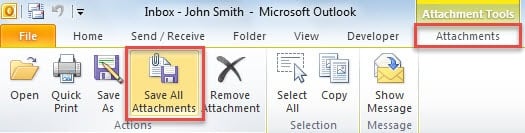
- Ensuite, dans le ruban visible "Pièces jointes", vous pouvez trouver et cliquer sur le bouton "Enregistrer toutes les pièces jointes".

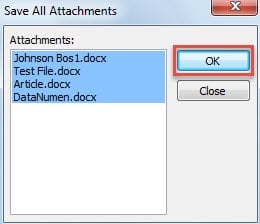
- Ensuite, dans la petite boîte de dialogue contextuelle, cliquez sur "OK".

- Dans la boîte de dialogue "Enregistrer toutes les pièces jointes" suivante, sélectionnez un dossier de destination pour les enregistrer et cliquez sur "OK".
- Enfin, vous pouvez ouvrir le dossier sélectionné.

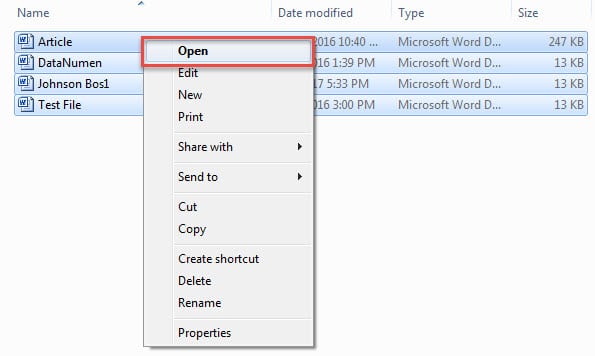
- Appuyez sur "Ctrl + A" pour sélectionner toutes les pièces jointes enregistrées.
- Puis faites un clic droit dessus.
- Dans le menu contextuel, vous pouvez sélectionner l'option "Ouvrir".

La méthode décrite ci-dessus ne s'applique que si toutes les pièces jointes sont du même type de fichier. Dans le cas contraire, vous pouvez procéder comme suit.
Méthode 2 : Ouvrir par lots toutes les pièces jointes via Outlook VBA
La méthode fonctionnera efficacement si les pièces jointes sont dans des types de fichiers courants - ".docx", ".doc", ".txt", ".xlsx", "xls", ".jpg", ".png", "jpeg". ”.
- En premier lieu, appuyez sur les touches "Alt + F11".
- Ensuite, vous entrerez dans la fenêtre de l'éditeur VBA.
- Maintenant, vous devez ouvrir un module non utilisé.
- Ensuite, copiez et collez-y les codes VBA suivants.
Sub OpenAllAttachments()
    Dim objMail As Outlook.MailItem
    Dim objAttachments As Outlook.attachments
    Dim objAttachment As Outlook.Attachment
    Dim objFileSystem As Object
    Dim objTempFolder As Object
    Dim strFile As String
    Dim objWordApp As Word.Application
    Dim objWordDocument As Word.Document
    Dim objWordRange As Word.Range
    Dim objExcelApp As Excel.Application
    Dim objExcelWorkbook As Excel.Workbook
    Dim objExcelWorkSheet As Excel.Worksheet
    Dim objExcelRange As Excel.Range

    Set objMail = Application.ActiveExplorer.Selection.Item(1)
    Set objAttachments = objMail.attachments

    If objAttachments.Count > 0 Then
       For Each objAttachment In objAttachments
           'Save the attachments to Temp folder
           Set objFileSystem = CreateObject("Scripting.FileSystemObject")
           Set objTempFolder = objFileSystem.GetSpecialFolder(2)
           strFile = objTempFolder.Path & "\" & objAttachment.DisplayName
           objAttachment.SaveAsFile strFile

           'Batch open all the attached Word documents and Text Files
           If InStr(LCase(strFile), "docx") > 0 Or InStr(LCase(strFile), "doc") > 0 Or InStr(LCase(strFile), "txt") > 0 Then
              Set objWordApp = CreateObject("Word.Application")
              Set objWordDocument = objWordApp.Documents.Open(strFile)
              objWordDocument.Activate
              Set objWordRange = objWordDocument.Range(0, 0)
              objWordApp.Visible = True
              objWordDocument.ActiveWindow.Visible = True
           End If

          'Batch open all the attached Excel workbooks
          If InStr(LCase(strFile), "xlsx") > 0 Or InStr(LCase(strFile), "xls") > 0 Then
             Set objExcelApp = CreateObject("Excel.Application")
             Set objExcelWorkbook = objExcelApp.Workbooks.Open(strFile)
             Set objExcelWorkSheet = objExcelWorkbook.Sheets(1)
             objExcelWorkSheet.Activate
             Set objExcelRange = objExcelWorkSheet.Range("A1")
             objExcelRange.Activate
             objExcelApp.Visible = True
          End If

          'Batch open all the attached pictures via Windows image view
          If InStr(LCase(strFile), "jpg") > 0 Or InStr(LCase(strFile), "png") > 0 Or InStr(LCase(strFile), "jpeg") > 0 Then
             Shell "RunDLL32.exe C:\Windows\System32\Shimgvw.dll,ImageView_Fullscreen " & strFile
          End If
       Next
    End If
End Sub
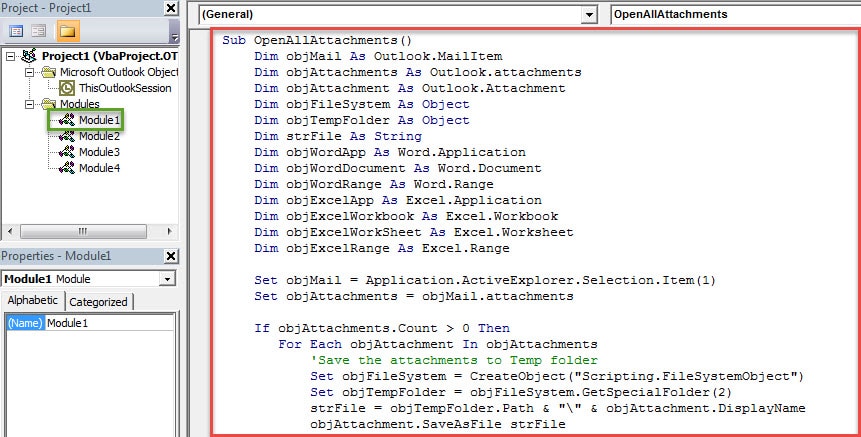
- Après cela, vous pouvez fermer l'éditeur VBA et ajouter la macro à la barre d'outils d'accès rapide.

- Enfin, vous pouvez essayer.
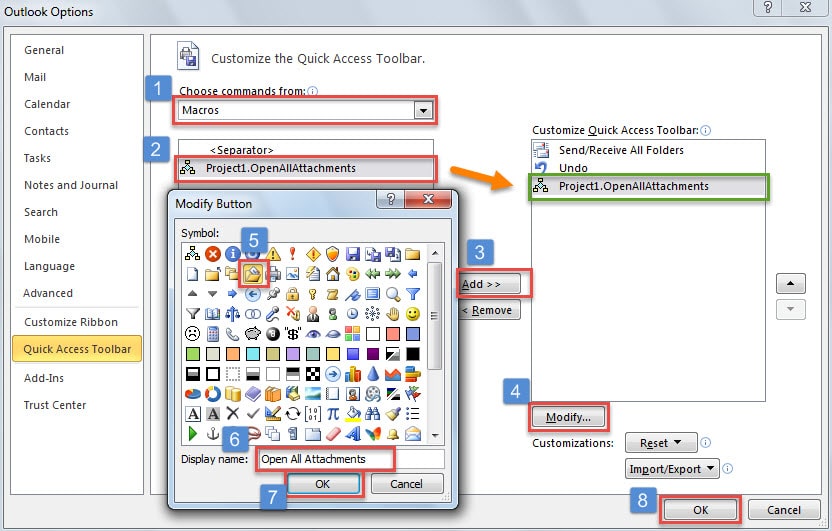
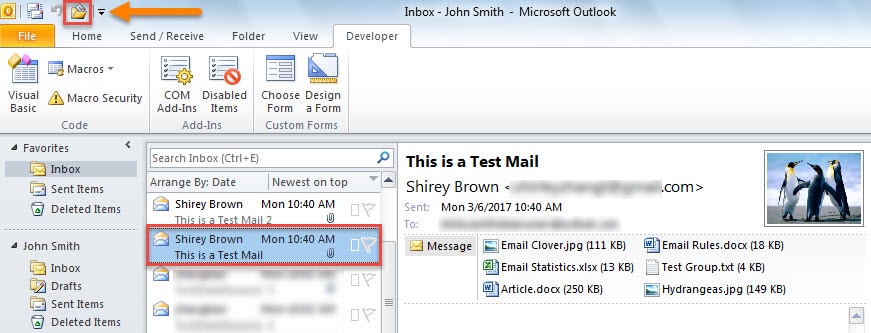
- Tout d'abord, sélectionnez un e-mail.
- Cliquez ensuite sur le bouton macro dans la barre d'outils d'accès rapide.

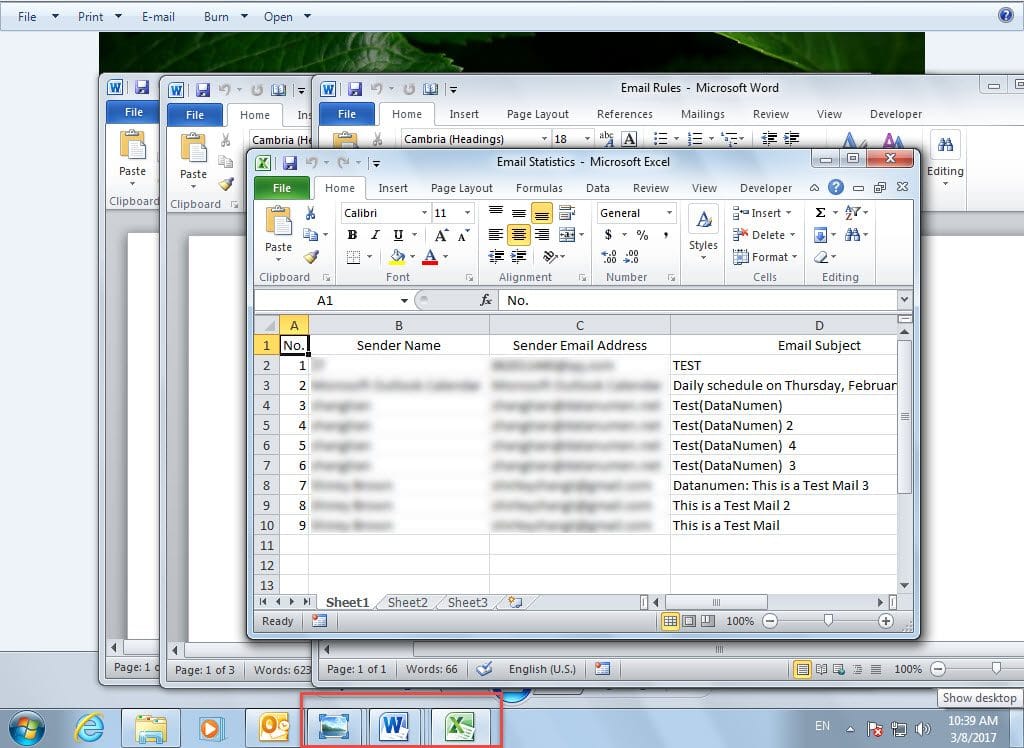
- Immédiatement, toutes les pièces jointes de l'e-mail sélectionné seront ouvertes par lot, comme la capture d'écran suivante :

Protégez efficacement vos données PST
Comme Outlook PST est vulnérable à divers facteurs, vous devez faire beaucoup d'efforts pour l'empêcher d'être corrompu. Sinon, une fois que votre PST est corrompu, pour réparer la TVP sera une tâche considérablement ardue. Scanpst.exe n'aidera pas dans un tel cas. Votre seul recours est donc d'appliquer un puissant outil externe, tel que DataNumen Outlook Repair.
Introduction de l'auteur:
Shirley Zhang est une experte en récupération de données dans DataNumen, Inc., qui est le leader mondial des technologies de récupération de données, y compris mdf endommagé et produits logiciels de réparation Outlook. Pour plus d'informations, visitez www.datanumen.com