
Dans cet article, nous parlerons de la façon d'utiliser la macro pour protéger rapidement un lot de documents Word avec un mot de passe si nécessaire.
De nos jours, la violation de données devient une préoccupation de plus en plus préoccupante pour de nombreuses personnes, en particulier les internautes. Par exemple, le vol d'identité peut entraîner une énorme perte d'argent et nuire à la réputation d'une personne. Par conséquent, il est temps de prendre des mesures de précaution pour éviter d'être victime de fuites de données.
C'est à partir de ce besoin que nous décidons de vous armer du moyen de protéger en masse vos fichiers Word.
Empêcher l'ouverture de plusieurs documents
Pour certains fichiers avec un niveau de confiance élevé, vous souhaitez probablement que personne d'autre ne les visualise. Ensuite, vous pouvez suivre les instructions suivantes pour définir un mot de passe pour les protéger.
- Tout d'abord, placez tous les fichiers à chiffrer dans le même répertoire.
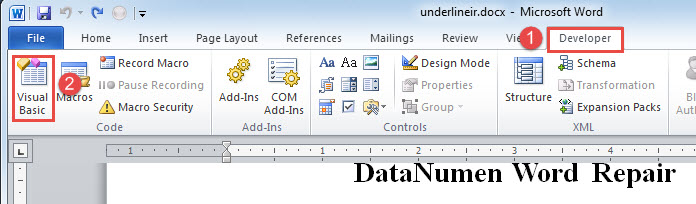
- Cliquez sur l'onglet "Développeur".
- Cliquez ensuite sur "Visual Basic" dans le groupe "Code". Ou vous pouvez appuyer sur "Alt + F11" pour ouvrir l'éditeur VBA.
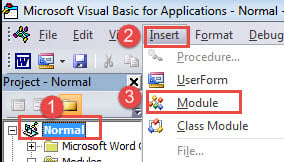
- Insérez ensuite un nouveau module sous le projet "Normal" en cliquant d'abord sur "Normal" dans la colonne de gauche.
- Et puis cliquez sur l'onglet "Insérer" dans la barre de menu.
- Choisissez ensuite "Module" dans le menu déroulant.

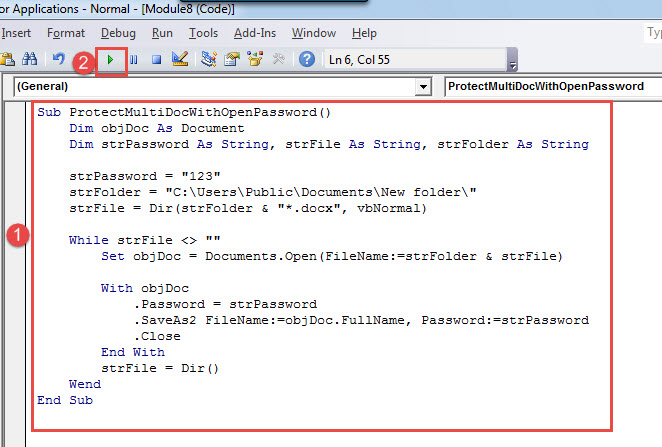
- Double-cliquez maintenant sur le nouveau module pour avoir l'espace de codage.
- Collez les codes suivants :
Sub ProtectMultiDocWithOpenPassword()
  Dim objDoc As Document
  Dim strPassword As String, strFile As String, strFolder As String

  strPassword = "123"
  strFolder = "E:\Temp\test\"
  strFile = Dir(strFolder & "*.docx", vbNormal)

  While strFile <> ""
    Set objDoc = Documents.Open(FileName:=strFolder & strFile)

    With objDoc
      .Password = strPassword
      .SaveAs2 FileName:=objDoc.FullName, Password:=strPassword
      .Close
    End With
    strFile = Dir()
  Wend
End Sub
- Enfin, cliquez sur "Exécuter" ou appuyez sur "F5".

Remarques :
- Dans la ligne de code "strMotDePasse = "123"", pensez à remplacer le "123” avec votre propre mot de passe.
- Dans la ligne de code "strFolder = "C:\Users\Public\Documents\Nouveau dossier\"”, remplacez le chemin du dossier par un chemin réel.
À partir de maintenant, toute personne souhaitant voir le fichier protégé devra entrer le mot de passe correct.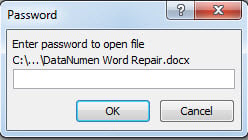
Empêcher l'édition de plusieurs documents
Voici une autre situation où les fichiers peuvent être examinés par le public mais ne doivent pas être modifiés.
Utilisez la manière exacte d'installer une macro comme indiqué ci-dessus, uniquement pour remplacer la macro par celle ci-dessous :
Sub ProtectMultiDocWithEditPassword()
  Dim objDoc As Document
  Dim strPassword As String, strFile As String, strFolder As String

  Set objDoc = ActiveDocument
  strPassword = "456"
  strFolder = "C:\Users\Public\Documents\New folder\"
  strFile = Dir(strFolder & "*.docx", vbNormal)

  While strFile <> ""
    Set objDoc = Documents.Open(FileName:=strFolder & strFile)

    objDoc.Protect Password:=strPassword, NoReset:=False, Type:= _
      wdAllowOnlyReading, UseIRM:=False, EnforceStyleLock:=False
    objDoc.Save
    objDoc.Close
    strFile = Dir()
  Wend
End Sub
Attention à la corruption de fichiers
La fuite de données peut également compromettre son fichier et le faire planter. Cependant, à récupérer doc n'est pas facile. Parfois, votre fichier peut être effacé ou piraté. Dans ce cas, vous pouvez recourir à un outil de réparation tiers pour obtenir de l'aide.
Introduction de l'auteur:
Vera Chen est une experte en récupération de données dans DataNumen, Inc., qui est le leader mondial des technologies de récupération de données, y compris l'outil pour réparer xls et pdf réparer les produits logiciels. Pour plus d'informations, visitez www.datanumen.com