
Dans l'article d'aujourd'hui, nous souhaitons vous présenter 5 façons simples et efficaces de masquer des textes confidentiels dans votre document Word.
De temps en temps, un document peut être constitué de certains contenus classifiés, tels que des informations sur les clients. Ce n'est sûrement pas une bonne idée de les exposer à tout le monde. Ainsi, notre principale préoccupation devrait être de les gérer correctement. Et en parlant de ça, les rendre invisibles pourrait être un bon choix.
Méthode 1 : formater en tant que textes masqués
La méthode la plus courante consiste à masquer les textes. Pour des instructions détaillées, consultez cette page : Comment masquer les textes sélectionnés dans votre mot
Méthode 2 : changer la couleur de la police
Nous pensons que vous pouvez facilement comprendre cette méthode.
- Tout d'abord, sélectionnez vos textes.
- Appuyez ensuite sur "Ctrl + D" pour ouvrir la boîte de dialogue "Police".
- Cliquez ensuite sur le bouton triangle inversé pour choisir une couleur de police identique à celle du fond de page.
- Enfin, cliquez sur "OK".
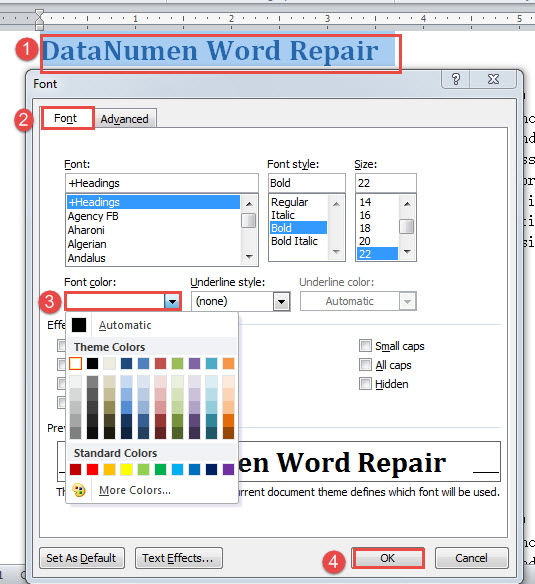
En outre, il existe un autre moyen similaire qui consiste à modifier la transparence du remplissage du texte.
- Répétez les 2 premières étapes ci-dessus.
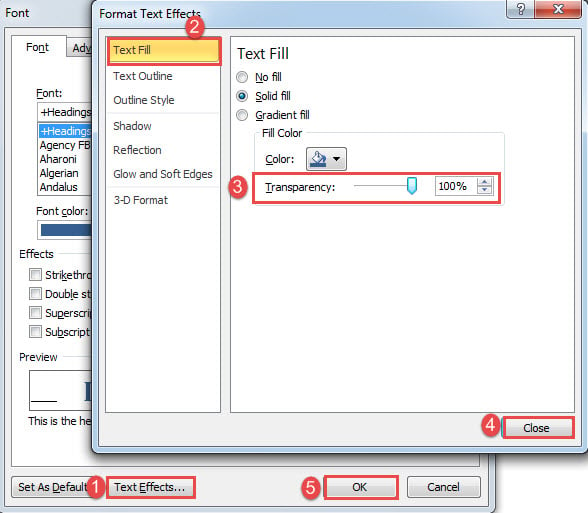
- Cliquez ensuite sur l'onglet "Effets de texte" en bas de la boîte de dialogue "Police".
- Dans la case "Formater les effets de texte", cliquez sur "Remplir le texte" dans la colonne de gauche.
- Modifiez ensuite le pourcentage de transparence à 100.
- Enfin, fermez la boîte puis cliquez sur "OK" dans la case "Police".

Méthode 3 : Modifier le visage de la police
- Tout d'abord, sélectionnez les textes.
- Cliquez ensuite sur l'onglet "Accueil".
- Cliquez ensuite sur le bouton derrière la zone de texte "Police" et choisissez soit "Webdingsnous »Wingdings ».

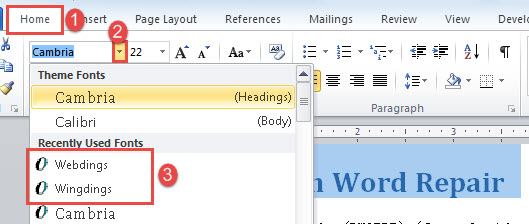
Vous verrez tous les textes sélectionnés se transformer en symboles comme ci-dessous :
Méthode 4: Ajustez le «retrait de première ligne»
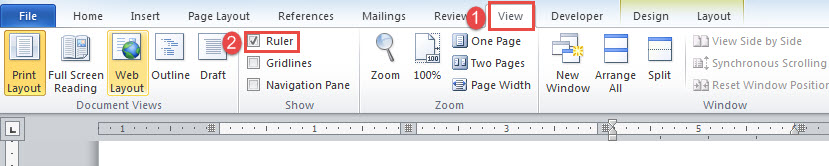
- Pour commencer, vous devez d'abord afficher la règle horizontale en cliquant sur l'onglet "Affichage" puis en cochant la case "Règle".

- Placez ensuite le curseur dans une cellule ou pour sélectionner plusieurs cellules dans la même colonne.
- Ensuite, cliquez et faites glisser le curseur supérieur de la règle horizontale vers la gauche.

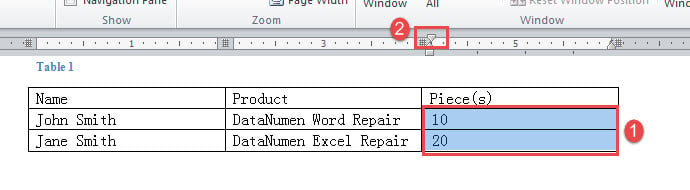
Vous ne verrez plus les textes sélectionnés comme s'ils étaient placés derrière autre chose.
Notez que cette méthode ne convient qu'aux textes de tableau.
Regardez cette vidéo pour une démonstration plus claire :
Méthode 5 : exécuter la macro
- Dans un premier temps, appuyez sur "Alt + F11" pour ouvrir l'éditeur VBA.
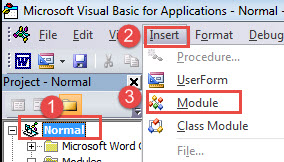
- Cliquez ensuite sur l'onglet "Normal" et "Insérer".
- Choisissez ensuite "Module" dans le menu pour en insérer un nouveau sous le projet "Normal".

- Double-cliquez dessus pour faire apparaître l'espace de codage.
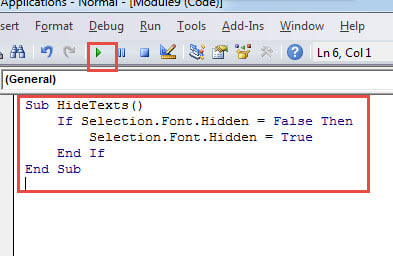
- Collez-y les codes suivants :
Sub HideTexts()
  If Selection.Font.Hidden = False Then
    Selection.Font.Hidden = True
  End If
End Sub
- Enfin, cliquez sur "Exécuter" ou appuyez sur "F5".

Bouclier contre la perte de fichiers
Pour toutes sortes de raisons connues et inconnues, la perte de fichiers se produit tout le temps. Par conséquent, pour minimiser les effets d'éventuels dommages aux fichiers, il est toujours judicieux de les sauvegarder régulièrement. En tant que tel, l'inattendu se produit toujours. Alors vous trouverez probablement un sophistiqué récupération docx outil votre meilleur ami.
Introduction de l'auteur:
Vera Chen est une experte en récupération de données dans DataNumen, Inc., qui est le leader mondial des technologies de récupération de données, y compris Corruption xls et pdf réparer les produits logiciels. Pour plus d'informations, visitez www.datanumen.com