
Dans cet article, nous nous concentrerons sur la façon de masquer automatiquement les images et les formes via VBA lors de l'impression de votre document Word.
Dans un article précédent, nous avons présenté quatre méthodes pour masquer des images et des formes afin d'empêcher leur impression. Pour plus de détails, veuillez consulter cet article : 4 façons d'économiser votre encre en imprimant un document Word sans images ni formes
Cependant, les 4 méthodes habituelles que nous avons proposées l'autre jour nécessitent de masquer d'abord les images et les formes à l'écran. De plus, vous devez passer manuellement en mode backstage de Word pour imprimer les fichiers. Après cela, si vous souhaitez conserver les images et les formes intactes sur votre écran, votre seul choix est d'annuler toutes les actions précédentes.
Par conséquent, nous aimerions vous présenter la méthode macro pour vous aider à économiser des efforts.
Étapes pour exécuter la macro
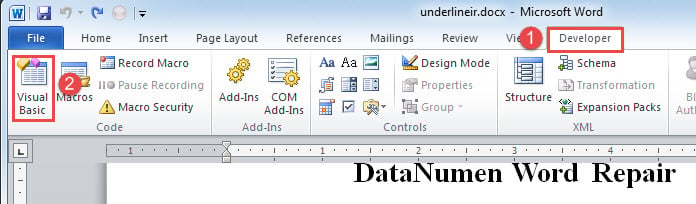
- Avant toute chose, cliquez sur l'onglet « Développeur ».
- Cliquez ensuite sur "Visual Basic" pour ouvrir l'éditeur VBA.

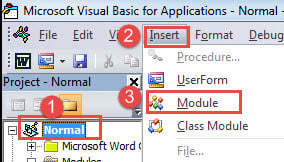
- Cliquez ensuite sur "Normal" pour insérer un nouveau module en cliquant sur l'onglet "Insérer".
- Choisissez ensuite "Module".

- Maintenant, double-cliquez sur le module nouvellement créé pour avoir une zone d'édition.
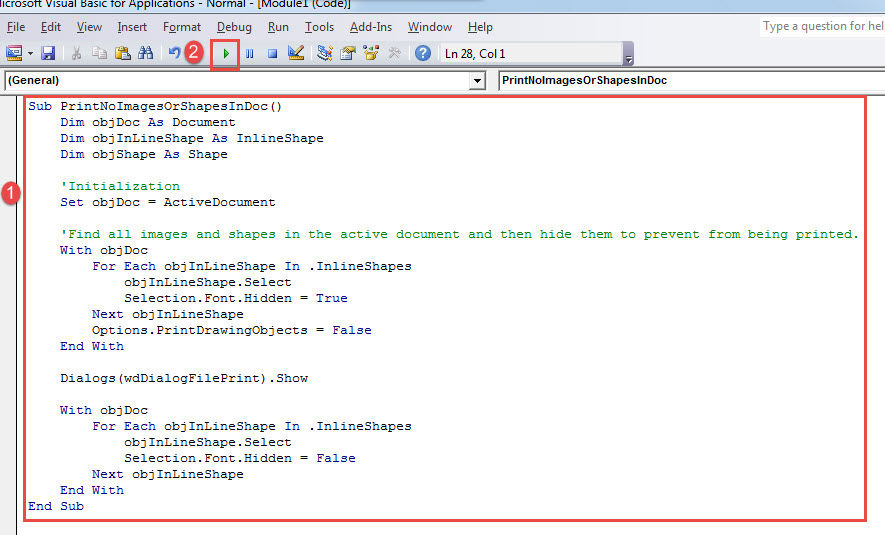
- Collez-y les codes suivants :
Sub PrintNoImagesOrShapesInDoc()
  Dim objDoc As Document
  Dim objInLineShape As InlineShape
  Dim objShape As Shape

  '  Initialization
  Set objDoc = ActiveDocument

  '  Find all images and shapes in the active document and then hide them to prevent from being printed.
  With objDoc
    For Each objInLineShape In .InlineShapes
      objInLineShape.Select
      Selection.Font.Hidden = True
    Next objInLineShape
    Options.PrintDrawingObjects = False
  End With

  Dialogs(wdDialogFilePrint).Show

  With objDoc
    For Each objInLineShape In .InlineShapes
      objInLineShape.Select
      Selection.Font.Hidden = False
    Next objInLineShape
  End With
End Sub
- Enfin, cliquez sur "Exécuter" ou appuyez sur "F5".

Avec ce clic ou ce trait, Word affichera la boîte de dialogue "Imprimer". Une fois que vous avez choisi les propriétés d'impression, cliquez sur "OK" pour imprimer.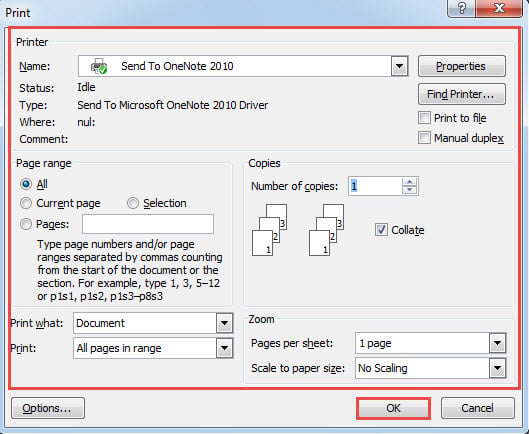
Vous obtiendrez un fichier sans images ni formes, tandis que la version électronique reste la même. Maintenant, au cas où vous auriez besoin d'imprimer plusieurs fichiers, à l'exclusion des images et des formes, voici la marche à suivre.
- Tout d'abord, organisez tous les fichiers dans le même dossier.
- Répétez ensuite toutes les étapes ci-dessus pour installer et exécuter une macro dans l'éditeur VBA, uniquement pour remplacer la macro par celle-ci :
Sub PrintMultiDocWithNoImagesAndShapes()
  Dim objDoc As Document
  Dim objInLineShape As InlineShape
  Dim objShape As Shape
  Dim strFile As String, strFolder As String

  '  Initialization

  strFolder = "C:\Users\Public\Documents\New folder\"
  strFile = Dir(strFolder & "*.docx", vbNormal)

  While strFile <> ""
    Set objDoc = Documents.Open(FileName:=strFolder & strFile)

    '  Open each doc and print it withour images and shapes.
    With objDoc
      For Each objInLineShape In .InlineShapes
        objInLineShape.Select
        Selection.Font.Hidden = True
      Next objInLineShape
      Options.PrintDrawingObjects = False
    End With

    Dialogs(wdDialogFilePrint).Show

    With objDoc
      For Each objInLineShape In .InlineShapes
        objInLineShape.Select
        Selection.Font.Hidden = False
      Next objInLineShape
    End With
    objDoc.Save
    objDoc.Close
    strFile = Dir()
  Wend
End Sub
Note:
Dans la ligne de code "strFolder = "C:\Users\Public\Documents\New folder\"", remplacez le chemin du fichier par celui du dossier dans lequel vous stockez les fichiers.
Nécessité de réparer les fichiers cassés
Bien que la perte de fichiers ne soit plus un sujet étranger, certaines personnes continuent de sous-estimer l'importance de correction de docCertains se contentent de supprimer les fichiers endommagés. Mais que faire s'il s'agit d'un fichier critique ? L'échéance approchant, aurez-vous le temps de tout recommencer ? La réponse est évidente. En matière de récupération de documents corrompus, le choix d'un outil fiable est donc essentiel.
Introduction de l'auteur:
Vera Chen est une experte en récupération de données dans DataNumen, Inc., qui est le leader mondial des technologies de récupération de données, y compris xl corrompu et pdf réparer les produits logiciels. Pour plus d'informations, visitez www.datanumen.com