
Dans l'article suivant, nous parlerons de 3 façons différentes d'insérer la date ou l'heure dans votre document Word.
Il arrive assez souvent que vous deviez travailler sur un document Word pendant plusieurs jours. Il y a de fortes chances qu'à chaque fois, vous deviez saisir manuellement la date ou l'heure dans le document pour marquer votre opération. Certes, taper par vous-même tout le temps n'est peut-être pas une tâche énorme. Pourtant, il existe des astuces astucieuses pour vous aider à faciliter votre travail et à découvrir également plus de fonctionnalités de Word.
Méthode 1 : Insérer un "Contrôle de contenu du sélecteur de date"
Au tout début, vous devez savoir que par défaut, Word ne place pas l'option "Développeur" sur la "Barre de menus". Ainsi, l'utilisation de cette méthode nécessite que vous ajoutiez d'abord l'option "Développeur" à la "Barre de menus". Et pour savoir comment l'ajouter, veuillez lire un autre article : Comment insérer une musique de fond dans votre document Word
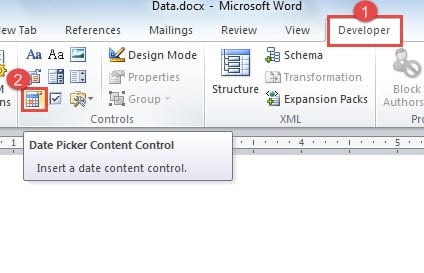
- Avant toute chose, cliquez sur « Développeur ».
- Cliquez ensuite sur "Contrôle du contenu du sélecteur de date" dans le groupe "Contrôles".
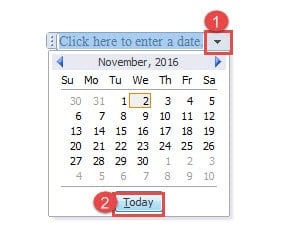
- Cliquez maintenant sur le bouton déroulant du contrôle.
- Ensuite, vous pouvez voir le calendrier. Cliquez simplement sur "Aujourd'hui".

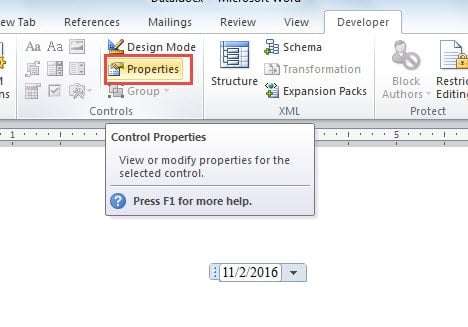
- Ensuite, cliquez sur "Propriétés" dans le groupe "Contrôles".

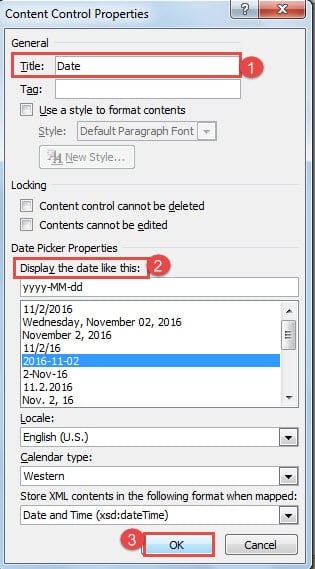
- Maintenant, la boîte de dialogue "Propriétés du contrôle de contenu" apparaît. Tapez un nom dans la zone de texte "Titre". Par exemple, ici nous tapons "Date".
- Ensuite, choisissez un style d'affichage.
- Enfin, cliquez sur "OK" pour enregistrer la modification.


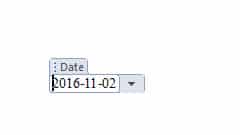
La prochaine fois, lorsque vous aurez fini de travailler sur ce document, cliquez simplement sur le bouton déroulant du contrôle et choisissez toujours "Aujourd'hui", afin de pouvoir le mettre à jour.
Méthode 2 : Utiliser les raccourcis clavier
Façon d'insérer une date :
- Tout d'abord, appuyez sur "Alt + Maj + D" pour obtenir une date.
- Cliquez ensuite sur la date.
- Cliquez sur "Mettre à jour" ou appuyez sur "F9" pour mettre à jour la date.

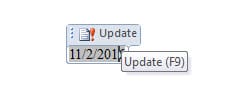
Façon d'insérer l'heure
- Appuyez d'abord sur "Alt + Maj + T" pour obtenir l'heure.

- Cliquez dessus.
- Appuyez sur "F9" pour mettre à jour.

Méthode 3 : Utilisez l'option "Date et heure"
- Tout d'abord, cliquez sur "Insérer".
- Cliquez ensuite sur l'option "Date et heure" dans le groupe "Texte".

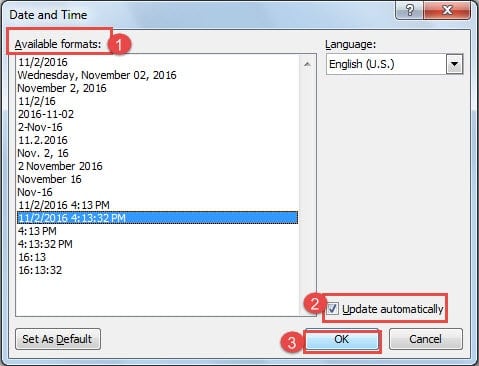
- Maintenant, dans la boîte de dialogue "Date et heure", choisissez d'abord un style d'affichage.
- Ensuite, cochez la case "Mettre à jour automatiquement".
- Enfin, cliquez sur «OK».

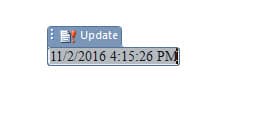
- Pour le mettre à jour, vous devez d'abord cliquer dessus.
- Cliquez ensuite sur « Mettre à jour » ou appuyez sur « F9 » pour exécuter la performance.


Comment arrêter la mise à jour
Si vous terminez votre document et que vous n'avez pas besoin de mettre à jour l'heure et la date, vous pouvez absolument l'arrêter en utilisant les solutions suivantes :
Pour la méthode 1 :
- Première chose, faites un clic droit sur la date.
- Ensuite, choisissez l'option "Supprimer le contrôle du contenu".

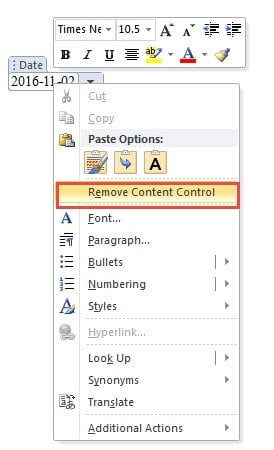
Et pour les méthodes 2 et 3, il vous suffit d'appuyer sur "Ctrl + Maj + F9".
Comparaison de 3 méthodes
| Méthodologie | Avantages | Désavantages |
|
Insérer un "Contrôle de contenu du sélecteur de date" |
1. Vous pouvez choisir n'importe quelle date dans le calendrier déroulant au lieu de la saisir manuellement.
2. La date choisie est toujours valide. 3. N'AVEZ PAS besoin de vous souvenir des raccourcis clavier. 4. Plus de contrôles lors de l'insertion de la date. |
1. Pas pratique car nous devons passer à la section "Développeur" et sélectionner le contrôle en conséquence.
2. Ne peut insérer qu'une date, pas une heure. 3. Impossible de mettre à jour automatiquement la date actuelle. |
| Utiliser les raccourcis clavier | 1. Très pratique car nous pouvons insérer avec des raccourcis clavier.
2. Peut insérer la date et l'heure. 3. La date/heure insérée par Word est toujours valide. 4. Peut mettre à jour automatiquement la date actuelle ou appuyer sur "F9" pour mettre à jour manuellement.
|
1. Uniquement utilisé pour insérer la date/l'heure actuelle.
2. L'utilisateur peut modifier manuellement la date/l'heure et entrer une date/heure invalide. 3. Besoin de se souvenir des raccourcis clavier. 4. Aucun contrôle sur la date/heure affichée sauf si nous utilisons des codes de champs complexes. |
| Utilisez l'option "Date et heure" | 1. Peut insérer la date et l'heure.
2. La date/heure insérée par Word est toujours valide. 3. Peut mettre à jour automatiquement la date actuelle ou appuyer sur "F9" pour mettre à jour manuellement. 4. Plus de contrôles lors de l'insertion de la date et de l'heure.
|
1. Uniquement utilisé pour insérer la date/l'heure actuelle.
2. L'utilisateur peut modifier manuellement la date/l'heure et entrer une date/heure invalide. 3. Pas pratique car nous devons passer à la section "Insérer" et sélectionner la "Date et l'heure" en conséquence. |
Récupérer des fichiers Word perdus
Il n'est pas rare de perdre des données en travaillant avec Word, et c'est loin d'être une expérience agréable. Mais rassurez-vous ! De nos jours, nous disposons de nombreux outils de récupération performants. mot de réparation. Il vous suffit donc d'en choisir un pour récupérer votre fichier.
Introduction de l'auteur:
Vera Chen est une experte en récupération de données dans DataNumen, Inc., qui est le leader mondial des technologies de récupération de données, y compris excellente récupération et pdf réparer les produits logiciels. Pour plus d'informations, visitez www.datanumen.com