
Si vous n'avez pas l'habitude de classer vos e-mails dans Outlook sur le travail quotidien, il serait difficile de trouver les e-mails souhaités, tels que les e-mails liés aux réunions. Cet article présentera 4 méthodes simples pour rechercher rapidement tous les e-mails liés aux réunions dans Outlook.
Dans Outlook, lorsque vous souhaitez rechercher un type spécifique d'e-mails, vous pouvez utiliser sa "classe de message". Par exemple, tous les e-mails liés à la réunion appartiennent à la classe de message "IPM.Schedule.Meeting". Par conséquent, vous pouvez spécifier les critères de recherche sur "IPM.Schedule.Meeting". Voici 4 approches pour trouver rapidement les e-mails liés aux réunions.
Méthode 1 : créer un dossier de recherche personnalisé
- Pour commencer, faites un clic droit sur "Rechercher des dossiers" dans le volet de navigation du courrier.
- Dans le menu contextuel, sélectionnez l'option "Nouveau dossier de recherche".
- Ensuite, dans la boîte de dialogue contextuelle, choisissez "Créer un dossier de recherche personnalisé" et cliquez sur le bouton "Choisir" ci-dessous.
- Après cela, dans la boîte de dialogue suivante, spécifiez un nom pour ce dossier, tel que "E-mails liés à la réunion", puis cliquez sur le bouton "Critères".
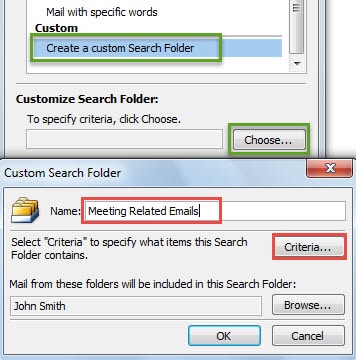
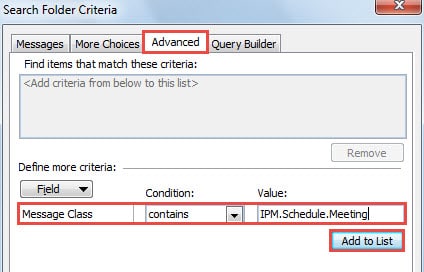
- Dans la dernière boîte de dialogue de "Critères de dossier de recherche", passez à l'onglet "Avancé". Définissez ensuite « Champ » sur « Classe de message ». Dans la case "Condition", sélectionnez "contient". Et puis dans la case "Valeur", remplissez "IPM.Schedule.Meeting".

- Cliquez ensuite sur "Ajouter à la liste" pour activer les critères avancés.
- Enfin, cliquez sur une série de "OK" jusqu'à ce que toutes les boîtes de dialogue soient fermées. À partir de maintenant, vous pouvez consulter tous les e-mails liés à la réunion dans un seul dossier.
Méthode 2 : appliquer un filtre pour afficher
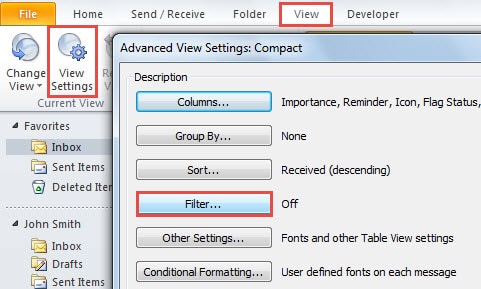
- Au tout début, passez à l'onglet "Affichage" dans le volet Outlook Mail.
- Cliquez ensuite sur le bouton "Afficher les paramètres" dans le groupe "Affichage actuel".
- Dans la nouvelle boîte de dialogue "Paramètres d'affichage avancés", appuyez sur le bouton "Filtrer".

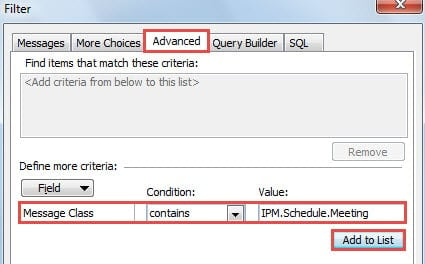
- Ensuite, dans la boîte de dialogue "Filtre", accédez à l'onglet "Avancé". Comme à l'étape 5 de la première méthode, vous devez remplacer "Champ" par "Classe de message", "Conditions" par "contient" et saisir "IPM.Schedule.Meeting" dans "Valeur". Cliquez sur "Ajouter à la liste".

- Enfin, cliquez sur plusieurs "OK" pour revenir au volet de messagerie Outlook. Vous constaterez que dans le dossier de messagerie, auquel vous appliquez la vue filtrée, il n'y a que des e-mails liés à la réunion.
Méthode 3 : Utiliser l'outil de recherche avancée
- Dans un premier temps, cliquez sur le champ de recherche au-dessus de la liste de diffusion.
- Ensuite, passez à l'onglet "Rechercher", localisez et cliquez sur "Outils de recherche"> "Recherche avancée".
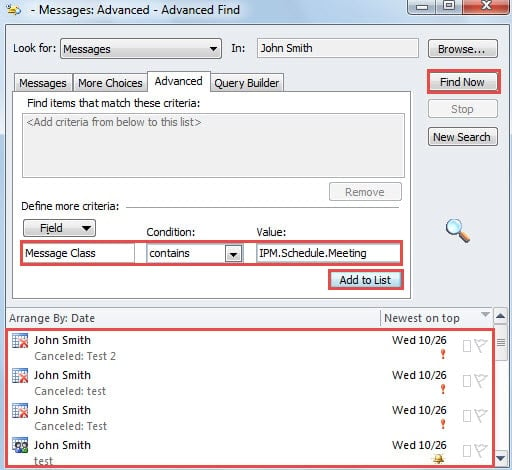
- Ensuite, dans la boîte de dialogue contextuelle, vous devez passer à l'onglet "Avancé". Et dans la section "Définir plus de critères", répétez l'étape 5 de la première méthode pour ajouter les critères de recherche spécifiques.
- Après avoir cliqué sur "Ajouter à la liste", vous pouvez cliquer sur le bouton "Rechercher maintenant" pour rechercher tous les e-mails liés à la réunion, qui seront affichés dans la partie inférieure.

Méthode 4 : Utiliser une requête spécifique dans la recherche instantanée
- Pour commencer, cliquez dans la zone de recherche pour activer la recherche instantanée.
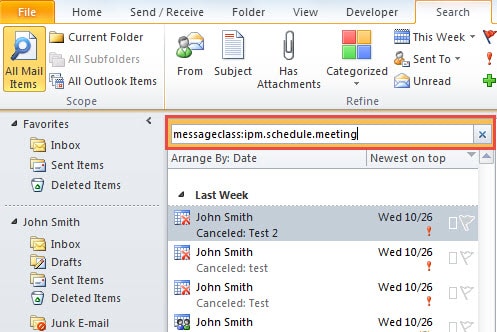
- Saisissez ensuite la requête de recherche exacte "messageclass:ipm.schedule.meeting" dans la zone de recherche.
- Après cela, vous verrez que seuls les messages liés à la réunion apparaîtront dans les résultats de la recherche.

Lutte contre la perte de données Outlook
Il est indéniable que la meilleure façon de lutter contre la perte de données Outlook est de conserver une sauvegarde des données cohérente et à jour, ce qui rendra Récupération d'Outlook beaucoup plus facile en cas de plantage imprévu d'Outlook. De plus, vous feriez mieux de vous procurer un outil de réparation puissant, tel que DataNumen Outlook Repair, qui peut venir à votre secours en cas d'échec de la sauvegarde.
Introduction de l'auteur:
Shirley Zhang est une experte en récupération de données dans DataNumen, Inc., qui est le leader mondial des technologies de récupération de données, y compris récupération SQL et produits logiciels de réparation Outlook. Pour plus d'informations, visitez www.datanumen.com