
Dans Outlook, nous pouvons exporter des contacts Outlook sous forme de fichiers vCard simplement par glisser-déposer. Mais si vous souhaitez exporter plusieurs contacts dans un seul fichier vCard, comment pouvez-vous y parvenir ? Cet article présentera une solution de contournement.
En fait, il est considérablement simple d'exporter plusieurs contacts Outlook sous forme de fichiers vCard distincts. Nous pouvons simplement sélectionner tous les contacts que nous souhaitons exporter, puis les faire glisser et les déposer dans un dossier de destination dans l'Explorateur de fichiers. Ensuite, ils seront enregistrés en tant que fichiers vCard.
Cependant, si vous espérez fusionner de nombreux contacts dans un seul fichier vCard, ce sera un peu difficile. Il existe donc de nombreux outils tiers connexes sur le marché. Mais en fait, avec l'aide de Gmail, vous pouvez y parvenir même sans paiements supplémentaires pour 3rd outils de fête.
Exporter plusieurs contacts en un seul fichier vCard à l'aide de Gmail
- Au départ, allez dans "Fichier" > "Ouvrir" > "Importer".
- Dans la boîte de dialogue "Assistant d'importation et d'exportation", sélectionnez "Exporter vers un fichier" et cliquez sur "Suivant".
- Sélectionnez ensuite "Valeurs séparées par des virgules (Windows)" et cliquez sur "Suivant".
- Sélectionnez le dossier de contacts source et cliquez sur "Suivant".
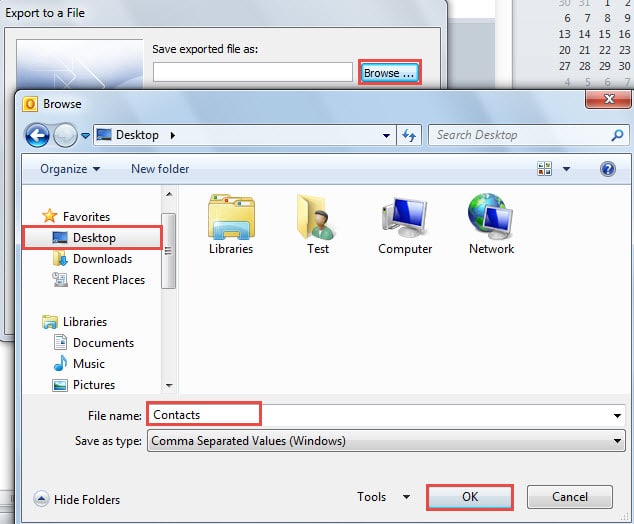
- Cliquez ensuite sur le bouton "Parcourir". Dans la dernière fenêtre "Parcourir", sélectionnez l'emplacement pour enregistrer le fichier exporté, spécifiez un nom pour celui-ci et cliquez sur "OK".

- Cliquez sur "Suivant" > "Terminer". Vous obtiendrez un fichier CVS. Passez aux étapes critiques.
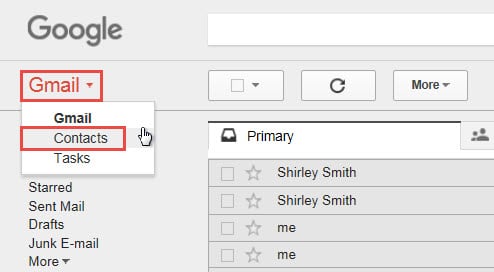
- Ouvrez votre navigateur Internet et connectez-vous à votre compte Gmail, en entrant dans l'interface principale. Cliquez sur "Gmail" dans le coin supérieur gauche et sélectionnez "Contacts" dans la liste déroulante.

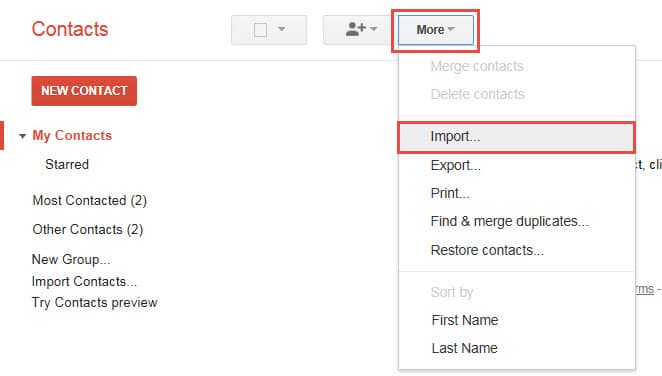
- Après avoir entré les contacts Gmail, recherchez et cliquez sur "Plus"> "Importer".

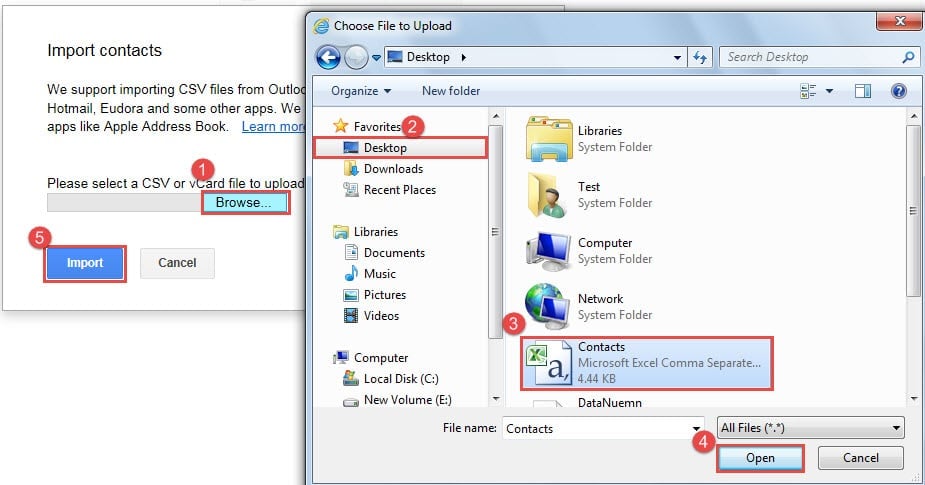
- Et ensuite une nouvelle boîte de dialogue de "Importer des contacts", suivez les étapes suivantes :
- Cliquez d'abord sur le bouton "Parcourir".
- Dans la boîte de dialogue "Choisir le fichier à télécharger", accédez à l'emplacement où le fichier CSV précédent est enregistré.
- Et puis sélectionnez le fichier CSV.
- Cliquez sur le bouton "Ouvrir".
- Après avoir sauvegardé sur Gmail, cliquez sur le bouton "Importer".

À noter: Selon la quantité de contacts dans le fichier CVS, vous devez attendre un moment pour l'importation.
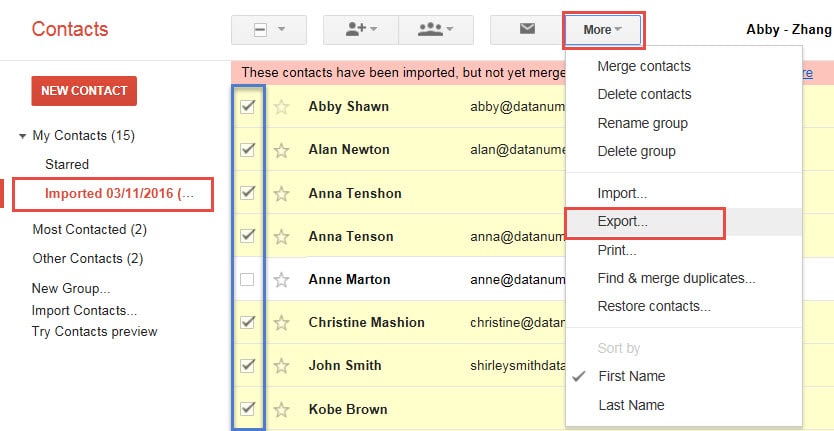
- Une fois l'importation réussie, vous pouvez sélectionner les contacts que vous souhaitez exporter dans un fichier vCard. Cliquez ensuite sur "Plus" > "Exporter".

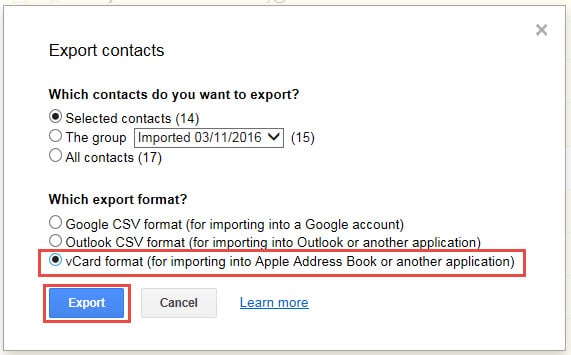
- Plus tard dans "Exporter les contacts", choisissez "format vCard" comme format d'exportation. Cliquez sur le bouton "Exporter".

À noter: Dans Internet Explorer, vous devez sélectionner "ouvrir" ou "enregistrer" comme dans la capture d'écran suivante :
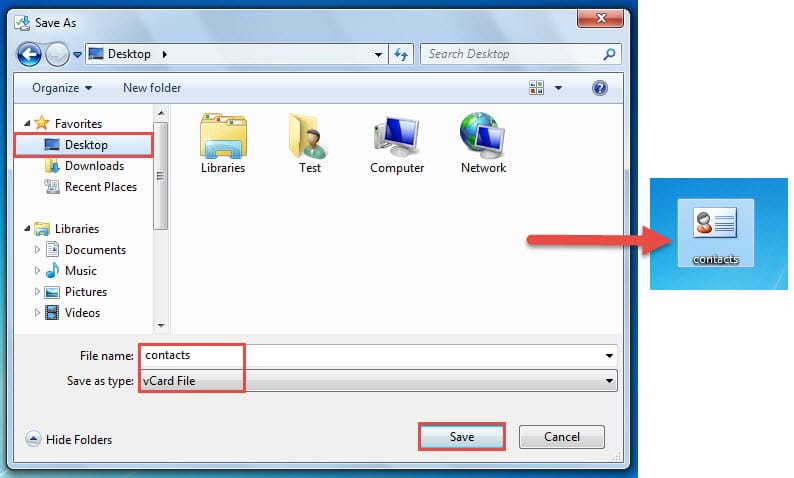
- Cliquez sur la flèche vers le bas à côté du bouton "Enregistrer" et choisissez "Enregistrer sous". Ensuite, vous pouvez spécifier où enregistrer le fichier vCard exporté et son nom.
- Finalement, vous obtiendrez une seule vCard contenant plusieurs contacts.

Sécurisez vos données Outlook
Sans aucun doute, les e-mails malveillants sont devenus une menace de sécurité courante. Ainsi, pour les utilisateurs d'Outlook, il est plus contraignant de sécuriser leurs données personnelles. Nous devons rester vigilants face aux clics suspects, aux pièces jointes inconnues, etc. De plus, pour prendre des mesures de secours à temps, nous devons nous doter d'un Réparation PST outil, comme DataNumen Outlook Repair.
Introduction de l'auteur:
Shirley Zhang est une experte en récupération de données dans DataNumen, Inc., qui est le leader mondial des technologies de récupération de données, y compris récupération SQL et produits logiciels de réparation Outlook. Pour plus d'informations, visitez www.datanumen.com