
Dans l'article d'aujourd'hui, nous avons l'intention de vous présenter l'approche pour insérer une musique de fond dans votre document Word.
De temps en temps, certains d'entre vous peuvent rencontrer des occasions où vous devez gérer un long document Word. Et il y a de fortes chances que vous vous ennuyiez facilement. Alors que diriez-vous de l'idée d'ajouter une musique de fond à votre document Word ?
Ce faisant, vous apprécierez vos chansons préférées lorsque vous ouvrirez le fichier. Cela peut sûrement vous apporter beaucoup de joie mais n'influence en rien votre travail. Comme c'est attirant !
Puisqu'il n'y a pas d'option "Windows Media Player" sous "Insérer", cet article se concentrera sur la description de l'ajout de musique de fond en insérant des contrôles. Voici les étapes spécifiques pour atteindre cet objectif :
Étapes pour insérer une musique de fond en définissant les commandes du lecteur multimédia
Avant toute chose, vous devez ajouter l'option « Développeur » à la « Barre de menu ».
Ajouter l'option "Développeur" à la "Barre de menus"
- Cliquez sur "Fichier" dans la "Barre de menus".
- Cliquez sur "Options" pour ouvrir la fenêtre "Options Word".
- Cliquez maintenant sur "Personnaliser le ruban" sur le côté gauche.
- Cochez la case "Développeur".
- Et cliquez sur le bouton "OK" pour enregistrer la modification.
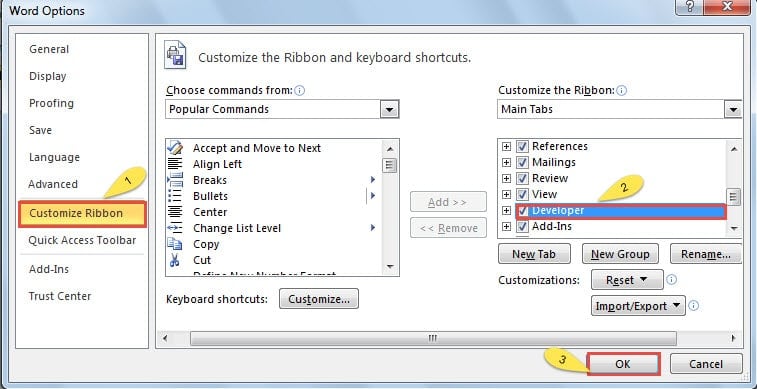
- Vous avez maintenant ajouté l'option avec succès.


Insérer les contrôles du lecteur Windows Media
- Ouvrez un document Word auquel vous prévoyez d'ajouter une musique de fond.
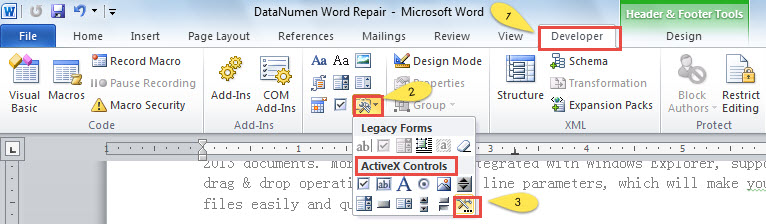
- Double-cliquez pour entrer dans le pied de page.

- Cliquez maintenant sur "Développeur".
- Ensuite, recherchez la zone "Contrôles" sur le ruban et cliquez sur l'icône "Outils hérités".
- Choisissez l'option "Plus de contrôles" dans la catégorie "Contrôles ActiveX".

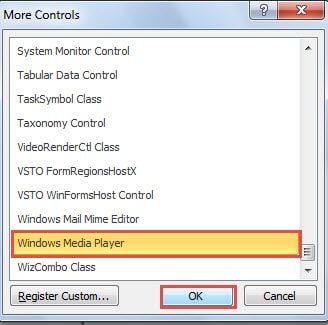
- Vous pouvez voir une fenêtre "Plus de contrôles". Cliquez simplement sur l'option "Windows Media Player".
- N'oubliez pas de cliquer sur le bouton "OK" pour enregistrer la modification.

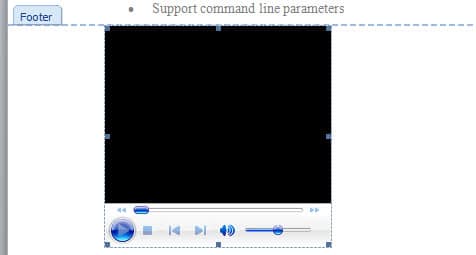
- Comme vous pouvez le remarquer, un lecteur multimédia a été inséré dans la zone de pied de page.

- Cliquez à nouveau sur "Développeur".
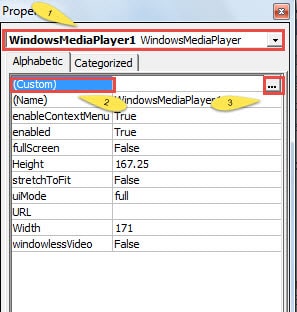
- Cliquez ensuite sur "Propriétés" dans la zone "Contrôles".
- Une fenêtre « Propriétés » s’affiche alors. Dans la liste déroulante supérieure, sélectionnez l’option « Windows Media Player ».
- Cliquez ensuite sur "Personnaliser".
- Continuez à cliquer sur le bouton juste à côté de "Personnaliser" pour ouvrir une fenêtre nommée "Propriétés du lecteur Windows Media".

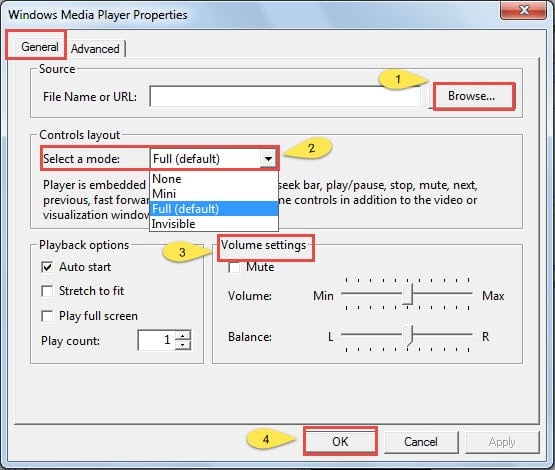
- Dans la fenêtre "Propriétés du lecteur Windows Media", cliquez d'abord sur "Parcourir" pour choisir la musique de fond.
- Il existe également d'autres paramètres tels que "Disposition des commandes" et "Paramètres de volume". Vous pouvez parfaitement ajuster selon vos préférences.
- N'oubliez jamais de cliquer sur "OK" chaque fois que vous avez terminé l'opération.

- Fermez toutes les fenêtres que vous avez ouvertes.
- Double-cliquez pour quitter le pied de page.
- Si vous souhaitez commencer à jouer, cliquez simplement sur « Mode Création ».
- Cliquez à nouveau sur "Design Mode" et vous pouvez arrêter de jouer.

Comment changer la configuration de Windows Media Player
- Double-cliquez pour entrer dans le pied de page.
- Sélectionnez le lecteur.
- Répétez les étapes 9 à 13 ci-dessus pour ouvrir la fenêtre "Propriétés du lecteur Windows Media" afin de réinitialiser.
- Si l'option "Propriétés" n'est pas disponible, cliquez d'abord sur "Mode de conception" et le problème disparaîtra.
Comment supprimer le lecteur
- Double-cliquez pour entrer dans le pied de page.
- Sélectionnez le lecteur.
- Appuyez sur "Supprimer".
Faire face à la corruption de fichiers
Vous savez maintenant comment insérer une musique de fond dans un document Word. Jusqu'à présent, nous pouvons facilement gérer les images et la musique dans Word. Cependant, ce que vous devez garder à l'esprit, c'est que Word est largement utilisé pour le traitement de texte. Cela signifie qu'en ce qui concerne les images et la musique, Word est susceptible de se bloquer. Il en va de même pour votre fichier Word.
Certes, la meilleure mesure préventive est d'éviter d'utiliser Word pour traiter trop d'images. Et quand votre fichier sera corrompu de toute façon, vous aurez besoin d'outils pour mot de réparation. Comme nous le disons toujours, l'utilisation optimale des fonctions intégrées dans Word devrait vous venir à l'esprit en premier lieu. Vous pouvez également rechercher le logiciel tiers pour obtenir de l'aide.
Introduction de l'auteur:
Vera Chen est une experte en récupération de données dans DataNumen, Inc., qui est le leader mondial des technologies de récupération de données, y compris excellente récupération et pdf réparer les produits logiciels. Pour plus d'informations, visitez www.datanumen.com