
Dans l'article d'aujourd'hui, nous sommes ravis de vous présenter deux façons d'empêcher la suppression du filigrane dans votre document Word.
Il n'est pas rare de nos jours de marquer un document Word en ajoutant des filigranes. Dans Word, vous pouvez choisir un style de filigrane par défaut ou personnaliser le vôtre. Ce que vous devez savoir, c'est que les filigranes sont toujours ancrés à l'en-tête et au pied de page, de sorte qu'une suppression accidentelle de filigranes n'est pas très possible sans entrer d'en-tête ou de pied de page.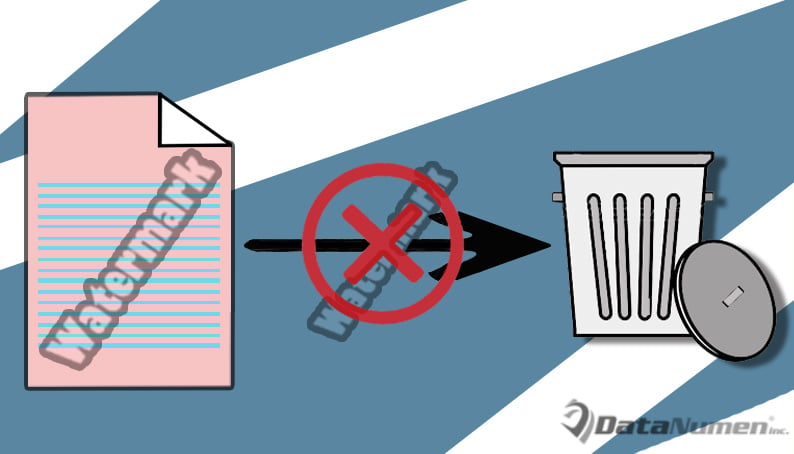
Cependant, supprimer les filigranes n'est pas difficile de toute façon, car vous pouvez cliquer sur "Supprimer le filigrane" sous l'onglet "Mise en page". Dans les textes suivants, nous mettrons l'accent sur 2 méthodes pour empêcher l'un de supprimer le filigrane de cette manière.
Méthode 1 : Protégez l'intégralité de votre document Word
Parfois, la raison même pour laquelle nous insérons des filigranes dans le document est d'empêcher quelqu'un d'autre de le modifier. Si c'est vrai, nous pouvons également protéger l'intégralité du document. Pour plus de détails, vous pouvez vous référer à cet article : Comment écrire pour protéger une partie ou la totalité de votre document Word
Méthode 2 : Utilisez "Picture Content Control" pour insérer des filigranes
Il y a 2 étapes principales dans cette méthode.
Étape 1 : Enregistrer un filigrane en tant qu'image
Dans la plupart des cas, nous préférons nos filigranes personnalisés aux filigranes par défaut de Word. Pour mieux comprendre la création de filigranes originaux, nous vous recommandons de consulter ce lien : Comment insérer des filigranes personnalisés dans vos documents Word
Après avoir terminé, enregistrez votre filigrane en tant qu'image pour l'utiliser à l'étape 2.
Étape 2 : Insérez un "Contrôle du contenu de l'image" dans l'en-tête
- Avant toute chose, double-cliquez sur la zone d'en-tête pour passer en mode édition.
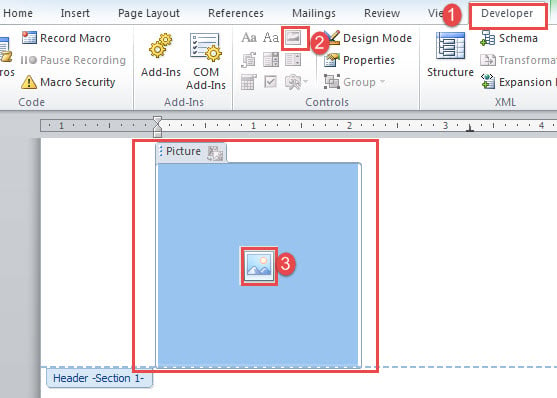
- Assurez-vous ensuite que votre onglet "Développeur" est disponible. Cliquez dessus s'il est déjà activé. Si ce n'est pas le cas, activez-le en suivant les instructions de Ajouter l'option "Développeur" à la "Barre de menus" partie de cet article : Comment insérer une musique de fond dans votre document Word
- Cliquez ensuite sur "Contrôle du contenu de l'image".
- Cliquez sur l'icône au milieu de la boîte pour insérer une image. Ici, par image, nous entendons le filigrane que vous avez enregistré précédemment.

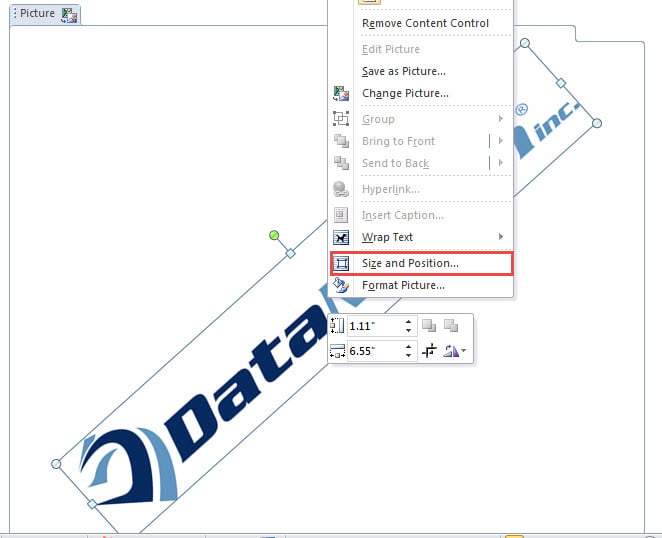
- Réglez ensuite la taille et la position de l'image.
- Lorsque l'image est à la bonne taille et à la bonne position, faites un clic droit dessus pour choisir "Taille et position".

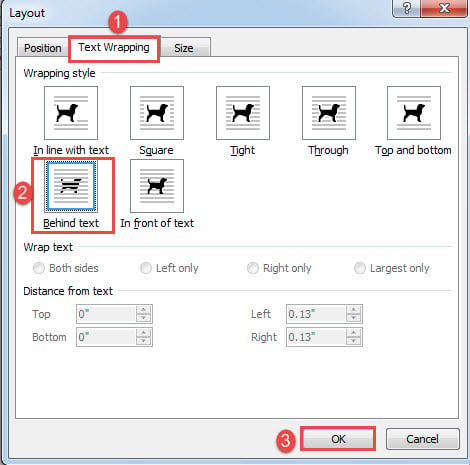
- Cliquez maintenant sur "Text Wrapping" et sélectionnez "Behind text" pour le style d'habillage.
- Cliquez sur "OK" pour enregistrer la modification.

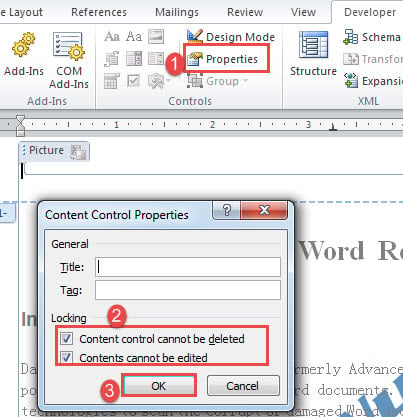
- Cliquez ensuite sur la zone vide à l'extérieur de la boîte de contrôle mais à l'intérieur de la zone d'en-tête. Et cliquez sur "Propriétés" sous l'onglet "Développeur".
- Dans la zone "Propriétés du contrôle de contenu", entrez des textes dans les zones de texte "Titre" ou "Tag" si vous le souhaitez. Cochez ensuite les cases "Le contrôle du contenu ne peut pas être supprimé" et "Le contenu ne peut pas être modifié".
- Cliquez ensuite sur «OK».

- Dernier point mais non le moindre, double-cliquez sur la partie principale du document pour quitter l'en-tête.
Voici l'effet possible :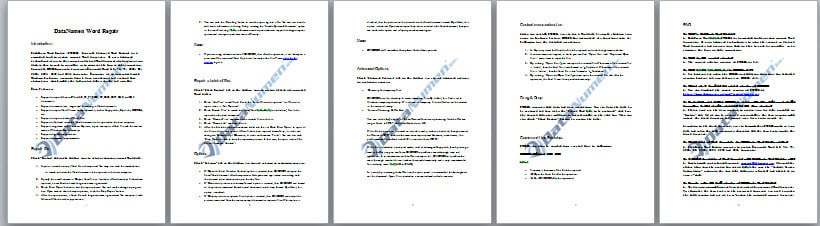
Faire face au désastre des données
Une catastrophe de données peut survenir n'importe où et n'importe quand. Dans Word, nous pouvons rencontrer un document corrompu de temps en temps en raison de l'effondrement du logiciel. Heureusement, il existe des moyens de récupérer vos fichiers, tels que l'obtention d'un outil de récupération professionnel.
Introduction de l'auteur:
Vera Chen est une experte en récupération de données dans DataNumen, Inc., qui est le leader mondial des technologies de récupération de données, y compris correction xls et pdf réparer les produits logiciels. Pour plus d'informations, visitez www.datanumen.com