
Dans cet article, nous allons examiner deux méthodes utiles pour appliquer le même style à tous les tableaux de votre document Word.
De temps en temps, nous devons créer des tableaux dans notre document Word pour placer et organiser diverses données. Et s'il y a plusieurs tableaux, mieux vaut leur appliquer le même style afin de rendre le fichier plus professionnel. Pour cette raison, nous aimerions vous présenter 2 méthodes dans les textes à venir.
Méthode 1 : appliquer le même style à un tableau individuellement
Une fois le tableau inséré dans le document, placez le curseur à l'intérieur pour afficher l'onglet « Outils de tableau ». Cliquez ensuite sur « Création » et choisissez un style de tableau dans la bibliothèque « Styles de tableau ».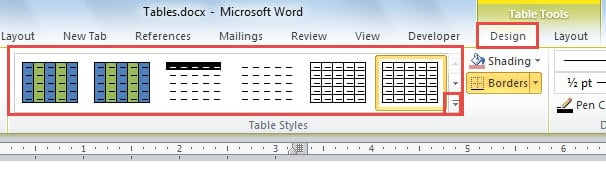
Cependant, si vous souhaitez un nouveau style pour vos tableaux, vous pouvez en personnaliser un nouveau en suivant les étapes suivantes.
- Tout d'abord, cliquez sur le bouton "Plus" dans le groupe "Styles de tableau".
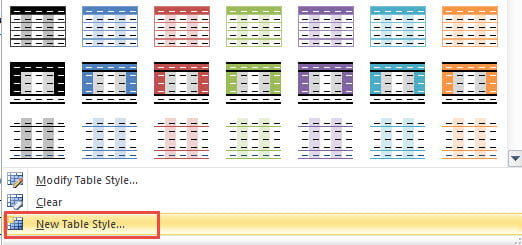
- Choisissez ensuite "Nouveau style de tableau".
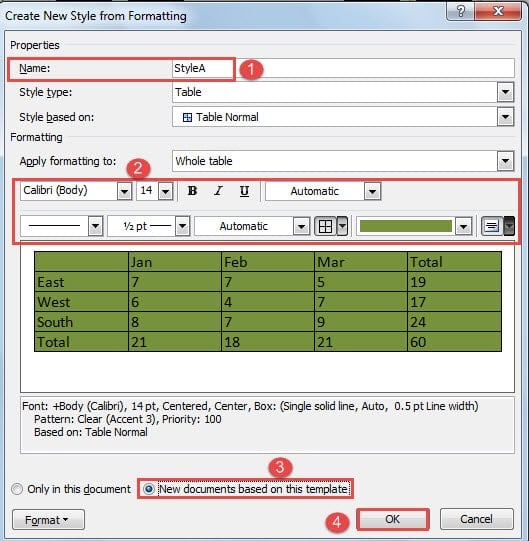
- Maintenant, dans la boîte de dialogue "Créer un nouveau style à partir du formatage", nommez d'abord le nouveau style.
- Définissez ensuite le formatage tel que la police, la taille de la police, les bordures, la couleur de remplissage, etc.
- Et sélectionnez l'option "Nouveaux documents basés sur ce modèle".
- Enfin, cliquez sur "OK".

Si vous souhaitez formater le modèle de tableau d'une manière plus unique, jetez un coup d'œil à cet article : 2 méthodes pour alterner les couleurs des lignes ou des colonnes dans votre tableau Word
Méthode 2 : manipuler des tables par lots
Dans la méthode 2, nous avons une macro pour sélectionner toutes les tables existantes dans un document actif. Une fois les tableaux sélectionnés, vous pouvez leur appliquer n'importe quel style par lots.
- Tout d'abord, cliquez sur l'onglet "Développeur" dans le ruban.
- Cliquez ensuite sur "Visual Basic" pour déclencher l'éditeur VBA.

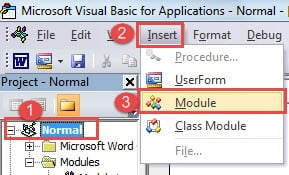
- Insérez ensuite un nouveau module en cliquant sur "Normal" puis sur "Insérer".
- Dans le menu déroulant, choisissez "Module".

- Double-cliquez sur le nouveau module pour ouvrir la zone de codage et collez les codes :

'Select all tables in a Word document.
Sub SelectAllTables()
  Dim objDoc As Document
  Dim objTable As Table

  Application.ScreenUpdating = False

  'Initialization
  Set objDoc = ActiveDocument

  'Set each table in document as a range editable to everyone.
  With objDoc
  For Each objTable In .Tables
    objTable.Range.Editors.Add wdEditorEveryone
  Next
  objDoc.SelectAllEditableRanges wdEditorEveryone
  objDoc.DeleteAllEditableRanges wdEditorEveryone
  Application.ScreenUpdating = True
  End With
End Sub
- Enfin, appuyez sur le bouton "Exécuter".

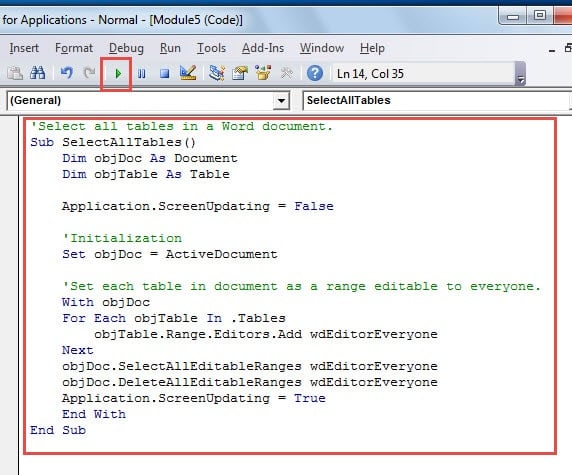
Maintenant, toutes les tables doivent déjà être sélectionnées. Vous pouvez appliquer un style intégré ou nouvellement créé à tous les tableaux du document actuel.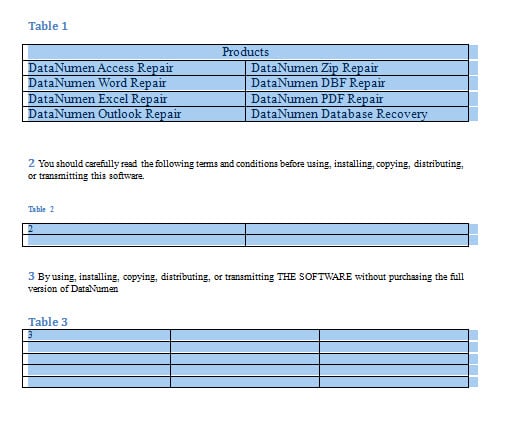
Faire face à la perte de données Word
La perte de données critiques peut être un fléau pour la vie numérique des gens. Ce qui est sarcastique, c'est que nous ne regrettons qu'après ce qui a été fait. Puisqu'il ne sert à rien de faire le deuil de la perte, nous vous suggérons de vous procurer un outil pour récupérer l'erreur de document Word docx Dès que possible.
Introduction de l'auteur:
Vera Chen est une experte en récupération de données dans DataNumen, Inc., qui est le leader mondial des technologies de récupération de données, y compris Produit de récupération Excel xls et pdf réparer les produits logiciels. Pour plus d'informations, visitez www.datanumen.com