
Dans cet article, nous vous présenterons 2 méthodes pour alterner les couleurs des lignes ou des colonnes dans votre tableau Word.
Face à un long tableau, il est toujours fastidieux de déchiffrer ces chiffres et de faire attention à ne pas se tromper. Heureusement, il existe désormais deux solutions efficaces à ce problème : utiliser des couleurs différentes pour les lignes ou colonnes paires et impaires. Voici les détails :
Méthode 1 : créer un nouveau style de tableau
- Tout d'abord, sélectionnez la table cible entière.
- Ensuite, cliquez sur l'onglet "Conception" sous "Outils de table".
- Allez dans le groupe "Options de style de tableau" pour vérifier d'abord les options. Par exemple, nous devrions choisir "Header Rows", "Banded Rows" et "Banded Columns".

- Cliquez ensuite sur le bouton "Plus" dans le groupe "Styles de tableau".
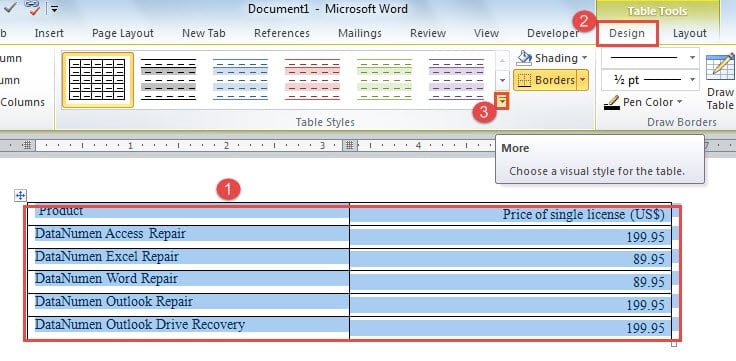
- Et choisissez "Nouveau style de tableau" dans le menu déroulant.

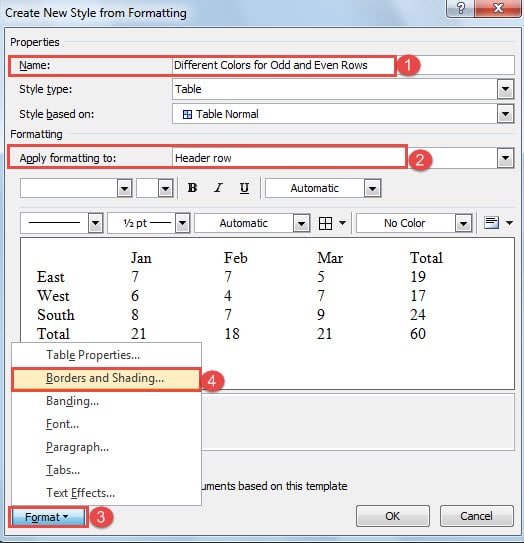
- Ensuite, dans la boîte de dialogue "Création d'un nouveau style à partir du formatage", nommez d'abord le nouveau style.

Remarque : Dans l'exemple suivant, nous montrerons comment définir différentes couleurs pour les lignes paires et impaires. Et la même manière peut être utilisée pour modifier la couleur des colonnes.
- Ensuite, choisissez "Ligne d'en-tête" pour "Appliquer la mise en forme à".
- Et cliquez sur le bouton "Formater" en bas à gauche.
- Choisissez "Bordures et ombrage".

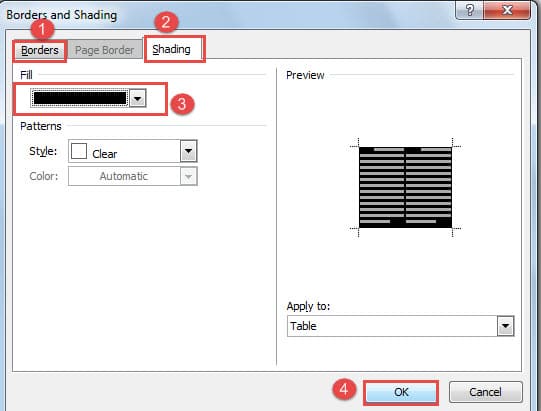
- Maintenant, dans la boîte de dialogue "Borders and Shading", cliquez d'abord sur "Borders" pour choisir le paramètre dont vous avez besoin.
- Cliquez ensuite sur "Shading" et choisissez une couleur pour "Fill".
- Ensuite, cliquez sur "OK".

- Vous êtes maintenant de retour à la boîte de dialogue "Création d'un nouveau style à partir du formatage", choisissez "Lignes à bandes impaires" pour "Appliquer le formatage à".
- Répétez ensuite les étapes 7 à 11.
- Encore une fois, dans la boîte de dialogue "Création d'un nouveau style à partir du formatage", cette fois, vous choisissez "Lignes à bandes paires".
- Et répétez également les étapes 7 à 11.
- Maintenant, vous pouvez choisir un emplacement de stockage pour le nouveau style, en sélectionnant "Uniquement dans ce document" ou "Nouveaux documents basés sur ce modèle".
- Enfin, cliquez sur "OK".

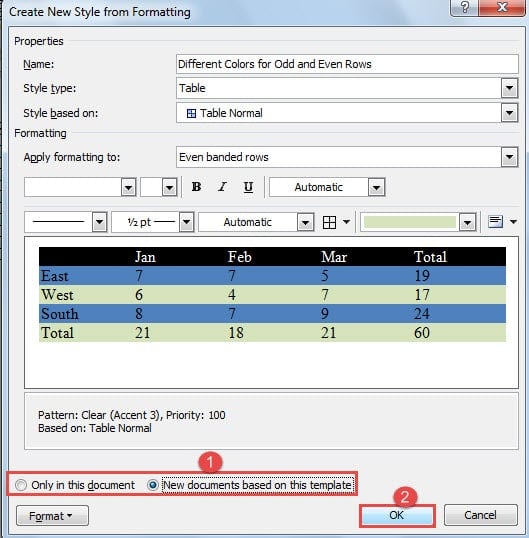
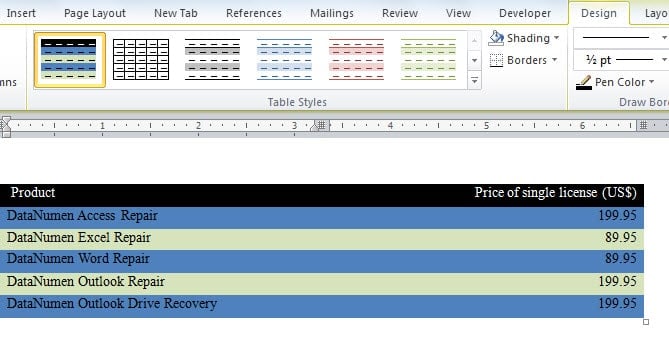
Vous pouvez maintenant trouver le nouveau style dans la galerie "Styles de tableau". Sélectionnez la table et choisissez le style, puis vous l'aurez sur votre table. Et lorsque vous insérez une ligne dans le tableau, la couleur des autres lignes change en conséquence.
Pour changer les couleurs des colonnes, vous devez choisir "Colonnes à bandes impaires" et "Colonnes à bandes paires" dans "Appliquer la mise en forme à". Et puis suivez exactement les mêmes étapes pour accomplir votre mission.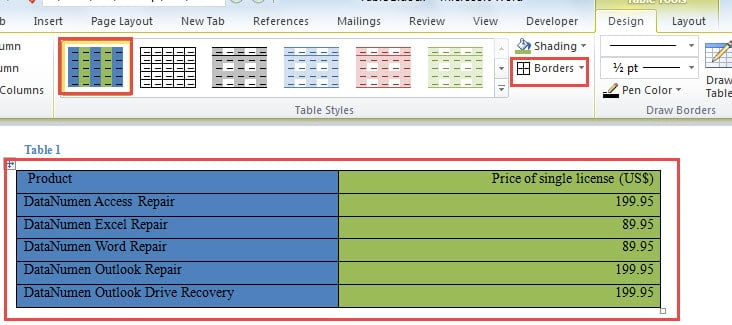
Une fois les couleurs définies pour les colonnes, il se peut que toutes les bordures du tableau soient manquantes. Choisissez simplement "Toutes les bordures" dans "Bordures".
Méthode 2 : Insérer une feuille de calcul Excel
- Pour commencer, ouvrez Word et placez le curseur à l'emplacement du tableau.
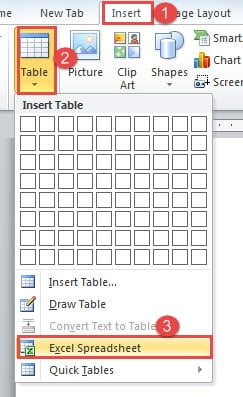
- Ensuite, cliquez sur l'onglet "Insérer".
- Cliquez ensuite sur l'option "Tableau".
- Et dans le menu déroulant, choisissez « Feuille de calcul Excel ».

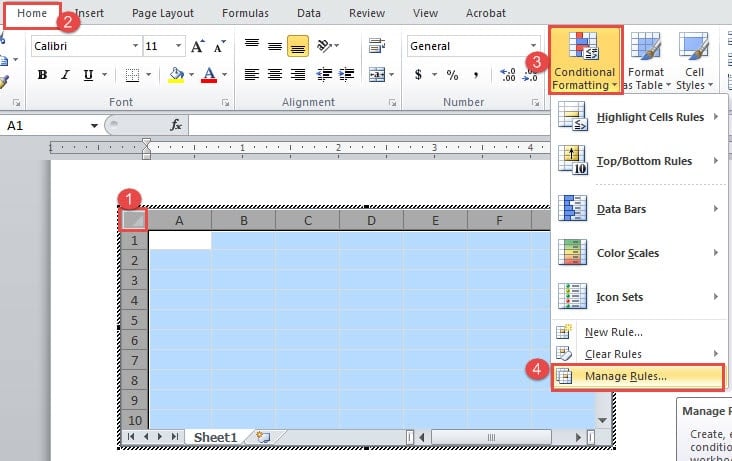
- Sélectionnez maintenant la feuille entière et assurez-vous que l'onglet "Accueil" est affiché.
- Ensuite, cliquez sur "Mise en forme conditionnelle".
- Et choisissez l'option "Gérer les règles".

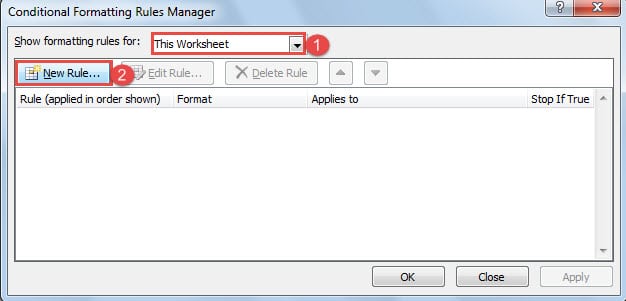
- Maintenant, dans la boîte de dialogue "Gestionnaire des règles de mise en forme conditionnelle", choisissez "Cette feuille de calcul" pour "Afficher les règles de mise en forme pour".
- Choisissez ensuite "Nouvelle règle".

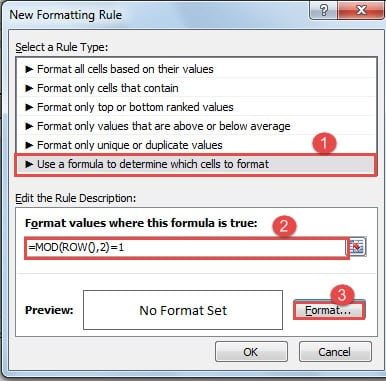
- Dans la boîte de dialogue de "Nouvelle règle de formatage", choisissez "Utiliser une formule pour déterminer les cellules à formater" pour le type de règle.
- Entrez ensuite "=MOD(ROW(),2)=1" dans la zone de texte "Formater les valeurs où cette formule est vraie". Il s'agit de formater les lignes impaires.
- Cliquez ensuite sur "Formater".

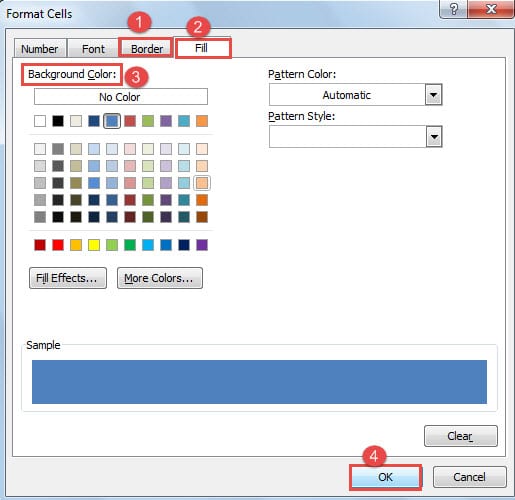
- La boîte de dialogue "Formater les cellules" apparaîtra. Cliquez d'abord sur "Bordure" pour choisir les bordures nécessaires.
- Cliquez ensuite sur "Remplir" et choisissez une couleur d'arrière-plan.
- Ensuite, cliquez sur "OK" dans les boîtes de dialogue "Formater les cellules" et "Nouvelle règle de formatage".

- Revenez maintenant à la boîte de dialogue "Gestionnaire des règles de mise en forme conditionnelle" et répétez les étapes 8, 9, 10.
- Entrez ensuite "=MOD(ROW(),2)=0" dans la zone de texte "Formater les valeurs où cette formule est vraie" pour formater les lignes paires.
- Et répétez les étapes 12 à 15.
- Enfin, cliquez sur "OK" dans la boîte de dialogue "Gestionnaire des règles de mise en forme conditionnelle".

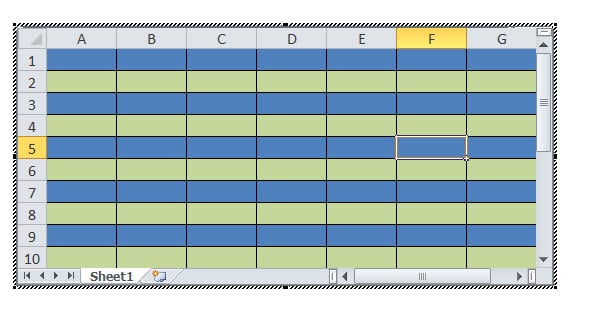
Néanmoins, si vous avez besoin d'alterner la couleur des colonnes, vous devez modifier les formules comme "=MOD(COLUMN(),2)=1" et "=MOD(COLUMN(),2)=0".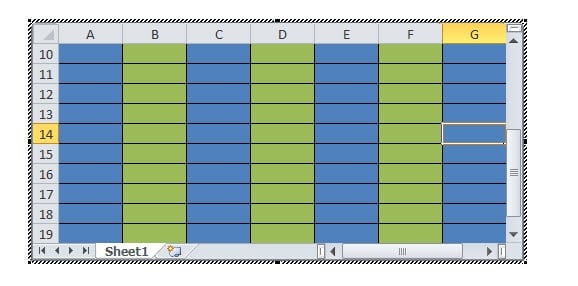
Vous pouvez éditer directement sur une feuille Excel ou y coller un tableau Word.
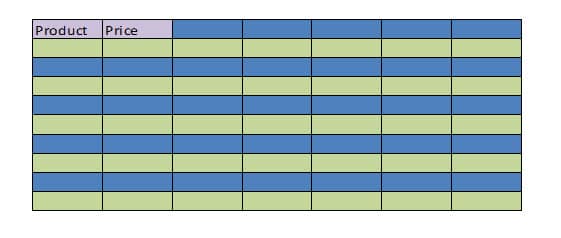
Modifier la couleur de la ligne d'en-tête
- Tout d'abord, sélectionnez la ligne d'en-tête et répétez les étapes 6, 7, 8.
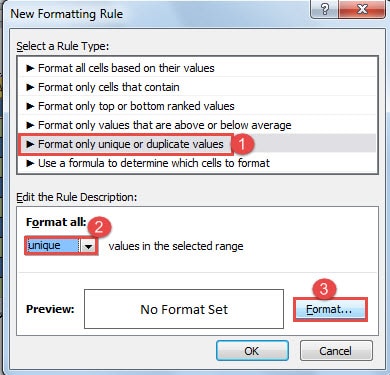
- Uniquement dans la boîte de dialogue "Nouvelle règle de formatage", vous devez choisir "Formater uniquement les valeurs uniques ou en double" pour le type de règle.
- Et choisissez "Unique" pour "Tout formater".

- Ensuite, répétez les étapes 12 à 15 et l'étape 19.

Comparaison de 2 méthodes
| Méthodologie | Avantages | Désavantages |
| Méthode 1 : créer un nouveau style de tableau | Vous pouvez enregistrer ce style de tableau en tant que modèle à utiliser la prochaine fois. | Vous ne pouvez pas définir des couleurs différentes pour toutes les 2 lignes. |
| Méthode 2 : Insérer une feuille de calcul Excel | Vous pouvez utiliser une formule pour définir les couleurs des cellules que vous sélectionnez. | Vous ne pouvez utiliser le style qu'une seule fois. |
Faire face à l'échec imminent du programme informatique
Les utilisateurs de toutes sortes d'appareils numériques sont conscients des écrasements incrémentiels des programmes installés. Et pour beaucoup de gens, nous avons la possibilité de rencontrer l'effondrement de Word. UN mot endommagé peut sûrement causer beaucoup de problèmes. L'un des meilleurs moyens de le saper consiste à effectuer des sauvegardes de routine en ligne et hors site. Ainsi, vous pouvez vous tourner vers la dernière version même si Word est corrompu en raison d'erreurs accidentelles de l'utilisateur.
Introduction de l'auteur:
Vera Chen est une experte en récupération de données dans DataNumen, Inc., qui est le leader mondial des technologies de récupération de données, y compris correction de données Excel endommagées et pdf réparer les produits logiciels. Pour plus d'informations, visitez www.datanumen.com