
Cet article est rogné pour vous fournir 2 façons rapides et gérables d'adapter automatiquement les tableaux au contenu ou à la page de votre document Word.
L'insertion d'un tableau pour contenir des données est désormais inévitable dans Word. Le plus souvent, nous ne nous contentons pas d'avoir un tableau, mais essayons de lui donner une belle apparence dans le document. Cela signifie que nous devrons ajuster correctement la taille de la table en conséquence.
Maintenant, examinons d'abord les occasions où nous devons modifier la taille d'une table :
- C'est assez souvent pour insérer une nouvelle page en orientation paysage. Ensuite, votre tableau parfait à l'origine pourrait être trop petit dans la nouvelle configuration de la page.
- La taille des cellules du tableau est destinée à changer en fonction du nombre de mots. Cela va absolument saper les perspectives du document.
Voir l'exemple ci-dessous: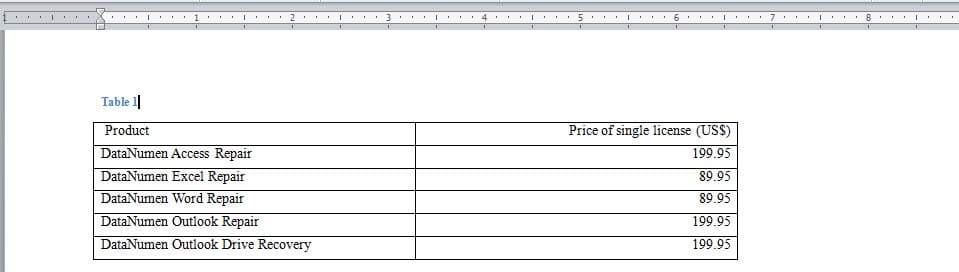
Passons maintenant à notre métier aujourd'hui pour vous présenter les 2 solutions ici.
Méthode 1 : Modifier manuellement
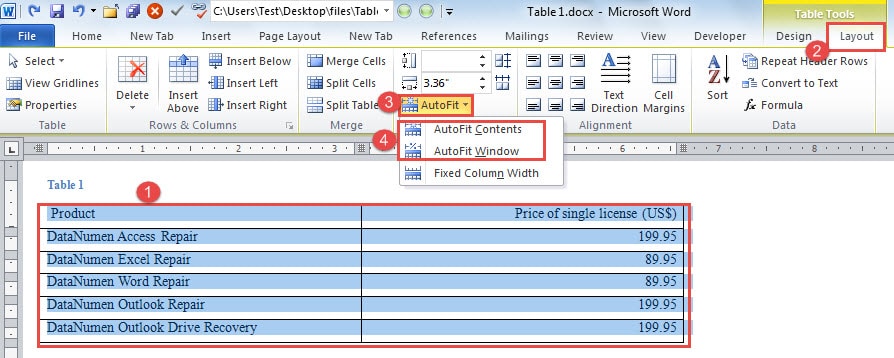
- Avant toute chose, cliquez pour sélectionner le tableau entier.
- Ensuite, cliquez sur l'onglet "Mise en page" sous "Outils de tableau".
- Ensuite, allez dans le groupe "Cell Size" pour cliquer sur "AutoFit".
- Et dans le menu déroulant, choisissez ce dont vous avez besoin en conséquence, comme "Contenu AutoFit" ou "Fenêtre AutoFit". Le premier signifie modifier la taille du tableau en fonction de la taille du contenu, tandis que le second fait référence au changement de taille du tableau en raison de la configuration de la page.

Voici ce que vous pouvez obtenir :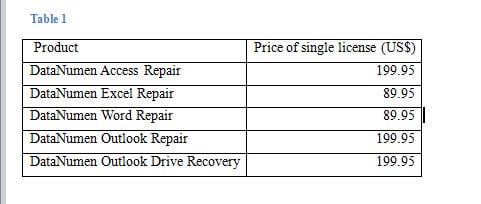
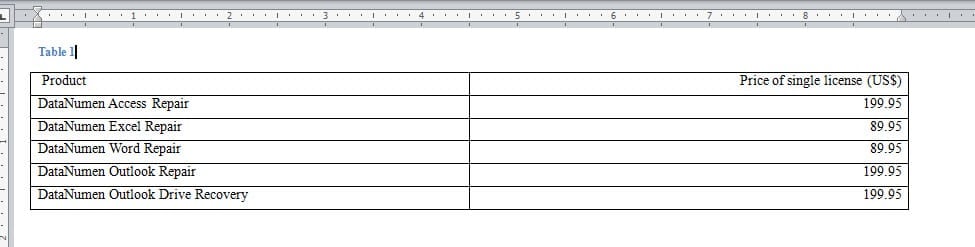
Comme vous pouvez le constater, cette méthode fonctionne mieux lorsqu'il n'y a que quelques tables à gérer. Cependant, lorsqu'un grand nombre de tables sont impliquées, prenons une méthode plus intelligente et plus rapide.
Méthode 2 : Utiliser les codes VBA pour le faire par lots
- Pour commencer, assurez-vous que votre onglet "Développeur" est disponible dans le ruban et cliquez dessus. Si ce n'est pas le cas, cliquez ici et passez à cet article : Comment insérer une musique de fond dans votre document Word
- Ensuite, cliquez sur "Visual Basic" dans le groupe "Code" pour ouvrir l'éditeur VBA.
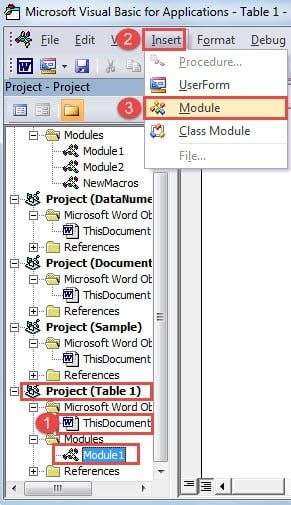
- Dans le volet "Projet" de gauche, recherchez le projet suivi du nom du document. Et cliquez sur "Ce document".
- Ensuite, cliquez sur "Insérer" dans la barre d'outils.
- Et choisissez "Module" dans la liste.

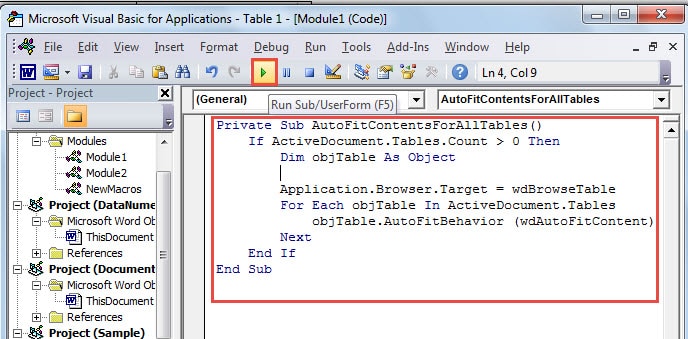
- Maintenant, la zone d'édition doit s'étendre sur le côté droit. Si vous souhaitez ajuster automatiquement les tableaux en fonction du contenu, vous devez y coller les codes suivants :
Private Sub AutoFitContentsForAllTables()
  If ActiveDocument.Tables.Count > 0 Then
    Dim objTable As Object

    Application.Browser.Target = wdBrowseTable
    For Each objTable In ActiveDocument.Tables
      objTable.AutoFitBehavior (wdAutoFitContent)
    Next
  End If
End Sub
- Ou si vous avez besoin d'ajuster automatiquement les tables en fonction de la largeur de la fenêtre, les codes ci-dessous sont utiles :
Private Sub AutoFitWindowForAllTables()
  If ActiveDocument.Tables.Count > 0 Then
    Dim objTable As Object

    Application.Browser.Target = wdBrowseTable
    For Each objTable In ActiveDocument.Tables
      objTable.AutoFitBehavior (wdAutoFitWindow)
    Next
  End If
End Sub
- Une fois que vous avez terminé, cliquez simplement sur "Exécuter".

Prenez soin de vos informations
En général, des centaines de milliers d'informations irremplaçables sont stockées sur vos appareils numériques. Honnêtement, gérer correctement chacune d'entre elles est fastidieux. Une solution peu coûteuse consiste à effectuer des sauvegardes. Cela permet de protéger ces fichiers. Cependant, aucune garantie ne peut être donnée. Par exemple, Word, que nous utilisons presque quotidiennement, peut cesser de fonctionner subitement. Dans ce cas, vous aurez besoin d'un outil pour… récupérer Word corrompu.
Introduction de l'auteur:
Vera Chen est une experte en récupération de données dans DataNumen, Inc., qui est le leader mondial des technologies de récupération de données, y compris outil de réparation Excel endommagé et pdf réparer les produits logiciels. Pour plus d'informations, visitez www.datanumen.com