
Dans cet article, nous aimerions partager 2 méthodes simples pour ajuster le contenu afin qu'il tienne dans les cellules de votre tableau Word.
Lorsqu'il s'agit d'un tableau dans un document Word, il est difficile de s'assurer que toutes les cellules du tableau restent de taille fixe. Normalement, avec plus de mots saisis dans une cellule, le texte sera automatiquement renvoyé à la ligne. Ci-dessous un exemple :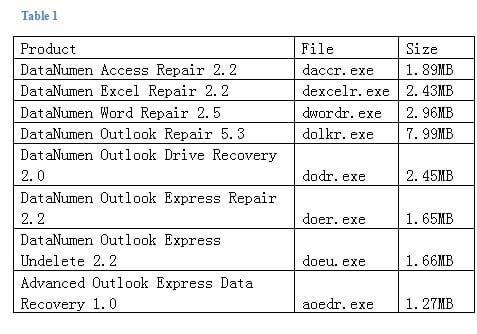
Ce n'est sûrement pas accrocheur. Que diriez-vous de trouver des moyens de fixer la taille d'un tableau tout en y adaptant le contenu ?
Voici 2 façons disponibles :
Méthode 1 : définir une table une fois
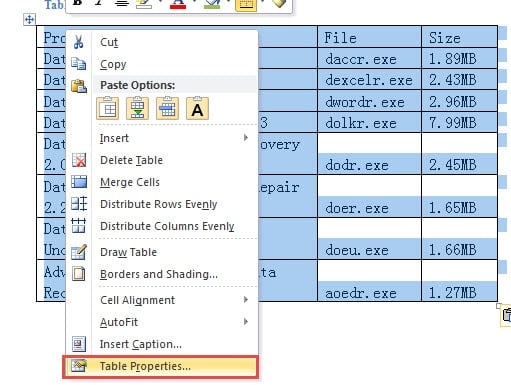
- Tout d'abord, cliquez sur le signe plus dans le coin supérieur gauche du tableau pour le sélectionner.
- Ensuite, faites un clic droit sur la table sélectionnée.
- Choisissez ensuite "Propriétés du tableau".

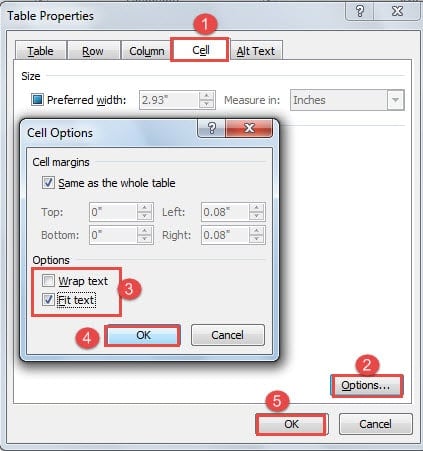
- Maintenant, dans la boîte de dialogue "Propriétés du tableau", cliquez d'abord sur l'onglet "Cellule".
- Cliquez ensuite sur "Options" dans le coin inférieur droit de la boîte.
- Vous allez maintenant ouvrir la boîte de dialogue "Options de cellule". Allez dans la partie "Options" et décochez la case "Envelopper le texte".
- Et cochez la case "Ajuster le texte" à la place.
- Cliquez ensuite sur «OK».
- Et n'oubliez pas de cliquer sur "OK" dans la boîte de dialogue "Propriétés du tableau".

Maintenant, la disposition du contenu changera en conséquence. Voici ce que vous obtiendrez :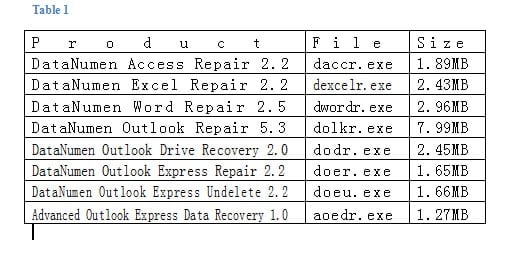
Méthode 2 : Utiliser les codes VBA
L'éditeur VBA dans Word vous permet de taper des codes pour personnaliser vos propres fonctionnalités Word afin d'effectuer les tâches de manière rapide et soignée. Vous pouvez donc utiliser confortablement des codes pour que le miracle se produise.
- Avant toute chose, cliquez sur l'onglet « Développeur ». Si vous ne l'avez pas déjà, vous pouvez consulter cet article : Comment insérer une musique de fond dans votre document Word
- Ensuite, cliquez sur "Visual Basic" pour ouvrir l'éditeur VBA.

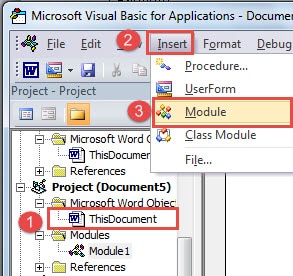
- Dans l'éditeur VBA, recherchez le projet suivi du nom du document et cliquez sur "ThisDocument".
- Ensuite, cliquez sur "Insérer" dans la barre d'outils.
- Et choisissez "Module" dans le menu.

- Maintenant, vous allez ouvrir la zone d'édition, collez-y simplement les codes :


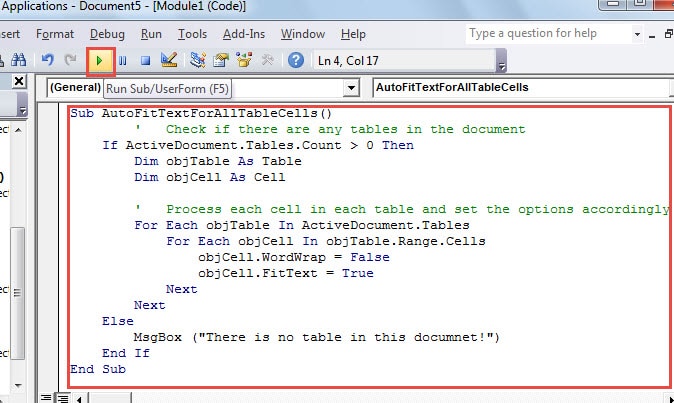
Sub AutoFitTextForAllTableCells()
  ' Check if there are any tables in the document
  If ActiveDocument.Tables.Count > 0 Then
    Dim objTable As Table
    Dim objCell As Cell

    ' Process each cell in each table and set the options accordingly
    For Each objTable In ActiveDocument.Tables
      For Each objCell In objTable.Range.Cells
        objCell.WordWrap = False
        objCell.FitText = True
      Next
    Next
  Else
    MsgBox("There is no table in this document!")
  End If
End Sub
Préparez-vous à l'échec imminent
Les incidents vous prendront toujours au dépourvu. La meilleure façon est donc de prendre le temps et de se préparer. Les mesures de précaution peuvent inclure la sauvegarde de fichiers et le déboursement d'argent pour obtenir un outil de récupération de document Word corrompu. Étant donné que la perte de données peut arriver à n'importe qui et n'importe où, il est temps de faire quelque chose.
Introduction de l'auteur:
Vera Chen est une experte en récupération de données dans DataNumen, Inc., qui est le leader mondial des technologies de récupération de données, y compris Outil de correction des erreurs de données Excel et pdf réparer les produits logiciels. Pour plus d'informations, visitez www.datanumen.com