
1. Esittely
Kun Outlook ei vastaanota sähköposteja, se voi häiritä työnkulkuasi ja aiheuttaa sen, että tärkeät viestit jäävät näkemättä. Tämä kattava opas tarjoaa 17 todistettua ratkaisua sähköpostin vastaanotto-ongelmien korjaamiseen kaikilla Outlook-alustoilla.
1.1 Miksi Outlook ei voi vastaanottaa sähköposteja
Useat tekijät voivat estää sinua saamasta sähköposteja Outlookissa:
- Palvelimen yhteysongelmat
- Virheelliset tilimääritykset
- Täydet tallennusrajoitukset
- Suodatin- ja sääntöristiriidat
- Turvajärjestelmät
- Todennusvirheet
- Vioittunut profiili tai datatiedosto
1.2 Miten tämä opas auttaa
Tämä opas tarjoaa alustakohtaisia ratkaisuja Outlook.comille, uudelle Outlookille ja klassiselle Outlookille. Jokainen menetelmä sisältää vaiheittaiset ohjeet, jotka on suunniteltu ei-teknisille käyttäjille.
1.3 Ennen aloittamista
Ennen vianmääritystä tunnista seuraavat asiat:
- Outlook-versiosi (verkkoversio, uusi sovellus tai klassinen työpöytäversio)
- Koskeeko ongelma kaikkia sähköposteja vai tiettyjä lähettäjiä
- Kun ongelma ilmeni ensimmäisen kerran
- Jos pystyt lähettämään sähköposteja onnistuneesti
2. Yleisiä ratkaisuja kaikille Outlook-muunnoksille
Nämä ratkaisut toimivat riippumatta siitä, mitä Outlook-versiota käytät.
2.1 Tarkista Internet-yhteytesi
Vakaa internetyhteys on välttämätön sähköpostien vastaanottamiseen Outlookissa.
- Avaa selaimesi
- Vierailla www.microsoft.com
 or www.google.com
 - Jos verkkosivustot eivät lataudu, käynnistä reititin uudelleen
- Odota 30 sekuntia ennen kuin kytket reitittimen takaisin pistorasiaan.
- Testaa yhteytesi uudelleen
2.2 Tarkista roskapostikansio
Lailliset sähköpostit päätyvät usein roskapostikansioon ylitehokkaiden suodattimien vuoksi.
- Siirry omaan Roskapostia or roskapostin kansio
- Etsi puuttuvia sähköposteja
- Napsauta hiiren kakkospainikkeella mitä tahansa laillista sähköpostia
- valita Merkitse ei roskapostiksi or Ei roskapostia
- Lisää tärkeät lähettäjät turvallisten lähettäjien luetteloon
2.3 Tarkista karanteenissa olevat sähköpostit
Virustorjuntaohjelmat tai tietoturvajärjestelmät saattavat karanteeniin asettaa sähköpostit, joiden epäillään sisältävän viruksia, haittaohjelmia tai tietojenkalasteluohjelmia, ja siirtää ne erityisiin karanteenipaikkoihin. Voit siis tarkistaa näistä sijainneista puuttuvien sähköpostien varalta.
2.3.1 Karanteeniin asetettujen sähköpostien tarkistaminen palvelimella (Microsoft 365/Exchange Online)
Microsoftin tietoturvajärjestelmät saattavat eristää epäilyttävät sähköpostit ennen kuin ne saapuvat Saapuneet-kansioosi.
- Siirry Microsoft Defender -portaali at https://security.microsoft.com/
- Navigoida johonkin Sähköposti ja yhteistyö -> Arvostelu -> Karanteeni
- Valitse Sähköposti välilehti karanteenissa olevien viestien tarkastelemiseksi
- Etsi kadonneita sähköposteja karanteeniluettelosta
- Käytä Suodattaa vaihtoehtoja hakea lähettäjän, vastaanottajan tai päivämääräalueen mukaan
- Jos löydät laillisia sähköposteja, valitse ne ja napsauta Vapauta
- Valita Vapauta kaikille vastaanottajille ja valitse Vapauta viesti
- Valinnaisesti, valitse Ilmoita viestistä, ettei siinä ole uhkia estääkseen vastaavan tukkeutumisen
2.3.2 Karanteeniin asetettujen sähköpostien tarkistaminen asiakasohjelmassa
Tietokoneellesi asennetut virustorjuntaohjelmat saattavat karanteenata epäilyttävinä pitämiään sähköposteja.
2.3.2.1 Karanteenissa olevien sähköpostien tarkistaminen Outlookissa
Kaikille Outlook-muunnelmille:
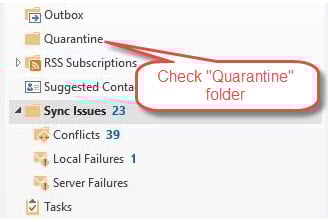
- Tarkista, onko olemassa kansiota nimeltä Karanteeni, Karanteenissa, Karanteenissa olevat kohteet, tai jotain tällaista.
- Etsitään kadonneita sähköposteja näistä kansioista.
- Jos löydät etsimäsi sähköpostin ja vahvistat sen olevan aito, siirrä se takaisin normaaliin kansioon, kuten Saapuneet-kansioon.
2.3.2.2 Karanteeniin asetettujen sähköpostien tarkistaminen virustorjuntaohjelmistolla
- Avaa virustorjuntaohjelmasi (Norton, McAfee, Avast jne.)
- Etsi a Karanteeni, Karanteeniin asetetut tuotteettai Holvi jakso
- Tarkista, onko vahingossa asetettu karanteeniin laillisia sähköposteja
- Jos löydät sähköpostit, valitse ne ja valitse sitten Palauttaa or Vapauta
- Lisää lähettäjä virustorjuntaohjelmaasi Turvalliset lähettäjät or Valkoinen lista
- Harkitse virustorjuntaohjelman sähköpostitarkistuksen herkkyyden säätämistä tarvittaessa
- Tarkista virustorjuntaohjelman lokit sähköpostin estämisilmoitusten varalta.
2.4 Tarkista virustorjuntaohjelman sähköpostitarkistus
Virustorjuntaohjelma voi estää laillisten sähköpostien pääsyn Saapuneet-kansioosi.
- Avaa virustorjuntaohjelmistosi asetukset
- Sähköpostin skannaustoimintojen tilapäinen poistaminen käytöstä
- Testaa, alkaako Outlook vastaanottaa sähköposteja
- Lisää Outlook virustorjuntaohjelmien poikkeusluetteloon
- Ota sähköpostin tarkistus uudelleen käyttöön asianmukaisilla poikkeuksilla
2.5 Tallennusrajojen tarkistaminen
Täydet sähköpostilaatikot estävät uusien sähköpostien saapumisen.
Outlook.com (verkkoversio):
- Valitse Asetukset rataskuvake oikeassa yläkulmassa
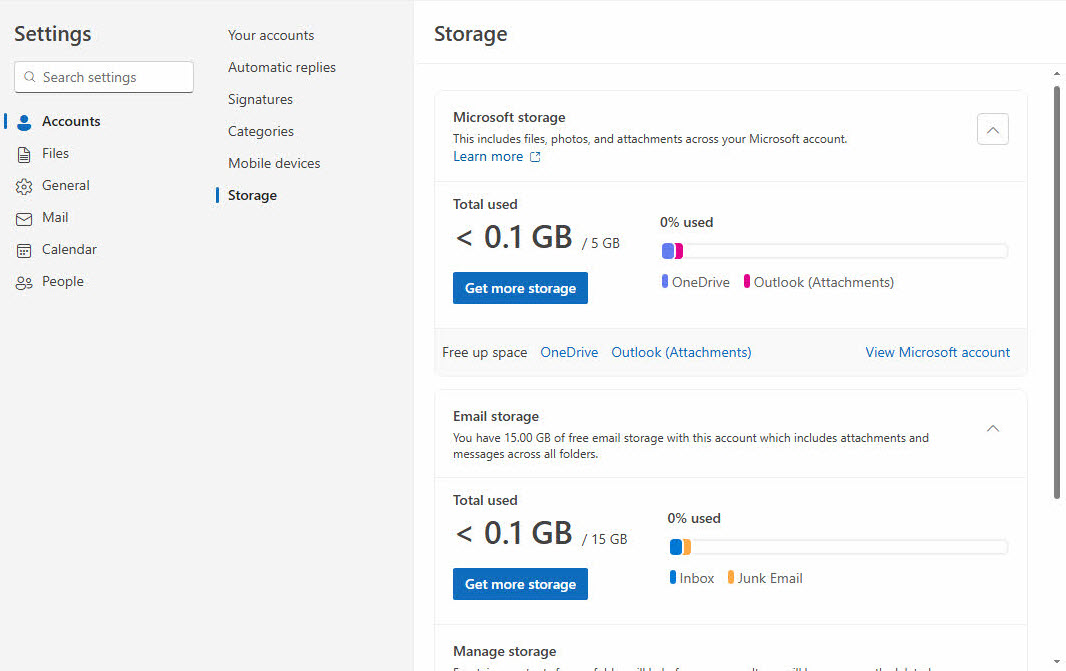
- Mene Tili -> varastointi
- Tarkista postilaatikon nykyinen käyttöaste ja käytettävissä oleva tila
- Poista tarpeettomat sähköpostit osoitteesta Saapuneet, Lähetetytja muut kansiot
- Tyhjennä omasi Poistetut kohteet kansio kokonaan
- Poista suuret liitteet tai tallenna ne kohteeseen onedrive

Uusi Outlook (Windows-sovellus):
- Napauta Asetukset ylänavigaatiossa
- valita Tilit vasemmasta sivupalkista
- Tarkista tallennustilatiedot, jos ne näkyvät, tai käy Outlook.comissa selaimessa saadaksesi lisätietoja käytöstä.
- Poista vanhat sähköpostit kaikista kansioista, mukaan lukien Lähetetyt
- Napsauta hiiren kakkospainikkeella Poistetut kohteet ja valitse Tyhjä kansio
- Arkistoi tärkeät sähköpostit nykyisen tallennustilan käytön vähentämiseksi
- Poista suuret liitteet viimeisimmistä sähköposteista
Klassinen Outlook (työpöytäversio):
- Napsauta Outlookin kansioruudussa datatiedostoa hiiren kakkospainikkeella.
- valita Datatiedoston ominaisuudet

- Hae datatiedoston polku ja tarkista, saavuttaako sen koko rajoitukset.

Alla on PST/-tiedostojen oletuskokorajoitukset.OST files:
- Outlook 97–2002: 2 Gt.
- Outlook 2003–2007: 20 Gt.
- Outlook 2010+: 50 Gt.
Jos datatiedoston koko saavuttaa rajan tai on lähellä sitä, voit:
- Tiivistä datatiedosto

- Käyttää Archive ominaisuuksia vanhojen sähköpostien arkistointiin
- Poista vanhat sähköpostit ja tyhjennä Poistetut kohteet
- Tallenna suuret liitteet ulkoisesti ja poista alkuperäiset viestit
- Säädä kokorajoituksia Windowsin rekisterieditorissa.
2.6 Sähköpostisääntöjen ja -suodattimien tarkistus
Virheelliset säännöt voivat uudelleenohjata tai poistaa saapuvat sähköpostit automaattisesti, mikä aiheuttaa ongelman, jossa Outlook ei vastaanota sähköposteja.
Outlook.com (verkkoversio):
- Valitse Asetukset rataskuvake oikeassa yläkulmassa
- valita Näytä kaikki Outlook-asetukset
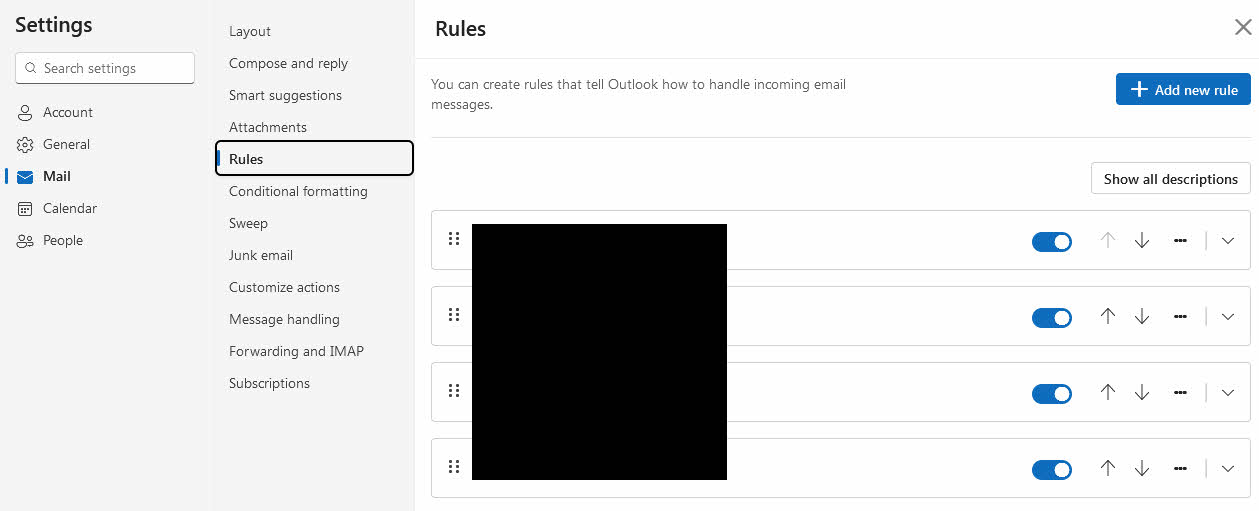
- Mene posti -> Säännöt
- Tarkista kaikki luettelon aktiiviset sähköpostisäännöt
- Poista käytöstä epäilyttävät säännöt tai napsauta Poista ei-toivotuille
- Napauta Säästä ottaa muutokset käyttöön
Uusi Outlook (Windows-sovellus):
- Napauta Asetukset ylänavigaatiossa
- valita posti vasemmasta sivupalkista
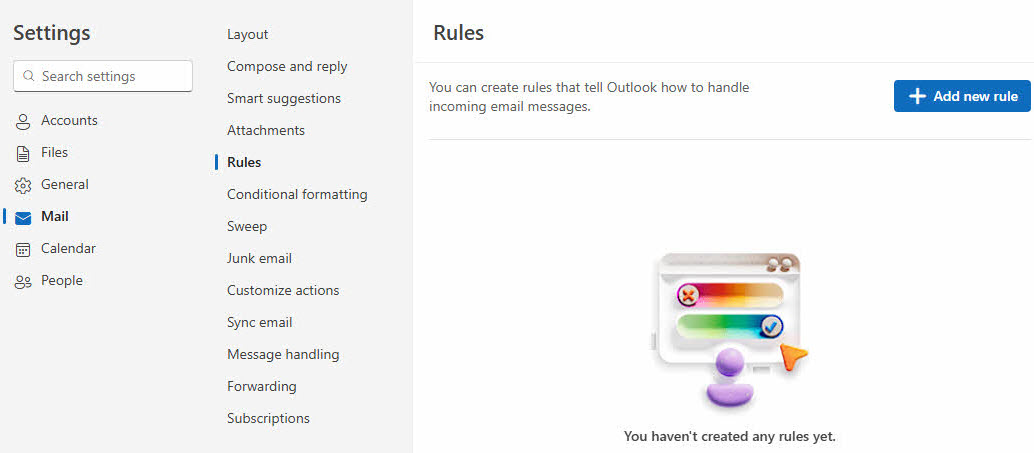
- Valitse Säännöt
- Tarkista aktiivisten sähköpostisääntöjen luettelo
- Käytä kytkimiä ongelmallisten sääntöjen poistamiseen käytöstä
- Poista tarpeettomat säännöt käyttämällä Poista nappia
Klassinen Outlook (työpöytäversio):
- Mene Asetukset or filee -> Hallitse sääntöjä ja ilmoituksia
- Tarkista kaikki aktiiviset sähköpostisäännöt
- Poista epäilyttävät säännöt väliaikaisesti käytöstä
- Poista säännöt, joita et muista luoneesi
- Sähköpostin vastaanoton testaus muutosten jälkeen

2.7 Tarkista estettyjen lähettäjien luettelo
Vahingossa estetyt lähettäjät eivät pysty käyttämään Saapuneet-kansiotasi.
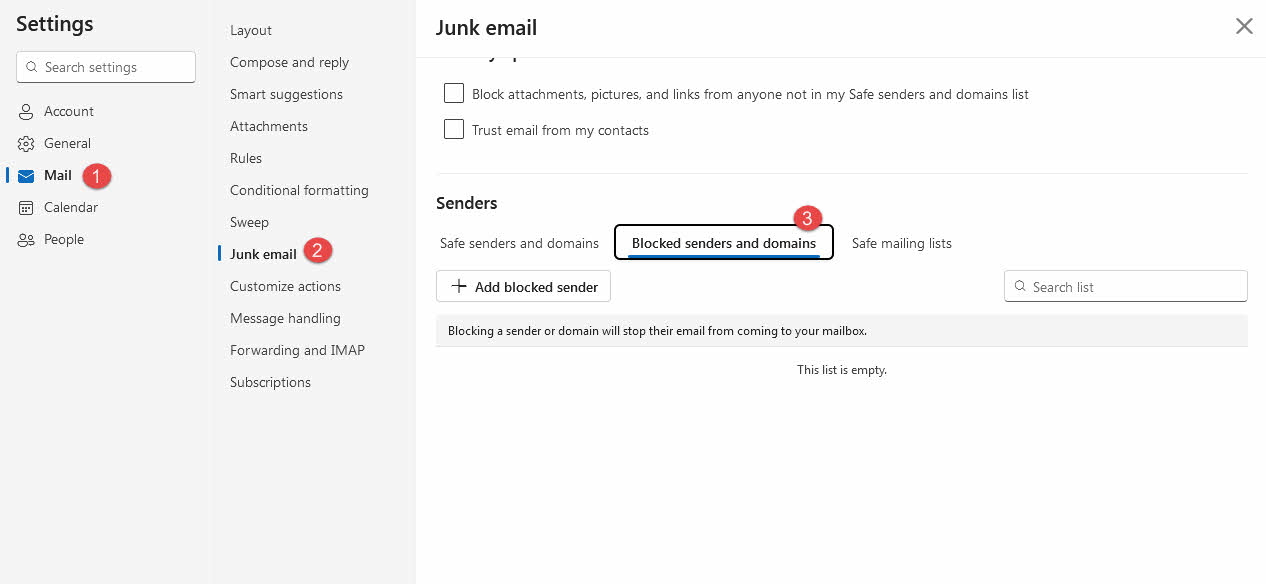
Outlook.com (verkkoversio):
- Valitse Asetukset rataskuvake oikeassa yläkulmassa
- Navigoida johonkin posti -> Roskapostia
- Valitse Estetyt lähettäjät ja verkkotunnukset
- Tarkista luettelo virheellisesti estetyistä sähköpostiosoitteista
- Valitse ei-toivotut merkinnät ja napsauta poista
- Lisää tärkeät yhteystiedot Turvalliset lähettäjät ja verkkotunnukset tarvittaessa
- Napauta Säästä ottaa muutokset käyttöön
Uusi Outlook (Windows-sovellus):
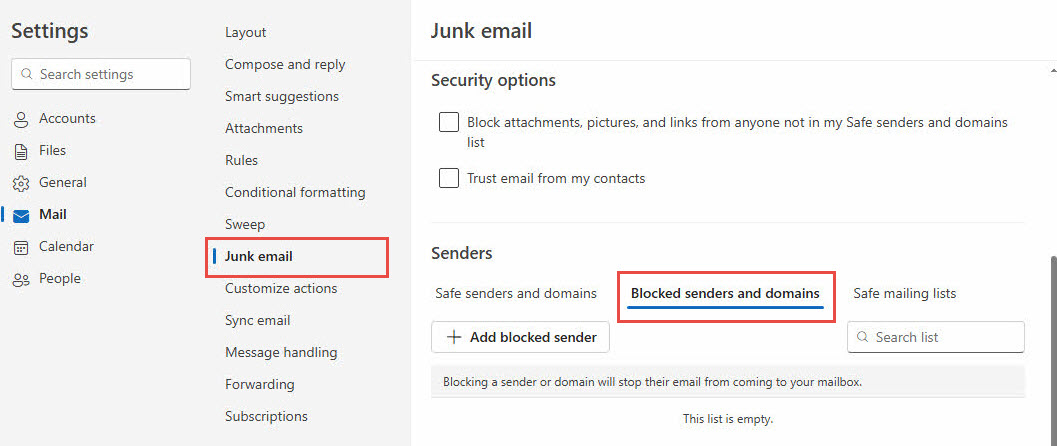
- Napauta Asetukset ylänavigaatiossa
- valita posti vasemmasta sivupalkista
- Valitse Roskapostia
- Mene Lähettäjät ja napsauta sitten Estetyt lähettäjät ja verkkotunnukset
- Tarkista listasta virheellisesti estetyt osoitteet
- Käyttää poista poistaaksesi ei-toivotut lohkot
- Lisää luotetut lähettäjät Turvalliset lähettäjät lista
Klassinen Outlook (työpöytäversio):
- Pääsy Etusivu-välilehti -> Romu -> Roskapostiasetukset

- avoin Estetyt lähettäjät

- Poista virheellisesti estetyt sähköpostiosoitteet
- Lisää tärkeät yhteystiedot Turvalliset lähettäjät lista
- Tallenna muutokset
2.8 Tyhjennä välimuisti ja käynnistä uudelleen
Välimuisti estää joskus myös Outlookia vastaanottamasta sähköposteja.
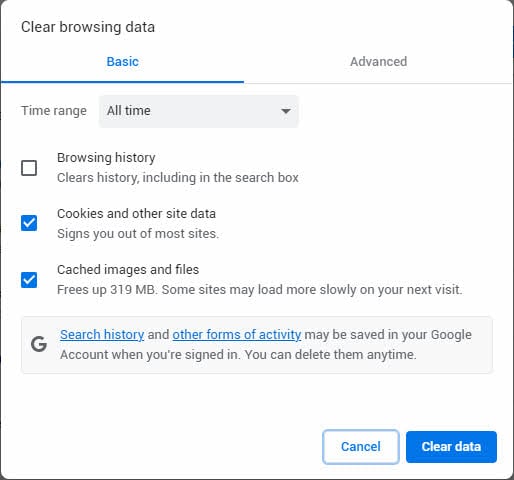
Outlook.com (verkkoversio):
- Avaa verkkoselaimesi asetukset
- Navigoida johonkin Tietosuoja ja turvallisuus or Poista selaustiedot
- valita Evästeet ja muut sivuston tiedot ja Välimuistit kuvat ja tiedostot
- Valita Koko ajan aikavälille
- Napauta Selkeä päivämäärä or Poista
- Sulje selain ja käynnistä se uudelleen
- Kirjaudu takaisin Outlook.comiin ja testaa sähköpostin vastaanotto
Uusi Outlook (Windows-sovellus):
- Sulje Uusi Outlook-sovellus kokonaan
- lehdistö Windows + R avaimet
- Tyyppi %localappdata%\Paketit\Microsoft.OutlookForWindows_8wekyb3d8bbwe\LocalCache
- Poista kaikki tiedostot ja kansiot tästä sijainnista
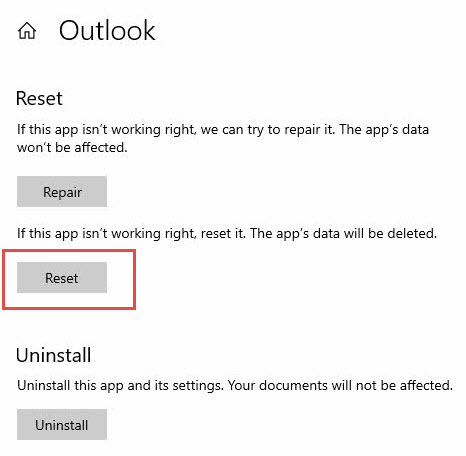
- Vaihtoehtoisesti voit siirtyä osoitteeseen Asetukset -> Apps -> Uusi Outlook -> Lisäasetukset -> asettaa uudelleen
- Käynnistä Uusi Outlook-sovellus uudelleen
- Kirjaudu uudelleen sisään ja testaa sähköpostin toimivuus
Klassinen Outlook (työpöytäversio):
- Sulje Outlook kokonaan
- lehdistö Windows + R avaimet
- Tyyppi %localappdata%\Microsoft\Outlook
- Avaa RoamCache kansio
- Poista kaikki RoamCache-kansion tiedostot
- Käynnistä Outlook uudelleen ja testaa sähköpostin vastaanotto
- Jos ongelmat jatkuvat, tyhjennä myös Outlookin pääkansion sisältö (PST-tiedostojen varmuuskopiointi ensimmäinen)
2.9 Tarkista Microsoft Serverin tila
Palvelinkatkokset voivat tilapäisesti estää sähköpostin toimituksen, mutta kyseessä olevat palvelimet riippuvat Outlook-versiostasi ja sähköpostipalveluntarjoajastasi.
Outlook.com (verkkoversio):
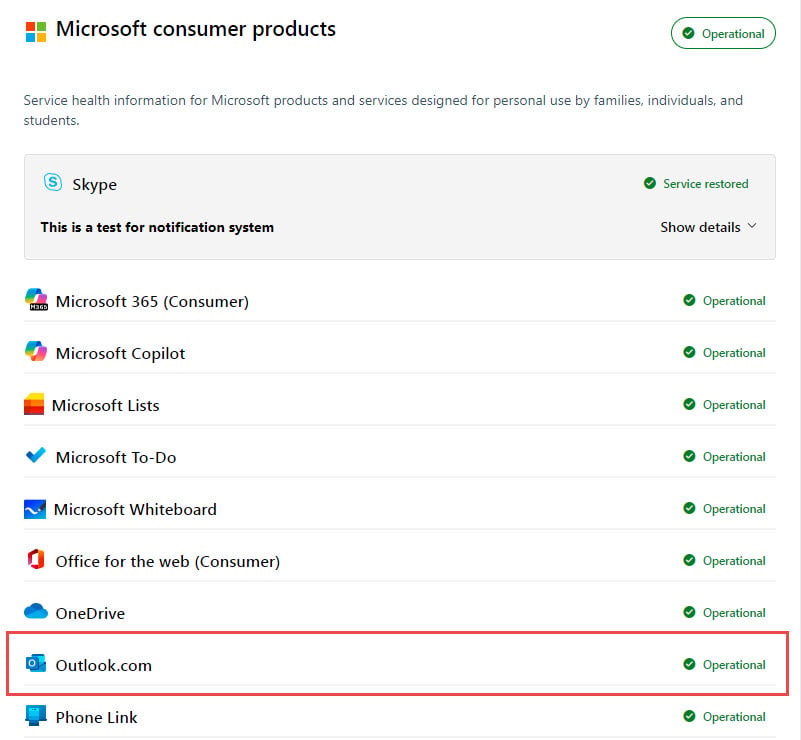
- Käy Microsoft-palvelun terveydentila portaali
- Alle Microsoftin kuluttajatuotteet Osio, napsauta Näytä tuotteet.
- Etsiä Outlook.com palveluluettelossa

- Tarkista punaiset tai keltaiset tilan merkkivalot
- Tarkista mahdolliset meneillään olevat huoltoilmoitukset
- Tarkista sosiaalisesta mediasta (Twitter/X) #NäkymäAlas raportit
- Vierailla downdetector.com/status/outlook käyttäjien ilmoittamia ongelmia varten
Uusi Outlook (Windows-sovellus):
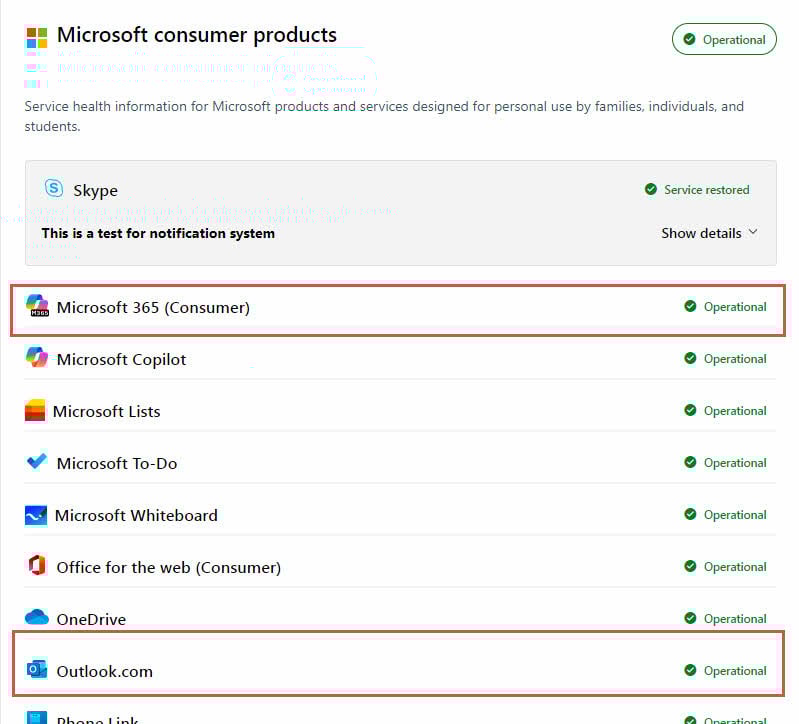
- Käy Microsoft-palvelun terveydentila portaali
- Tarkista tila Exchange Online ja Outlook.com palvelut
- Etsi punaisia tai keltaisia huoltoindikaattoreita
- Microsoft 365 -järjestelmänvalvojan viestikeskuksen valvonta, jos olet yrityskäyttäjä
- Hae viimeaikaisia katkosraportteja sosiaalisesta mediasta
Klassinen Outlook (työpöytäversio):
Microsoft 365/Outlook.com-tileille:
- Noudata samoja ohjeita kuin yllä olevassa Uusi Outlook -kohdassa
- Tarkistaa Exchange Online palvelun tila erityisesti
- Tarkista organisaatiosi Exchange-palvelimen tila, jos käytät yritystilejä
Gmail-, Yahoo- tai muiden kolmannen osapuolen tilien osalta:
- Käy sähköpostipalveluntarjoajasi tilasivulla:
- Gmail: status.cloud.google.com
- yahoo: yahoo.com/katkokset
- Apple iCloud: apple.com/support/systemstatus
- Tarkistaa downdetector.com omalle sähköpostipalveluntarjoajallesi
- Hae sosiaalisesta mediasta palveluntarjoajakohtaisia katkoraportteja
- Ota yhteyttä sähköpostipalveluntarjoajasi tukeen, jos palvelimet näyttävät olevan alhaalla.
Paikallisille Exchange-palvelimille:
- Ota yhteyttä IT-järjestelmänvalvojaan tai järjestelmänvalvojaan
- Tarkista sisäinen verkkoyhteys
- Tarkista Exchange-palvelimen tila organisaatiosi IT-tiimiltä
3. Ratkaisut Outlook.comille (verkkoversio)
Nämä korjaukset käsittelevät erityisesti verkkopohjaisen Outlook.com-palvelun ongelmia.
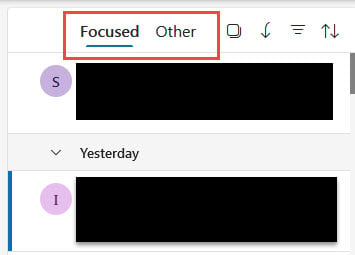
3.1 Tarkista ”Muu”-välilehti (Kohdeltu postilaatikko)
Lajiteltu postilaatikko erottelee sähköpostit Kohdennettu ja Muut välilehdet.
- Etsi Muut välilehti Saapuneet-kansiossasi
- Tarkista, löytyvätkö puuttuvat sähköpostit sieltä
- Napsauta hiiren kakkospainikkeella sähköposteja, joiden pitäisi olla kohdassa Kohdennettu
- valita Siirry keskittyneeseen or Siirry aina keskittyneeseen tilaan
- Poista halutessasi käytöstä Lajiteltu postilaatikko asetuksista
3.2 Sähköpostin edelleenlähetysasetusten tarkistaminen
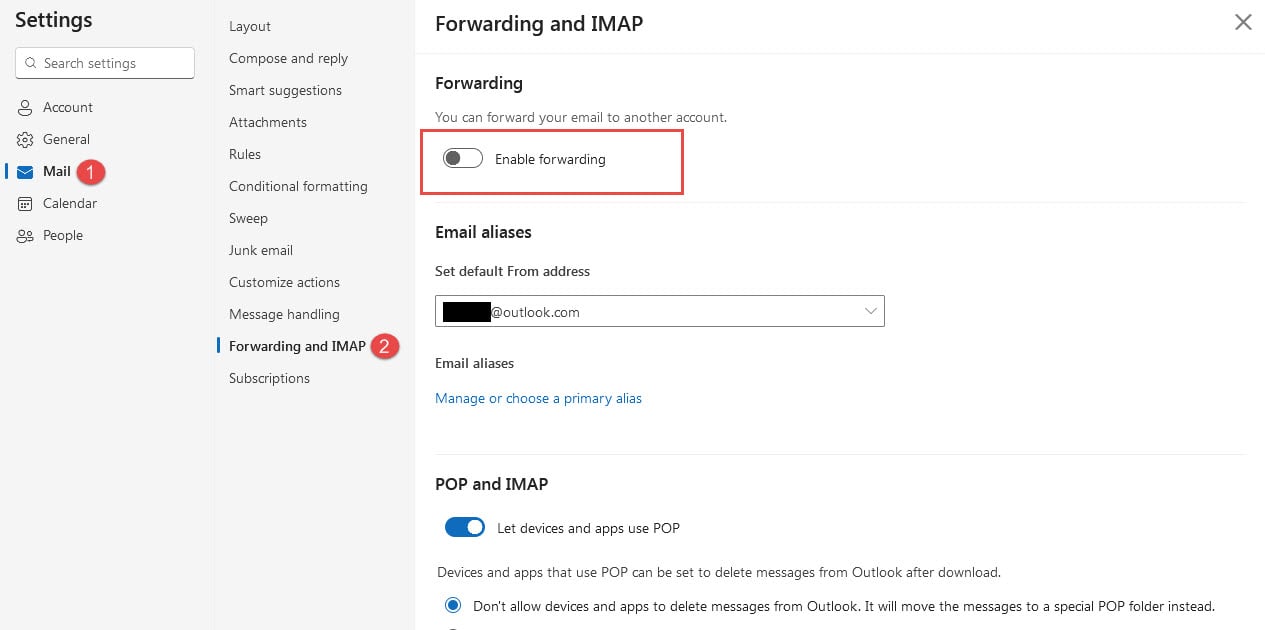
Automaattinen edelleenlähetys voi ohjata sähköpostit pois Saapuneet-kansiostasi.
- Napauta Asetukset (rataskuvake)
- Mene posti -> Huolinta
- Tarkista, onko Ota edelleenlähetys käyttöön on aktivoitu
- Poista edelleenlähetys käytöstä tai korjaa kohdeosoite
- Napauta Säästä ottaa muutokset käyttöön
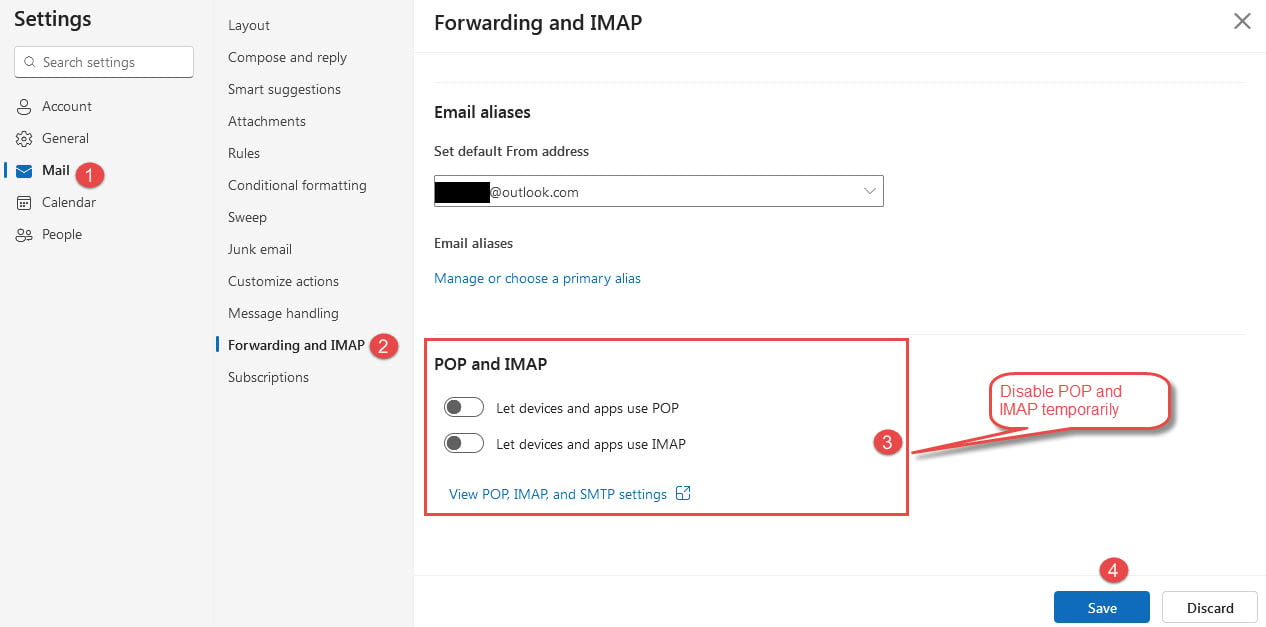
3.3 Tarkista IMAP/POP-asetukset
IMAP/POP-protokollaa käyttävät kolmannen osapuolen sähköpostisovellukset voivat häiritä verkkoyhteyttä.
- Navigoida johonkin Asetukset -> Synkronoi sähköposti
- Tarkista yhdistetyt laitteet ja sovellukset
- Poista käyttämättömät tai ongelmalliset liitännät
- Poista POP ja IMAP väliaikaisesti
- Testaa, alkavatko sähköpostit näkyä normaalisti
3.4 Tarkista tilien lukitukset
Turvatoimet voivat tilapäisesti estää tiliäsi vastaanottamasta sähköposteja.
- Etsi tilisi tietoturvailmoituksia
- Tarkista viimeaikaiset kirjautumistapahtumat
- Suorita kaikki vaaditut turvallisuustarkistukset
- Päivitä salasana, jos sinua pyydetään
- Odota, että tilin rajoitukset poistuvat automaattisesti
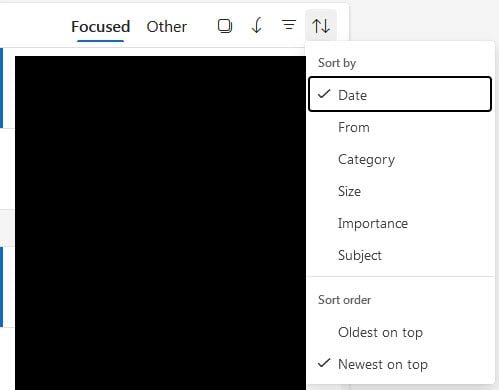
3.5 Lajittele viestit päivämäärän mukaan
Virheellinen lajittelu voi piilottaa viimeisimmät sähköpostit näkyvistä.
- Valitse Suodattaa -painike sähköpostilistan yläpuolella
- valita Lajitella -> Päivämäärä
- Valita Uusimmasta vanhimpaan or Vanhimmasta uusimpaan
- Päivitä selainsivusi
- Tarkista, näkyvätkö puuttuvat sähköpostit nyt
4. Ratkaisut uuteen Outlookiin (Windows-sovellus)
Uudessa Outlook-sovelluksessa on tiettyjä synkronointi- ja todennusominaisuuksia, jotka saattavat vaatia huomiota.
4.1 Pakota manuaalinen synkronointi
Manuaalinen synkronointi voi ratkaista tilapäisiä yhteysongelmia.
- Avaa Näytä välilehti valintanauhassa
- Valitse Synkronoi nappia
- Tarkkaile näytön alareunassa olevia tilaviestejä
- Odota synkronoinnin valmistumista
- Tarkista, näkyykö uusia sähköposteja

4.2 Tarkista suurten liitteiden rajoitukset
Yli 20 Mt:n kokoisilla liitteillä varustettuja sähköposteja ei välttämättä toimiteta.
- Siirry omaan Lähtevät kansio
- Avaa kaikki juuttuneet sähköpostiviestit
- Tarkista lisälaitteiden koot
- Poista yli 20 Mt:n liitteet
- Käytä pilvijakolinkkejä suurten tiedostojen sijaan
4.3 Salasanan ja todennuksen päivittäminen
Vanhentuneet tunnistetiedot voivat estää sähköpostin synkronoinnin.
- Napsauta sähköpostiosoitteesi vieressä olevaa tilikuvaketta
- valita jatkaa kun sinua pyydetään kirjautumaan sisään
- Anna nykyinen salasanasi
- Määritä tarvittaessa sovelluskohtaisia salasanoja
- Suorita kaksivaiheinen todennus, jos se on käytössä
4.4 Tarkista pilvitallennuksen tila
Täysi Microsoftin pilvitallennustila estää uusien sähköpostien toimittamisen.
- Siirry Microsoft-tilisi tallennussivulle
- Tarkista sekä OneDriven että postilaatikon tallennustilan käyttö
- Poista tarpeettomat tiedostot ja sähköpostit
- Harkitse tallennustilapaketin päivittämistä
- Seuraa varastotasoja säännöllisesti
5. Ratkaisut klassiseen Outlookiin (työpöytäsovellus)
Klassinen Outlook tarjoaa eniten määritysvaihtoehtoja, mutta sillä on myös ainutlaatuisia vianmääritysvaatimuksia.
5.1 Tarkista ”Työskentele offline-tilassa”
Offline-tila estää Outlookia muodostamasta yhteyttä sähköpostipalvelimiin ja vastaanottamasta uusia sähköposteja.
- Katso yhteyden tila Outlook-ikkunan alareunasta.
- Jos näet Yhteys katkaistu or Työskentely offline-tilassa
- Mene Lähetä vastaanota kieleke
- Napauta Työskennellä yhteydettömässä tilassa vaihtaaksesi takaisin online-tilaan
- Odota, että Outlook muodostaa yhteyden uudelleen automaattisesti

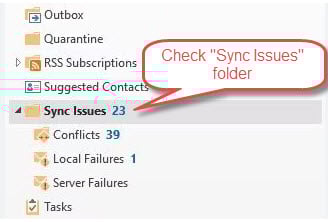
5.2 Tarkista ”Synkronointiongelmat” -kansio
Jos Outlookin ja palvelimen välillä on synkronointiongelmia, Outlook saattaa siirtää sähköpostit "Synkronointiongelmat" kansio:
- Etsi kansioruudusta Synkronointiongelmat kansio (se voi olla kutistettu)
- Laajenna Synkronointiongelmat kansio nähdäksesi sen alikansiot
- Tarkistaa Konfliktit, Paikalliset viatja Palvelimen viat alikansiot
- Etsi puuttuvia sähköposteja näistä sijainneista
- Napsauta hiiren kakkospainikkeella mitä tahansa laillista sähköpostia ja valitse Liikkua -> Saapuneet
- Voit hakea kaikista kansioista, mukaan lukien synkronointiongelmat, painamalla Ctrl + Vaihto + F tarkennetulle haulle
- Valitse hakuasetuksista Kaikki postilaatikot ja tarkista Sisällytä alikansiot
5.3 Korjaa Outlook-profiili
Vioittuneet profiilit ovat yleinen syy sähköpostin vastaanotto-ongelmiin.
- Sulje Outlook kokonaan
- Mene Ohjauspaneelin -> posti
- Napauta Näytä profiilit
- valita Lisää luodaksesi uuden profiilin
- Määritä sähköpostitilisi uudessa profiilissa
- Aseta uusi profiili oletusprofiiliksi
- Määritä kaikki sähköpostitilit uudelleen ja aseta datapolut.

5.4 Suorita PST-tiedoston korjaustyökalu
Vioittuneet datatiedostot estävät myös Outlookia vastaanottamasta sähköposteja.
Voit korjata vioittuneet tiedostot seuraavilla työkaluilla:
- ScanPST (Saapuneet-kansion korjaustyökalu)Tämä on Outlookin sisäänrakennettu korjaustyökalu pienten vioittuneiden tiedostojen korjaamiseen.
- DataNumen Outlook Repair TuotteemmeTämä on kolmannen osapuolen työkalu, joka voi korjata kaikenlaisia vioittumisia, mukaan lukien vakavia vioittumisia.
5.5 Lisäosien ja vikasietotilan poistaminen käytöstä
Ongelmalliset lisäosat voivat häiritä sähköpostin vastaanottotoimintoja.
- lehdistö Windows + R
- Tyyppi outlook.exe / turvallinen ja paina enter
- Testaa, vastaanotetaanko sähköposteja vikasietotilassa
- Jos onnistut, siirry osoitteeseen filee -> Vaihtoehdot -> Apuohjelmia
- Poista lisäosat käytöstä yksi kerrallaan syyllisen tunnistamiseksi

5.6 Lähetys-/vastaanottoasetusten tarkistaminen
Virheelliset lähetys-/vastaanottovälit voivat viivästyttää sähköpostin toimitusta.
- Mene Lähetä vastaanota -> Lähetä / vastaanota ryhmiä
- Napauta Määritä lähetys / vastaanotto ryhmät
- Varmistaa Ajoita automaattinen lähetys/vastaanotto XX minuutin välein tarkistetaan
- Aseta aikaväliksi 10–30 minuuttia
- Napauta lähellä tallentaaksesi asetukset

6. Vianmäärityksen lisäasetukset
Nämä menetelmät ratkaisevat monimutkaisia ongelmia, joita perusratkaisut eivät pysty ratkaisemaan.
6.1 Viestien jäljitys (yrityskäyttäjät)
Microsoft 365 -järjestelmänvalvojat voivat seurata sähköpostin toimitusta viestin jäljityksen avulla.
- Kirjaudu sisään Microsoft 365 -hallintakeskukseen
- Mene vaihto -> Postin kulku -> Viestijäljitys
- Syötä lähettäjän ja vastaanottajan tiedot
- Valitse sopiva päivämääräväli
- Suorita jäljitys ja analysoi tulokset
6.2 Rekisteri- ja järjestelmätason korjaukset
Kokeneiden käyttäjien on ehkä ratkaistava järjestelmätason määritysongelmia.
- ajaa Windowsin järjestelmätiedostojen tarkistus (sfc / scannow)
- Tarkista ja asenna Windows-päivitykset
- Korjaa Microsoft Office -asennus
- asettaa uudelleen Windowsin verkkoasetukset jos välttämätöntä
- Harkitse ammattimaista teknistä tukea
7. Ennaltaehkäisy ja ylläpito
Säännöllinen huolto estää monia ongelmia, jotka johtuvat siitä, ettei Outlook pysty vastaanottamaan sähköposteja.
7.1 Säännölliset huoltotehtävät
Luo rutiini, jotta Outlook toimii sujuvasti.
- Tyhjennä välimuistitiedostot viikoittain
- Arkistoi vanhat sähköpostit kuukausittain
- Tarkista ja puhdista sähköpostisäännöt neljännesvuosittain
- Seuraa tallennustilan käyttöä säännöllisesti
- Pidä Outlook-ohjelmisto ajan tasalla
7.2 Sähköpostin kunnon valvonta
Ole ennakoiva sähköpostin toimitusongelmien suhteen.
- Määritä lukukuittaukset tärkeille sähköposteille
- Palautusviestien seuranta
- Testaa sähköpostin toimitus säännöllisesti
- Pidä varasähköpostiosoitteet aktiivisina
- Dokumentoi toistuvat ongelmat hahmontunnistuksessa
7.3 Parhaat käytännöt
Noudata näitä käytäntöjä sähköpostiongelmien minimoimiseksi.
- Pidä postilaatikon tallennuskapasiteetti alle 80 prosentissa
- Rajoita sähköpostisäännöt vain välttämättömään automaatioon
- Päivitä salasanat ja suojausasetukset säännöllisesti
- Vältä tarpeettomien Outlook-apuohjelmien asentamista
- Säilytä vakaa internet-yhteys
8. Milloin ottaa yhteyttä tukeen
Joissakin tilanteissa sähköpostin vastaanotto-ongelmien ratkaiseminen vaatii ammattilaisen apua.
8.1 Microsoftin tukivaihtoehdot
Microsoft tarjoaa Outlook-käyttäjille useita tukikanavia.
- Ilmainen tuki kautta Microsoft Outlook -yhteisöfoorumit
- Maksettu tuki monimutkaisiin teknisiin ongelmiin
- Live-chat-tuki Microsoft 365 -tilaajille
- Puhelintuki yritystileille
- Verkkopohjaiset vianmääritystyökalut ja diagnostiikka
8.2 Yritystuki
Yrityskäyttäjillä on lisävaihtoehtoja asian siirtämiseen.
- Ota ensin yhteyttä IT-järjestelmänvalvojaasi
- Eskaloi Exchange Server -ongelmat järjestelmänvalvojille
- Ilmoita verkkotunnuskohtaisista sähköpostiongelmista
- Pyydä viestin jäljitysanalyysiä IT-henkilökunnalta
- Harkitse kolmannen osapuolen sähköpostikonsultointipalveluita
8.3 Vaihtoehtoiset ratkaisut
Tilapäiset kiertotavat jatkuvien ongelmien ratkaisemiseksi.
- Käytä vaihtoehtoisia sähköpostiohjelmia väliaikaisesti
- Sähköpostin edelleenlähetyksen määrittäminen varmuuskopiotileille
- Käytä sähköposteja mobiilisovellusten kautta
- Käytä verkkopohjaista sähköpostiyhteyttä vararatkaisuna
- Harkitse siirtymistä eri sähköpostipalveluntarjoajiin
9. Usein Kysytyt Kysymykset
K: Miksi Outlook ei vastaanota sähköposteja tietyiltä lähettäjiltä?
A: Tämä johtuu yleensä verkkotunnustason estosta, lähettäjän maineongelmista tai sähköpostin todennusvirheistä. Tarkista estettyjen lähettäjien luettelo ja pyydä lähettäjää vahvistamaan sähköpostipalvelimensa asetukset.
K: Kuinka kauan sähköpostien näkyminen Outlookissa kestää?
A: Sähköpostit ilmestyvät yleensä 1–5 minuutin kuluessa. Viiveitä voi esiintyä palvelimen kuormituksen, suurten liitteiden tai synkronointiväliasetusten vuoksi. Voit pakottaa manuaalisen synkronoinnin tarkistamaan uudet viestit välittömästi.
K: Miksi näen sähköpostit verkkoselaimessa, mutta en Outlook-sovelluksessa?
A: Tämä viittaa synkronointiongelmaan palvelimen ja paikallisen sovelluksesi välillä. Kokeile tyhjentää Outlookin välimuisti, päivittää salasanasi tai luoda sähköpostiprofiilisi uudelleen.
K: Mitä minun pitäisi tehdä, jos minulta puuttuu tärkeitä sähköposteja?
A: Tarkista ensin roskapostikansiosi ja poistetut viestit. Käytä viestien jäljitystyökaluja, jos saatavilla, ota yhteyttä lähettäjään varmistaaksesi, että hän lähetti sähköpostin, ja harkitse sähköpostin edelleenlähetyksen määrittämistä varmuuden vuoksi.
K: Mistä tiedän, onko Outlook-tallennustilani täynnä?
A: Tarkista tilisi tallennustilan käyttö asetuksista. Ilmaisilla tileillä on yleensä 15 Gt:n raja, kun taas maksullisilla tileillä on enemmän tilaa. Saat varoituksia, kun lähestyt tallennustilan rajaa.
K: Voiko virustorjuntaohjelma estää Outlook-sähköpostit?
V: Kyllä, virustorjuntaohjelman sähköpostitarkistus voi häiritä sähköpostin toimitusta. Poista sähköpostitarkistus tilapäisesti käytöstä testataksesi sitä ja lisää sitten Outlook virustorjuntaohjelman poikkeusluetteloon, jos ongelma ratkeaa.
K: Miksi Outlook toimii ajoittain?
A: Satunnaiset ongelmat johtuvat usein epävakaista internet-yhteyksistä, palvelimen aikakatkaisuista tai kaistanleveyden rajoituksista. Tarkista verkon vakaus ja ota yhteyttä internet-palveluntarjoajaasi, jos ongelmat jatkuvat.
K: Kuinka usein minun pitäisi tyhjentää Outlookin välimuisti?
A: Tyhjennä välimuistitiedostot viikoittain tai aina, kun synkronoinnissa ilmenee ongelmia. Tämä ylläpitotehtävä auttaa estämään tiedostojen vioittumista ja parantaa suorituskykyä vaikuttamatta sähköposteihisi.
K: Miksi saan vain joitakin sähköposteja, mutta en toisia?
A: Valikoiva sähköpostin esto johtuu usein roskapostisuodattimista, sähköpostisäännöistä tai palvelinpuolen suodatuksesta. Tarkista roskapostikansiosi, aktiiviset sähköpostisäännöt ja varmista, että sähköpostipalveluntarjoajasi ei estä tiettyjä verkkotunnuksia tai lähettäjiä.
K: Miten tarkistan, ovatko sähköpostitilini asetukset oikein?
A: Siirry tilin asetuksiin ja varmista, että saapuvan postin palvelimesi, porttinumerosi ja suojausasetuksesi vastaavat sähköpostipalveluntarjoajasi vaatimuksia. Useimmat palveluntarjoajat julkaisevat nämä asetukset tukisivustoillaan.
K: Mitä minun pitäisi tehdä, jos Outlook pyytää jatkuvasti salasanaani?
A: Tämä viittaa yleensä todennusongelmiin. Päivitä Outlook-salasanasi vastaamaan nykyistä tilisi salasanaa, ota tarvittaessa käyttöön kaksivaiheinen todennus tai luo sovelluskohtaisia salasanoja parantaaksesi turvallisuutta.
K: Voinko palauttaa sähköposteja, joita ei koskaan toimitettu Outlookiini?
A: Valitettavasti sähköposteja, joita ei koskaan toimitettu palvelinvirheiden tai täyden tallennustilan vuoksi, ei voida palauttaa. Voit kuitenkin pyytää lähettäjiä lähettämään tärkeät viestit uudelleen ja ryhtyä ennaltaehkäiseviin toimenpiteisiin tulevien toimitusvirheiden välttämiseksi.
K: Miksi sähköpostit näkyvät Outlookissa vasta tunteja lähettämisen jälkeen?
A: Sähköpostin viivästykset voivat johtua hitaista internet-yhteyksistä, palvelimen ruuhkautumisesta, suurten liitetiedostojen käsittelystä tai virheellisistä synkronointiväleistä. Tarkista lähetys-/vastaanottoasetuksesi ja varmista, että ne on määritetty siten, että ne päivittyvät usein.
K: Onko normaalia, että Outlook lakkaa vastaanottamasta sähköposteja Windows-päivityksen jälkeen?
A: Windows-päivitykset voivat joskus vaikuttaa Outlookin toimintaan tietoturvamuutosten tai yhteensopivuusongelmien vuoksi. Jos ongelmat jatkuvat päivitysten jälkeen, kokeile Outlookin uudelleenkäynnistämistä, sen suorittamista järjestelmänvalvojana tai Office-asennuksen korjaamista.
10. Päätelmä
10.1 Yhteenveto tärkeimmistä korjauksista
Tehokkaimmat ratkaisut siihen, että Outlook ei vastaanota sähköposteja, ovat roskapostikansioiden tarkistaminen, tallennusrajoitusten tarkistaminen, välimuistitiedostojen tyhjentäminen ja toimivan internet-yhteyden varmistaminen. Alustakohtaiset ratkaisut, kuten offline-tilan poistaminen käytöstä (klassinen Outlook) tai Muu-välilehden tarkistaminen (Outlook.com), ratkaisevat ainutlaatuisia ongelmia.
10.2 Lopulliset vianmääritysvinkit
Kun teet sähköpostin vastaanotto-ongelmien vianmääritystä, aloita perusratkaisuista ennen kuin siirryt edistyneempiin menetelmiin. Kokeile useita ratkaisuja systemaattisesti ja dokumentoi toimivat ratkaisut myöhempää tarvetta varten. Säännöllinen huolto estää useimpien ongelmien syntymisen, mikä säästää aikaa ja turhautumista pitkällä aikavälillä.
Jos ongelmat jatkuvat näiden ratkaisujen kokeilemisen jälkeen, ota yhteyttä Microsoftin tukeen tai IT-järjestelmänvalvojaasi saadaksesi lisäapua.
kirjailijasta
Xiu Xing on kokenut IT-ammattilainen, jolla on yli 8 vuoden kokemus yrityssähköpostijärjestelmistä ja Microsoft Officen vianmäärityksestä. Hän on auttanut tuhansia käyttäjiä ratkaisemaan monimutkaisia Outlook-ongelmia erilaisissa yritysympäristöissä.
Xiu on erikoistunut sähköpostijärjestelmien migraatioihin, tietojen palautukseen ja tuottavuusohjelmistojen optimointiin. Hänen käytännön kokemukseensa kuuluu Exchange Server -käyttöönottojen hallinta, MAPI-yhteysongelmien vianmääritys ja vankkojen varmuuskopiointistrategioiden toteuttaminen kriittisille sähköpostijärjestelmille.
Teknisen kirjoittamisensa kautta Xiu on sitoutunut tekemään monimutkaisista IT-ratkaisuista helppokäyttöisiä jokapäiväisille käyttäjille. Hän pysyy jatkuvasti ajan tasalla uusimmista Office 365:n ja Exchange Onlinen kehitysaskeleista sekä kehittyvistä sähköpostiteknologioista. Kun Xiu ei ratkaise sähköpostimysteerejä, hän jakaa mielellään käytännön teknisiä vinkkejä, jotka auttavat ihmisiä työskentelemään tehokkaammin.
Onko sinulla kysyttävää tästä oppaasta tai tarvitsetko lisäapua Outlook-ongelmiin? Xiu toivottaa sinut tervetulleeksi. palautetta ja ehdotuksia näiden vianmääritysresurssien parantamiseksi.