
Korjaa korruptoitunutta OST tiedosto, jossa on täydellinen opas. Ilmaisia palautusvinkkejä, edistyneitä menetelmiä ja ammattilaisten työkaluja. Korjaus OST tiedosto nyt!
1. Esittely
1.1 Mikä on an OST Tiedosto?
An OST tiedosto eli offline-tallennustaulukko on Microsoft Outlookin käyttämä datatiedosto, joka tallentaa postilaatikkosi tiedot paikalliseen välimuistiin. Sen avulla voit käyttää sähköposteja, yhteystietoja, kalentereita ja muita postilaatikon kohteita myös ilman internetyhteyttä. Kun olet online-tilassa, Outlook synkronoi tiedot automaattisesti. OST tiedosto Exchange Server- tai IMAP-tilin kanssa, mikä varmistaa, että tietosi pysyvät ajan tasalla kaikissa laitteissa.
OST filet luodaan, kun määrität Outlookin Exchange-, Office 365-, IMAP- tai Outlook.com-tileillä välimuistissa olevan Exchange-tilan avulla. Kaikki offline-tilassa tekemäsi muutokset tallennetaan OST tiedosto ja synkronoidaan palvelimen kanssa, kun yhteys on palautettu.
Keskeinen ero OST ja PST-tiedostot ovat sellaisia OST tiedostot toimivat palvelinpohjaisten tilien kanssa ja synkronoituvat automaattisesti, kun taas PST-tiedostot ovat erillisiä arkistotiedostoja, jotka eivät synkronoidu minkään palvelimen kanssa.
1.2 merkkiä sinun OST Tiedosto on vioittunut
Oireiden tunnistaminen OST Tiedoston vioittumisen tunnistaminen auttaa sinua korjaamaan tiedoston nopeasti ennen tietojen menetystä. Yleisiä merkkejä ovat:
- Virheilmoitukset, joissa lukee ”Oletussähköpostikansioita ei voida avata” tai ”Tiedosto xxx.ost on käytössä eikä siihen pääse käsiksi".
- Synkronointivirheet Outlookin ja Exchange Serverin välillä
- Puuttuvat sähköpostit, kansiot tai muut postilaatikon kohteet
- Outlook kaatuu, jumiutuu tai jumiutuu, kun sitä käytetään OST tiedosto
- Hidas suorituskyky tai viivästynyt vastaus sähköpostien kanssa työskenneltäessä
1.3 Yleisiä syitä OST Tiedoston korruptio
Ymmärtäminen miksi OST Tiedostojen vioittuminen auttaa estämään tulevia ongelmia. Tärkeimpiä syitä ovat:
- Laitteistoon liittyvät ongelmat: äkillinen sähkökatkos, kiintolevyjen viat ja vialliset sektorit, tallennuslaiteongelmat, laitteiston yhteensopivuusongelmat
- Ohjelmistoon liittyvät ongelmat: Outlookin virheellinen sulkeminen, Outlook-ohjelmistovirheet tai -ristiriidat, vanhentuneet Outlook-versiot, yhteensopimattomat lisäosat, virustorjuntaohjelmat jne.
- Tiedostokoko-ongelmat: ylisuuri OST tiedostot, kokorajoitusongelmat
- Ulkoiset tekijät: virus- tai haittaohjelmahyökkäykset, verkkoyhteysongelmat, synkronointivirheet, inhimilliset virheet, kuten tiedostojen vahingossa poistaminen tai siirtäminen
2. Paikanna Outlookisi OST filee
Ennen kuin voit korjata OST tiedostoa, sinun on tiedettävä, mihin se on tallennettu tietokoneellasi. Outlook tarjoaa useita tapoja paikantaa tiedostosi OST tiedosto.
2.1 Outlookin käyttäminen etsimiseen OST Sijainti
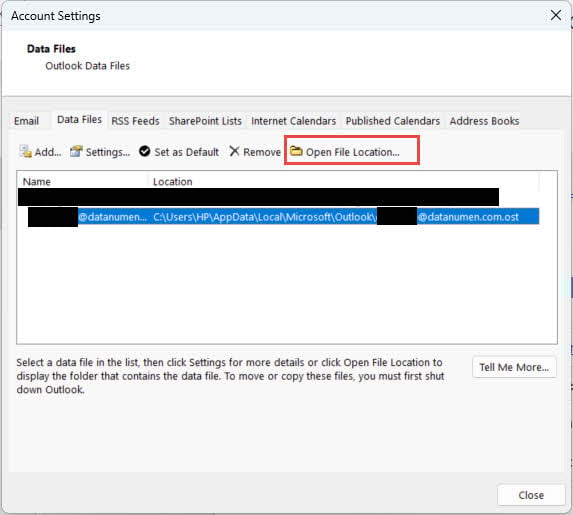
Helpoin tapa löytää omasi OST Tiedoston sijainti on Outlookin tiliasetuksissa:
- Avaa Microsoft Outlook
- Napauta filee -> Tilin asetukset -> Tilin asetukset
- Valitse Data Files kieleke
- Valitse OST tiedosto, jonka haluat löytää
- Napauta Avaa tiedoston sijainti nähdäksesi kansion, joka sisältää OST tiedosto
2.2 Yleinen OST Tiedoston sijainnit
Windows 7:ssä ja uudemmissa versioissa OST tiedostot tallennetaan yleensä seuraavaan oletussijaintiin:
C:\Users\[Username]\AppData\Local\Microsoft\Outlook
Korvaa [Käyttäjänimi] omalla Windows-käyttäjätunnuksellasi. OST tiedosto on yleensä nimetty sähköpostiosoitteesi mukaan, kuten yourname@company.com.ost.
2.3 Löytö OST Tiedostojen manuaalinen tallennus
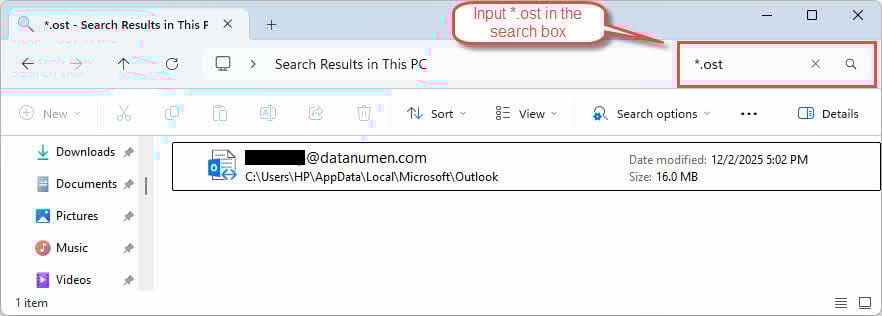
Jos sinun täytyy paikantaa OST tiedostot manuaalisesti, käytä Windowsin Resurssienhallintaa:
- lehdistö Windows + E avataksesi tiedostoselaimen
- Kirjoita hakukenttään
*.ostetsimään kaikkia OST Tiedostojen - Ota piilotettujen tiedostojen tarkastelu käyttöön napsauttamalla Näytä -> Piilotettuja esineitä
- Siirry AppData-kansioon, jos haku ei löydä tiedostojasi.
3. Menetelmä 1: Sulje Outlook ja avaa se uudelleen
Joskus, OST tiedostovirheet ovat väliaikaisia ja ne voidaan korjata sulkemalla ja avaamalla Outlook uudelleen:
- Mene filee -> poistuminen Outlookin sulkeminen oikein

- Varmista, ettei Tehtävienhallinnassa ole käynnissä Outlook-prosesseja
- Odota 30 sekuntia ennen Outlookin uudelleenavaamista
- Käynnistä Outlook ja tarkista, jatkuuko ongelma

4. Menetelmä 2: Poista välimuistin Exchange-tila käytöstä ja ota se uudelleen käyttöön
Välimuistissa oleva Exchange-tila mahdollistaa Outlookin offline-työskentelyn postilaatikon kopion kanssa. Tämän ominaisuuden poistaminen käytöstä ja uudelleen ottaminen käyttöön voi korjata ongelman. OST tiedostojen synkronointiongelmia ja joskus ratkaisevat vioittumisongelmia.
Tärkeä rajoitus: Tämä menetelmä toimii vain Exchange-tileillä. Se ei ole käytettävissä IMAP-, POP3- tai Outlook.com-tileillä.
- Avaa Outlook
- Mene filee -> Tilin asetukset -> Tilin asetukset
- Valitse tilisi
- Napauta Muutos
- Poista Valinnat Käytä välimuistivaihtoa
- Napauta seuraava ja sitten Suorittaa loppuun

- Käynnistä Outlook uudelleen.
- Toista vaiheet 1–6 ja ota uudelleen käyttöön Käytä välimuistivaihtoa
- Käynnistä Outlook uudelleen ja anna sen synkronoitua palvelimen kanssa.

Kun otat välimuistissa olevan Exchange-tilan uudelleen käyttöön, Outlook luo uuden OST tiedoston ja lataa postilaatikkosi tiedot palvelimelta. Tämä prosessi voi kestää jonkin aikaa postilaatikkosi koosta riippuen.
5. Menetelmä 3: Tyhjennä offline-kohteet ja päivitä kansio
Jos vioittuminen vaikuttaa tiettyihin kansioihin koko kansion sijaan OST tiedostoa, voit tyhjentää kyseiset kansiot ja synkronoida kohteet sitten uudelleen manuaalisesti.
Tärkeä rajoitus: Tämä menetelmä toimii vain Exchange-tileillä. Se ei ole käytettävissä IMAP-, POP3- tai Outlook.com-tileillä.
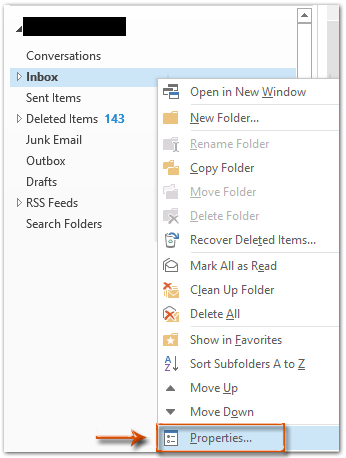
- Avaa Outlook ja napsauta hiiren kakkospainikkeella kyseistä kansiota.
- Napauta Kiinteistöt

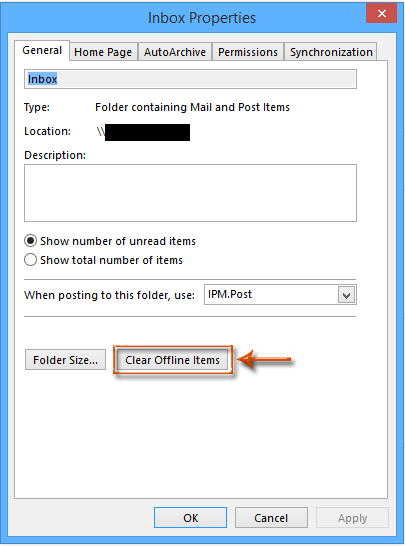
- In Kiinteistöt valintaikkunassa, napsauta Tyhjennä offline-kohteet

- Napauta OK vahvistaa
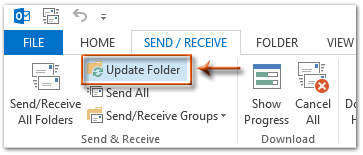
- Siirry Lähetä vastaanota kieleke
- Napauta Päivitä kansio synkronoidaksesi kansion palvelimen kanssa

6. Menetelmä 4: Tiivistys OST filee
Joskus tiivistäminen OST tiedosto voi korjata vioittuneen OST tiedostoa, varsinkin kun vioittumisen aiheuttaa ylisuuri ongelma.
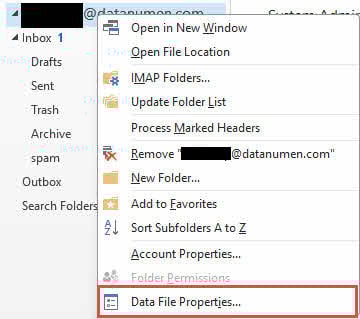
- Avaa Outlook ja napsauta hiiren kakkospainikkeella kyseistä kohtaa OST tiedosto.
- Napauta Datatiedoston ominaisuudet

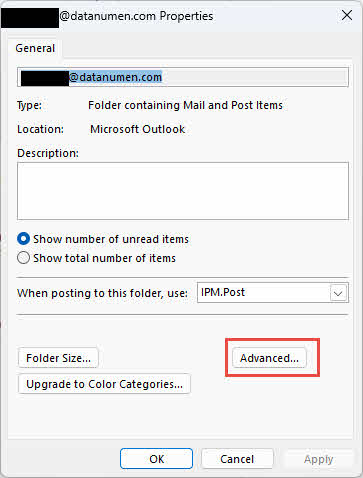
- In Kiinteistöt valintaikkunassa, napsauta Lisää

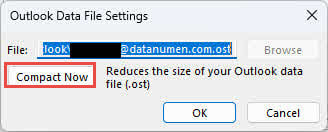
- Napauta Kompakti nyt tiivistää OST tiedosto.

7. Menetelmä 5: Poista ja luo uudelleen OST filee
Kun OST tiedosto on pahasti vioittunut, sen poistaminen antaa Outlookille mahdollisuuden luoda ja synkronoida tiedostosta uuden kopion OST tiedosto palvelimelta, mikä voi ratkaista ongelman.
- Etsi OST tiedoston sijainti.
- Sulje Outlook kokonaan.
- Napsauta hiiren oikealla painikkeella OST tiedosto ja valitse nimetä uudelleen
- Lisää
.baktiedostonimen loppuun (esim. omanimi@yritys.com.ost.bak) - Avaa Outlook uudelleen
- Outlook luo automaattisesti uuden OST tiedosto ja aloita uudelleensynkronointi palvelimen kanssa
Rajoitukset:
- Vaatii aktiivisen yhteyden Exchange Serveriin
- Palvelimen kanssa synkronoimattomat muutokset menetetään.
8. Menetelmä 6: Luo uusi Outlook-profiili uudelleen ja synkronoi se uudelleen OST filee
Jos itse Outlook-profiili on vioittunut, uuden profiilin luominen voi ratkaista sekä profiilin että OST tiedosto-ongelmat.
- Sulje Outlook ja varmista, ettei käynnissä olevia Outlook-prosesseja ole
- Mene Ohjauspaneelin -> posti
- Napauta Näytä profiilit
- Napauta Lisää luodaksesi uuden profiilin
- Anna uuden profiilin nimi ja napsauta OK

- Määritä sähköpostitilisi noudattamalla ohjeita
- Anna sähköpostiosoitteesi ja salasanasi pyydettäessä
- Napauta seuraava ja odota, että Outlook määrittää tilin
- Valitse uusi profiili oletusprofiiliksi
- Napauta OK sulkeaksesi Sähköpostin asetukset -valintaikkunan
- Avaa Outlook uudella profiililla
- Outlook luo uuden OST tiedosto ja synkronoi postilaatikkosi tiedot

Tällä menetelmällä on samat rajoitukset kuin menetelmällä 4: se vaatii Exchange Server -yhteyden, ja kaikki palvelimelle synkronoimattomat muutokset menetetään.
9. Tapa 7: Käytä Saapuneet-kansion korjaustyökalua (ScanPST.exe)
Saapuneet-kansion korjaustyökalu, joka tunnetaan myös nimellä ScanPST.exe, on Microsoftin sisäänrakennettu apuohjelma Outlook-datatiedostojen virheiden diagnosointiin ja korjaamiseen. Vaikka se on ensisijaisesti suunniteltu PST-tiedostoille, se voi myös skannata ja korjata tietyntyyppisiä virheitä. OST tiedostojen korruptio.
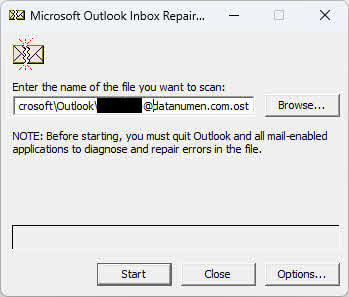
Voit tutustua kattavaan oppaaseemme aiheesta ScanPST.exe-tiedoston käyttö.
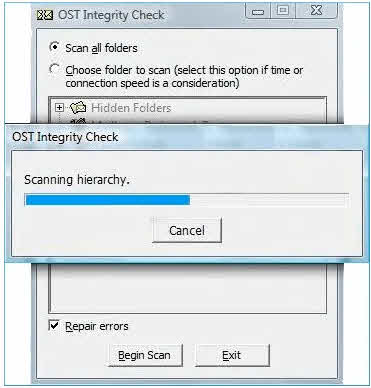
10. Menetelmä 8: Käyttö OST Eheyden tarkistustyökalu (ScanOST.exe)
ScanOST.exe on OST Eheyden tarkistustyökalu, joka on suunniteltu erityisesti OST tiedostoissa vanhemmissa Outlook-versioissa. Se etsii epäjohdonmukaisuuksia paikallisten tiedostojen välillä OST tiedoston ja Exchange Serverin ja korjaa sitten synkronointivirheet.
Tärkeä huomautus: ScanOST.exe on käytettävissä vain Outlook 2007:ssä ja aiemmissa versioissa. Käytä Outlook 2010:ssä ja uudemmissa versioissa ScanPST.exe sen sijaan.
- Sulje Outlook kokonaan
- Navigoida johonkin
C:\Program Files\Microsoft Office\Office[version] - Kaksoisnapsauta
SCANOST.EXEkäynnistääksesi työkalun - Valitse Outlook-profiili, joka sisältää vioittuneen tiedoston. OST tiedosto
- Valitse joko Skannaa kaikki kansiot or Valitse skannattava kansio
- Varmistaa Korjaa virheet valitaan
- Napauta Aloita skannaus aloittaaksesi prosessin
- Odota, että skannaus ja korjaus on valmis
- Avaa Outlook ja tarkista, että OST tiedosto on saatavilla
11. Menetelmä 9: Tarkista levyvirheet
Kiintolevyn virheet tai vialliset sektorit voivat aiheuttaa OST tiedostojen vioittuminen. Windowsin levyntarkistusapuohjelman suorittaminen voi tunnistaa ja korjata nämä tallennuslaiteongelmat ja mahdollisesti ratkaista ongelman. OST tiedosto-ongelmia.
- Sulje kaikki ohjelmat, mukaan lukien Outlook
- lehdistö Windows + E avataksesi tiedostoselaimen
- Napsauta hiiren kakkospainikkeella asemaa, joka sisältää OST tiedosto (yleensä C:)
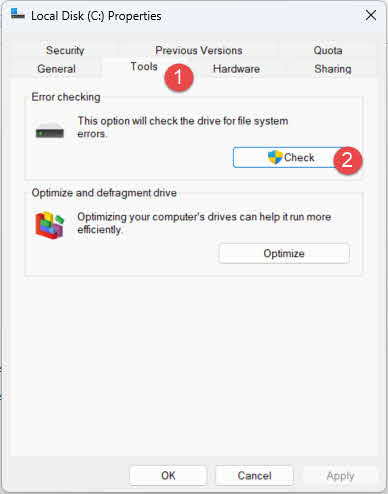
- valita Kiinteistöt
- Valitse Työkalut kieleke
- Napsauta Virheentarkistus-kohdassa Tarkistaa

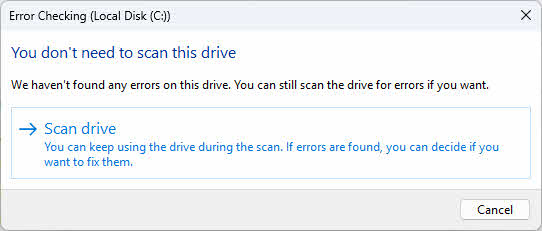
- Napauta Skannaa asema aloittaaksesi levyn skannauksen

- Jos virheitä löytyy, korjaa ne noudattamalla ohjeita
- Käynnistä tietokone uudelleen, jos sitä pyydetään
- Kun skannaus on valmis, avaa Outlook ja testaa OST tiedosto
Voit myös suorittaa Tarkista levytyökalu komentokehotteesta lisäasetuksia varten:
- lehdistö Windows + X ja valitse Pääte (järjestelmänvalvoja)
- Tyyppi
chkdsk C: /f /rja paina enter - Jos kehotetaan ajoittamaan tarkistus seuraavan uudelleenkäynnistyksen yhteydessä, kirjoita Y ja paina enter
- Käynnistä tietokone uudelleen suorittaaksesi levyn tarkistuksen
12. Menetelmä 10: Käytä Windowsin järjestelmän palautusta
If OST Jos tiedosto vioittui äskettäisen järjestelmämuutoksen, ohjelmistoasennuksen tai Windows-päivityksen jälkeen, Järjestelmän palautus voi palauttaa tietokoneen aiempaan tilaan, jossa OST tiedosto toimi oikein.
- Sulje kaikki ohjelmat, mukaan lukien Outlook
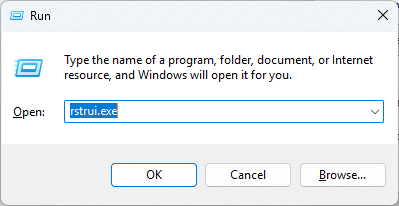
- lehdistö Windows + R avataksesi Suorita-valintaikkunan
- Tyyppi
rstrui.exeja paina enter

- Napauta seuraava vuonna järjestelmän palauttaminen ikkuna

- Valitse palautuspiste ennen OST korruptio alkoi
- Napauta seuraava jatkaa
- Tarkista palautuspisteen tiedot ja napsauta Suorittaa loppuun
- Napauta Kyllä vahvistaaksesi järjestelmän palautuksen
- Odota palautusprosessin valmistumista (tietokoneesi käynnistyy uudelleen)
- Käynnistä uudelleen Outlook ja tarkista, onko OST tiedosto-ongelma on ratkaistu

13. Menetelmä 11: Kolmannen osapuolen OST Korjaustyökalut
Kun manuaaliset menetelmät epäonnistuvat tai OST tiedostojen vioittuminen on liian vakavaa, kolmannen osapuolen OST korjaustyökalut tarjoavat edistyneitä palautusominaisuuksia. Nämä erikoistyökalut pystyvät käsittelemään laajoja vioittumisia, palauttamaan tietoja orvoista tiedostoista OST tiedostoja ja muunna OST tiedostot PST-muotoon helppoa Outlookiin tuontia varten.
13.1 Käyttö DataNumen Exchange Recovery elpyä OST tiedosto
Alla on vaiheet yhden tällaisen työkalun käyttämiseksi, DataNumen Exchange Recovery, toipuakseen OST tiedosto:
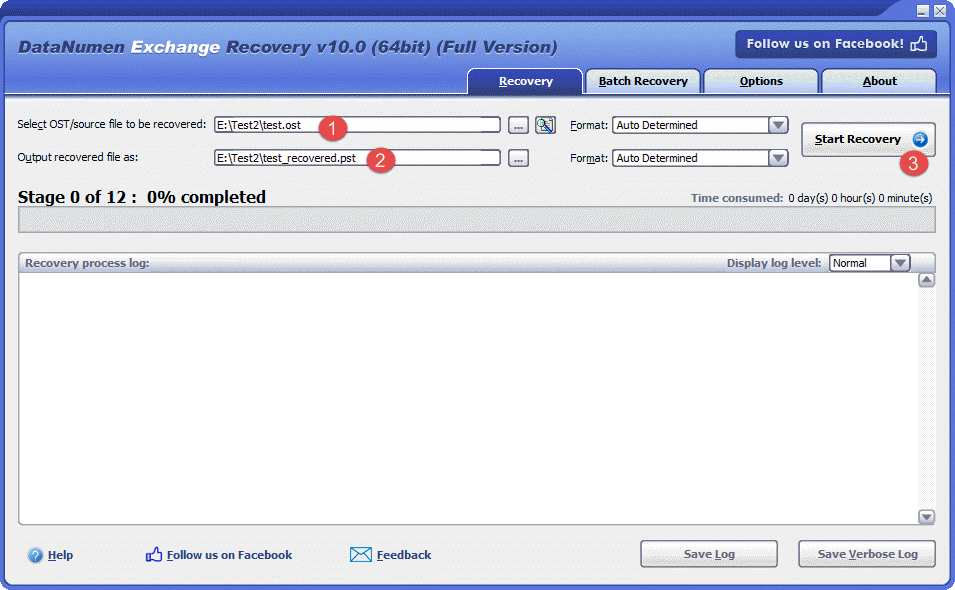
- Aloita DataNumen Exchange Recovery.
- Valitse OST palautettava tiedosto.
- Aseta tulostettavan PST-tiedoston nimi.
- Napauta Aloita toipuminen
- Avaa palautusprosessin jälkeen Outlookissa tulostettu PST-tiedosto, joka sisältää kaikki vioittuneen tiedoston tiedot. OST tiedosto.
13.2 Palauta OST Kiintolevyltä, levykuvasta tai varmuuskopiotiedostoista löytyvät tiedot
OST-tiedot voidaan palauttaa suoraan kiintolevyiltä, levykuvista tai varmuuskopiotiedostoista, jos sinulla ei ole alkuperäisiä OST tiedostoja enää, esimerkiksi:
- Poistat OST arkistoida pysyvästi.
- Alustat kiintolevyn.
- Kiintolevyn vika.
- VMWaren tai Virtual PC: n virtuaalilevy on vioittunut tai vioittunut.
- Varmuuskopiointivälineellä oleva varmuuskopiotiedosto on vioittunut, etkä voi palauttaa sitä. OST tiedosto siitä.
- Levykuvatiedosto on vioittunut tai vahingoittunut, etkä voi palauttaa sitä. OST tiedosto siitä.
Jos sinulla on levykuva tai varmuuskopiotiedostot käsillä, voit toimia seuraavasti:
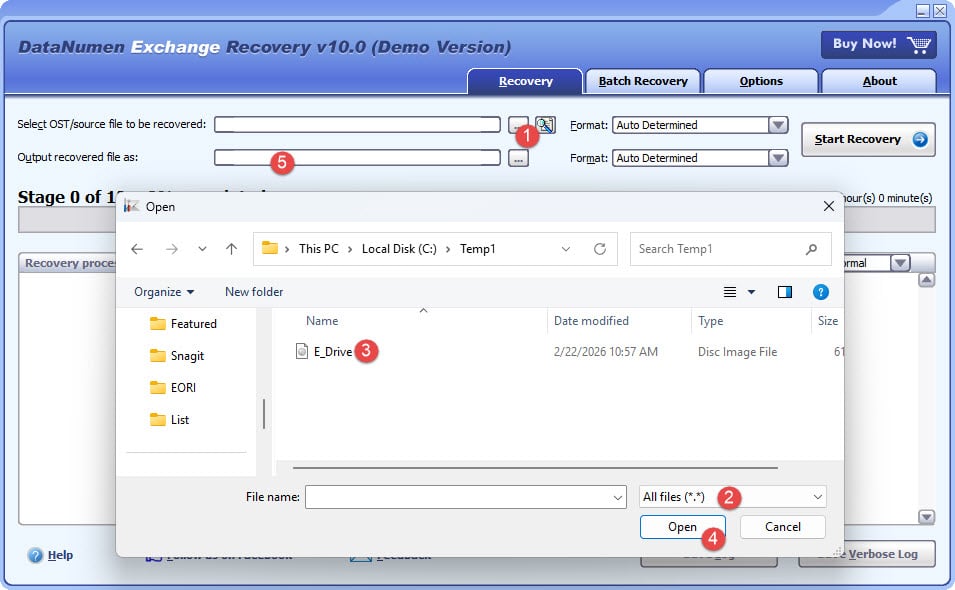
- Napsauta "…" -painiketta valitaksesi lähdetiedoston.
- Valitse "Avaa tiedosto" -valintaikkunassa "Kaikki tiedostot (*.*)" suodattimeksi.
- Valitse palautettavaksi lähdetiedostoksi levykuva tai varmuuskopiotiedosto.
- Aseta kiinteän PST-tulostustiedoston nimi ja varmista, että sen tiedostopääte on .pst, esimerkiksi E_Drive_fixed.pst.
Jos haluat palauttaa kiintolevyltä suoraan, sinun on käytettävä DataNumen Disk Image luodaksesi levykuvatiedoston kiintolevylle:
- Valitse kiintolevy tai levy.
- Aseta tulostekuvatiedoston nimi.
- Luo levykuvatiedosto kiintolevyltä/levyltä napsauttamalla ”Aloita kloonaus” -painiketta.

14. Korjaukset pysyville OST Tiedoston korruptio
If OST Jos tiedoston vioittuminen jatkuu sen uudelleenluomisen jälkeen, vioittumisen voivat aiheuttaa taustalla olevat Outlook- tai järjestelmäongelmat. Voit kokeilla seuraavia ratkaisuja.
14.1 Päivitä Outlook
Vanhentuneissa Outlook-versioissa saattaa olla virheitä, jotka aiheuttavat OST tiedostojen vioittuminen. Uusimpien päivitysten asentaminen varmistaa, että sinulla on kaikki virheenkorjaukset ja suorituskyvyn parannukset.
- Avaa Outlook
- Napauta filee -> Office-tili
- Napauta Päivitä asetukset
- valita Päivitä nyt

- Odota päivitysten latautumista ja asentumista
- Käynnistä Outlook uudelleen, kun sitä pyydetään
- Varmista OST tiedosto toimii oikein päivityksen jälkeen

14.2 Poista käytöstä yhteensopimattomat lisäosat
Vialliset tai yhteensopimattomat Outlook-apuohjelmat voivat häiritä OST tiedostotoimintoja ja aiheuttaa vioittumista. Lisäosien poistaminen käytöstä auttaa tunnistamaan ja poistamaan ongelmallisia laajennuksia.
- Käynnistä Outlook vikasietotilassa painamalla Windows + R, kirjoita
Outlook.exe /safeja painamalla enter
- Mene filee -> Vaihtoehdot
- Napauta Apuohjelmia vasemmalla paneelilla
- Valitse alareunasta COM-lisäosat avattavasta Hallinta-valikosta
- Napauta Go

- Poista kaikkien apuohjelmien valinta poistaaksesi ne käytöstä

- Napauta OK
- Käynnistä Outlook normaalisti ja testaa OST tiedosto
- Jos ongelma on ratkaistu, ota apuohjelmat käyttöön yksi kerrallaan tunnistaaksesi ongelmallisen apuohjelman.
- Yhteensopimattoman apuohjelman poistaminen tai päivittäminen



14.3 Korjaustoimiston asennus
Vioittuneet Office-asennustiedostot voivat aiheuttaa pysyviä ongelmia Outlookissa ja OST tiedosto-ongelmia. Office-asennuksesi korjaaminen voi korjata nämä taustalla olevat ongelmat.
- Sulje kaikki Office-sovellukset, mukaan lukien Outlook
- avoin Ohjauspaneelin -> Ohjelmat -> Ohjelmat ja toiminnot
- Löytää Microsoft Office tai oma Office-versiosi
- Napsauta sovellusta hiiren kakkospainikkeella ja valitse Muutos
- Valita Nopea korjaus ensin ja napsauta korjaus

- Jos pikakorjaus ei toimi, toista prosessi ja valitse Online-korjaus
- Noudata ohjeita ja käynnistä tietokone uudelleen, kun sitä pyydetään
- Avaa Outlook ja tarkista OST tiedostojen toiminnallisuus
14.4 Järjestelmätiedostojen tarkistimen käyttö
Vioittuneet järjestelmätiedostot voivat vaikuttaa Outlookin kykyyn käyttää ja hallita OST tiedostot oikein. Järjestelmän tiedostontarkistus (SFC) työkalu korjaa automaattisesti kaikki löytämänsä vioittuneet järjestelmätiedostot, mikä voi ratkaista pysyvät ongelmat OST järjestelmätason ongelmien aiheuttamat tiedostojen vioittumisongelmat.
15. Parhaat käytännöt ehkäisemiseksi OST Tiedoston korruptio
estäminen OST Tiedostojen vioittuminen on tehokkaampaa kuin niiden korjaaminen. Näiden parhaiden käytäntöjen noudattaminen auttaa ylläpitämään OST tiedostojen eheyttä ja vähentää tietojen menetyksen riskiä.
15.1 Säännöllinen huolto
- Pidä Outlook ajan tasalla uusimpien korjausten ja päivitysten avulla
- monitori OST tiedostokoko rajoitusten ylittymisen estämiseksi
- Arkistoi vanhat tiedostot säännöllisesti erillisiin PST-tiedostoihin
- Jaa suuri OST tiedostot, kun lähestytään kokorajoituksia
15.2 Outlookin asianmukainen käyttö
- Sulje Outlook aina oikein Exit-komennolla
- Vältä Outlookin sulkeutumisen pakottamista Tehtävienhallinnan kautta
- Poistu Outlookista ennen tietokoneen sammuttamista
15.3 Järjestelmän turvallisuus
- Pidä virustorjunta ajan tasalla
- Ota käyttöön reaaliaikainen haittaohjelmien torjunta
- Suorita järjestelmällesi säännöllisiä tietoturvatarkistuksia
15.4 Verkkoon liittyvät huomiot
- Varmista vakaa internetyhteys synkronoinnin aikana
- Käytä luotettavia verkkoyhteyksiä suurten postilaatikoiden synkronoinnissa
- Ylläpidä vakaita VPN-yhteyksiä tarvittaessa Exchange-käyttöä varten
15.5 Laitteiston ylläpito
- Suorita säännölliset kiintolevyn kuntotarkastukset
- Käytä keskeytymätöntä virtalähdettä (UPS) suojautuaksesi sähkökatkoksilta
- Suorita levyn ylläpitoapuohjelmat säännöllisesti
15.6 Varmuuskopiointistrategiat
- Luo säännöllisiä varmuuskopioita OST Tiedostojen
- Muunna tärkeäksi OST tiedot PST-muotoon arkistointia varten
- Säilytä varmuuskopioita useissa paikoissa
- Ota käyttöön automatisoidut varmuuskopiointiratkaisut
nähdä kattava opas miten Outlook-sähköpostit varmuuskopioidaan.
15.7 Lisäosien hallinta
- Käytä vain yhteensopivia ja luotettavia apuohjelmia
- Tarkista asennetut lisäosat säännöllisesti ja poista käyttämättömät
- Poista tarpeettomat lisäosat käytöstä vakauden parantamiseksi
16. Usein kysytyt kysymykset (FAQ)
K: Mitä eroa on OST ja PST-tiedostot?
A: OST tiedostot ovat offline-tallennustaulukkotiedostoja, jotka toimivat palvelinpohjaisten tilien, kuten Exchangen ja Office 365:n, kanssa. Ne synkronoituvat automaattisesti palvelimen kanssa, jolloin postilaatikkosi on käytettävissä offline-tilassa. PST-tiedostot ovat henkilökohtaisia tallennustaulukkotiedostoja, jotka toimivat erillisinä arkistoina eivätkä synkronoidu minkään palvelimen kanssa. OST tiedostot vaativat toimiakseen aktiivisen tiliyhteyden, kun taas PST-tiedostoja voidaan käyttää itsenäisesti.
K: Voinko avata OST tiedosto ilman Outlookia?
A: OST tiedostoja ei voi avata suoraan ilman Outlookia, koska ne on suunniteltu erityisesti käytettäväksi Outlookin välimuistissa olevan Exchange-tilan kanssa. Voit kuitenkin käyttää kolmannen osapuolen OST PST-muunnostyökaluja tietojen poimimiseksi ja muuntamiseksi PST-muotoon, jotka voidaan sitten tuoda Outlookiin tai katsella muilla PST-tiedostoja tukevilla sähköpostiohjelmilla.
K: Mistä tiedän, onko minun OST tiedosto on vioittunut?
A: Korruption merkkejä OST tiedosto sisältää virheilmoituksia Outlookia avattaessa, synkronointivirheitä Exchange Serverin kanssa, puuttuvia sähköposteja tai kansioita, Outlookin usein esiintyviä kaatumisia tai jumiutumisia, hidasta suorituskykyä sähköposteja käytettäessä ja virheilmoituksia, joissa ilmoitetaan, että OST tiedostoa ei voi avata. Jos kohtaat jonkin näistä oireista, OST tiedosto saattaa olla vioittunut.
K: Voiko ScanPST.exe korjata kaikki OST tiedostojen korruptio?
V: Ei, ScanPST.exe-tiedostolla on rajoituksia. Se toimii hyvin lievien tai kohtalaisten vioittuneiden tiedostojen korjaamisessa, mutta ei voi korjata vakavasti vaurioituneita tiedostoja, yli 2 Gt:n tiedostoja vanhemmissa Outlook-versioissa, salattuja tai salasanalla suojattuja tiedostoja tai orpoja tiedostoja. OST tiedostot ilman palvelimelle pääsyä. Laajan korruption sattuessa kolmannen osapuolen OST Korjaustyökalut ovat tehokkaampia.
K: Menetänkö tietoja korjauksen aikana OST tiedostoja?
A: Tietojen menetyksen riski riippuu käytetystä korjausmenetelmästä. Manuaaliset menetelmät, kuten tiedoston uudelleen luominen OST Tiedoston palauttaminen tai uuden profiilin luominen säilyttää vain Exchange Serverin kanssa synkronoidut tiedot. Kaikki offline-muutokset, joita ei ole vielä synkronoitu, menetetään. ScanPST.exe luo varmuuskopion ennen korjaamista, mikä minimoi tietojen menetyksen riskin. Kolmannen osapuolen työkalut tarjoavat yleensä turvallisimman palautuksen ja minimoivat tietojen menetyksen.
K: Kuinka kauan vioittuneen vian korjaaminen kestää? OST tiedosto?
A: Korjausaika vaihtelee tiedostokoon, vioittumisen vakavuuden ja käytetyn menetelmän mukaan. ScanPST.exe kestää tyypillisesti 5–30 minuuttia keskikokoisten tiedostojen kohdalla. Tiedoston uudelleenluominen OST Tiedoston synkronointi palvelimen kanssa voi kestää useita tunteja suurissa postilaatikoissa. Kolmannen osapuolen työkalut suorittavat korjaukset yleensä 10–60 minuutissa tiedoston koosta ja vioittumisasteesta riippuen.
K: Voinko palauttaa poistetut sähköpostit vioittuneesta OST tiedosto?
A: Poistettujen sähköpostien palauttaminen riippuu siitä, ovatko ne edelleen olemassa Exchange Serverillä. Jos poistetut viestit ovat edelleen palvelimen Poistetut-kansiossa tai palautettavissa olevissa viesteissä, niiden luominen uudelleen OST tiedosto palauttaa ne. Manuaaliset menetelmät eivät yleensä pysty palauttamaan pysyvästi poistettuja kohteita. Kolmannen osapuolen OST korjaustyökalut tarjoavat parhaat mahdollisuudet palauttaa vioittuneessa hakemistossa olevat poistetut tiedostot OST tiedosto.
K: Mikä on enimmäiskoko? OST tiedostoja?
A: OST Tiedostokokorajoitukset vaihtelevat Outlook-version mukaan. Outlook 2010 ja uudemmat versiot tukevat OST tiedostojen kokoa voi oletusarvoisesti nostaa 50 gigatavuun asti, mutta tätä voidaan suurentaa rekisteriasetuksista. Vanhemmissa Outlook-versioissa (2007 ja sitä vanhemmissa) ANSI-tiedostojen kokoraja oli 2 gigatavua ja Unicode-tiedostojen 20 gigatavua. Näiden rajojen ylittäminen voi aiheuttaa suorituskykyongelmia ja vioittumista.
K: Voiko OST tiedostot kasvavat ylisuuriksi ja vaikuttavat suorituskykyyn?
A: Kyllä, ylisuuri OST tiedostot vaikuttavat merkittävästi Outlookin suorituskykyyn. Suuret tiedostot hidastavat käynnistystä, viivästyttävät sähköpostin latautumista, hidastavat hakua ja lisäävät vioittumisriskiä. Suorituskyvyn ylläpitämiseksi arkistoi vanhoja viestejä säännöllisesti, poista tarpeettomia sähköposteja ja säilytä OST tiedostokoko hallittavissa. Harkitse suurten postilaatikoiden jakamista useisiin PST-arkistoihin.
K: Onko turvallista poistaa OST tiedostoja?
V: Kyllä, tiedoston poistaminen on yleensä turvallista. OST tiedosto, koska se sisältää synkronoidun kopion Exchange Serveriin tallennetuista tiedoista. Kun poistat ja luot tiedoston uudelleen OST tiedoston, Outlook lataa kaikki postilaatikon tiedot palvelimelta. Offline-tilassa tehdyt muutokset, joita ei ole vielä synkronoitu, menetetään. Varmista aina, että synkronointi on valmis ennen tiedoston poistamista. OST tiedosto.
K: Voinko siirtää OST tiedostot toiselle tietokoneelle?
A: Voit siirtää fyysisesti OST tiedostot toiselle tietokoneelle, mutta niitä ei voi käyttää suoraan. OST tiedostot on sidottu tiettyyn Outlook-profiiliin ja tietokoneeseen, jossa ne on luotu. Jos haluat käyttää postilaatikkoasi toisella tietokoneella, määritä Outlook sähköpostitilillesi, niin se luo uuden OST tiedosto ja synkronoi se palvelimen kanssa. Vaihtoehtoisesti voit muuntaa OST PST-muotoon siirrettävyyden takaamiseksi.
K: Onko ilmaisia OST korjaustyökaluja saatavilla?
A: Microsoft tarjoaa ScanPST.exe- ja ScanOST.exe-tiedostot ilmaisina sisäänrakennettuina korjaustyökaluina. Niillä on kuitenkin rajoituksia vakavasti vioittuneiden tiedostojen kanssa. Useimmat kolmannen osapuolen työkalut OST Korjaustyökalut tarjoavat ilmaisia kokeiluversioita, joiden avulla voit skannata ja esikatsella palautettavia tietoja, mutta täydellinen palautus edellyttää ohjelmiston ostamista. Kokeiluversiot auttavat arvioimaan, voiko työkalu palauttaa tietyt tietosi ennen investoimista.
K: Voinko korjata OST tiedostot Macissa?
A: Useimmat OST korjaustyökalut on suunniteltu Windows-järjestelmille. Korjataksesi OST tiedostoja Macilla, voit siirtää OST tiedoston Windows-tietokoneelle tai virtuaalikoneeseen, käytä Windows-yhteensopivaa korjaustyökalua ja siirrä sitten korjattu tai muunnettu PST-tiedosto takaisin Maciin. Jotkin kolmannen osapuolen työkalut saattavat tarjota Mac-yhteensopivia versioita, mutta nämä ovat harvinaisempia kuin Windows-ratkaisut.
K: Mitä minun pitäisi tehdä, jos Saapuneet-kansion korjaustyökalu ei vastaa?
A: Jos ScanPST.exe lakkaa vastaamasta, se yleensä viittaa ylisuureen tai pahasti vioittuneeseen tiedostoon. Sulje työkalu ja suorita se uudelleen. Jos ongelma jatkuu, harkitse korjausprosessin jakamista muuntamalla tiedosto OST PST:hen ensin kolmannen osapuolen työkalulla tai käytä vaihtoehtoista OST korjausapuohjelma, joka on suunniteltu käsittelemään monimutkaisia vioittumisia. Varmista, etteivät muut ohjelmat käytä tiedostoa. OST tiedosto korjauksen aikana.
K: Miten voin estää OST tiedostojen korruptoituminen tulevaisuudessa?
A: Estä vioittuminen pitämällä Outlook ajan tasalla, sulkemalla se oikein ennen sammuttamista, ylläpitämällä vakaita verkkoyhteyksiä synkronoinnin aikana, käyttämällä virustorjuntaa ja välttämällä ylisuuria OST tiedostot säännöllisen arkistoinnin, yhteensopimattomien apuohjelmien poistamisen, kiintolevyn kunnon varmistamisen ja säännöllisten varmuuskopioiden luomisen avulla. Näiden käytäntöjen noudattaminen vähentää merkittävästi vioittumisriskiä ja suojaa postilaatikkosi tietoja.
17. Päätelmä
17.1 Korjausmenetelmien yhteenveto
Korjataan korruptoitunutta OST tiedostojen korjaaminen edellyttää sekä oireiden että asianmukaisten ratkaisujen ymmärtämistä. Tämä opas käsitteli useita lähestymistapoja yksinkertaisista korjauksista, kuten Outlookin uudelleenavaamisesta, edistyneisiin menetelmiin ammattimaisten korjaustyökalujen avulla. Manuaaliset menetelmät toimivat hyvin pieniin vioittumis- ja synkronointiongelmiin, kun taas kolmannen osapuolen työkalut ovat erinomaisia vakavasti vaurioituneiden tiedostojen ja orpojen tiedostojen palauttamisessa. OST tietoja.
Paras lähestymistapa riippuu tilanteestasi. Aloita yksinkertaisilla menetelmillä, kuten poistamalla välimuistissa oleva Exchange-tila käytöstä tai käyttämällä ScanPST.exe-tiedostoa. Jos nämä eivät onnistu, harkitse tiedoston luomista uudelleen. OST tiedoston tai uuden Outlook-profiilin luomisen. Vakavasti vioittuneiden tai palvelimelle pääsyä vailla olevien orpojen tiedostojen osalta ammattilaisen OST korjaustyökalut tarjoavat luotettavimman palautusratkaisun.
17.2 keskeistä takeaways
Säännölliset varmuuskopiot ovat välttämättömiä tietojen menettämisen estämiseksi OST Tiedostojen vioittuminen. Ennaltaehkäisy asianmukaisen huollon, oikea-aikaisten päivitysten ja Outlookin huolellisen käytön avulla on tehokkaampaa kuin vioittumisen korjaaminen sen tapahtumisen jälkeen. Eri korjausmenetelmien ymmärtäminen auttaa sinua valitsemaan oikean ratkaisun vioittumisen vakavuuden ja omien tarpeidesi perusteella.
Kun manuaaliset menetelmät epäonnistuvat, älä epäröi kääntyä ammattilaisen puoleen OST korjaustyökalut. Nämä erikoisratkaisut voivat palauttaa tietoja, joita sisäänrakennetut apuohjelmat eivät pysty palauttamaan, säilyttäen tärkeät sähköpostisi ja postilaatikkokohteesi. Varmista aina, että tietosi on synkronoitu Exchange Serverin kanssa, ennen kuin yrität korjauksia, joihin liittyy tietojen poistaminen tai uudelleenluominen. OST tiedostoja.
17.3 Lopulliset suositukset
Toteuta säännöllisiä huoltotoimenpiteitä pitääksesi OST tiedostot kunnossa. Arkistoi vanhat sähköpostit säännöllisesti, seuraa tiedostokokoa, pidä Outlook ajan tasalla ja varmista vakaat verkkoyhteydet synkronoinnin aikana. Käytä virustorjuntaohjelmistoa estääksesi haittaohjelmien aiheuttaman vioittumisen ja sulje Outlook aina oikein ennen tietokoneen sammuttamista.
Luo varastrategia, joka sisältää säännölliset OST tiedostojen varmuuskopiointi ja muuntaminen PST-muotoon pitkäaikaista tallennusta varten. Harkitse automatisoitujen varmuuskopiointiratkaisujen käyttöä varmistaaksesi johdonmukaisen tietosuojan. Noudattamalla näitä ennakoivia toimenpiteitä ja tietämällä, miten korjata OST tiedostojen vioittumisen sattuessa voit säilyttää luotettavan pääsyn Outlook-tietoihisi ja minimoida tiedostojen vioittumisen vaikutuksen tuottavuuteen.
Viitteet
- Microsoftin tuki: Outlookin datatiedostojen (.pst ja .ost)
- Microsoftin tekninen yhteisö: Outlook
- Microsoftin tekninen yhteisö: Exchange
- Kolmas osapuoli OST Korjaustyökalu: DataNumen Exchange Recovery
kirjailijasta
Xiu Xing on kokenut IT-ammattilainen, jolla on yli 8 vuoden kokemus yrityssähköpostijärjestelmistä ja Microsoft Officen vianmäärityksestä. Hän on auttanut tuhansia käyttäjiä ratkaisemaan monimutkaisia Outlook-ongelmia erilaisissa yritysympäristöissä.
Xiu on erikoistunut sähköpostijärjestelmien migraatioihin, tietojen palautukseen ja tuottavuusohjelmistojen optimointiin. Hänen käytännön kokemukseensa kuuluu Exchange Server -käyttöönottojen hallinta, MAPI-yhteysongelmien vianmääritys ja vankkojen varmuuskopiointistrategioiden toteuttaminen kriittisille sähköpostijärjestelmille.
Teknisen kirjoittamisensa kautta Xiu on sitoutunut tekemään monimutkaisista IT-ratkaisuista helppokäyttöisiä jokapäiväisille käyttäjille. Hän pysyy jatkuvasti ajan tasalla uusimmista Office 365:n ja Exchange Onlinen kehitysaskeleista sekä kehittyvistä sähköpostiteknologioista. Kun Xiu ei ratkaise sähköpostimysteerejä, hän jakaa mielellään käytännön teknisiä vinkkejä, jotka auttavat ihmisiä työskentelemään tehokkaammin.
Onko sinulla kysyttävää tästä oppaasta tai tarvitsetko lisäapua Outlook-ongelmiin? Xiu toivottaa sinut tervetulleeksi. palautetta ja ehdotuksia näiden vianmääritysresurssien parantamiseksi.