
Palauta tallentamaton Excel-tiedosto tällä täydellisellä vuoden 2026 oppaalla, joka sisältää ilmaisia palautusvinkkejä, edistyneitä menetelmiä ja ammattilaisten työkaluja.
1. Esittely
1.1 Yleisiä syitä tallentamattomille Excel-tiedostoille
Yleisesti ottaen Excel-tiedostoja ei tallenneta seuraavista syistä:
- Vahingossa tehty sulkeminen tallentamatta (napsautettu) Älä tallenna vahingossa)
- Järjestelmän kaatuminen, sähkökatkos tai odottamaton sammuminen
- Windows Update pakottaa Excelin sulkeutumaan kesken istunnon
- Excel-sovellus kaatuu
- OneDrive-synkronointi ristiriidassa tiedostoversioiden korvaamisen tai palauttamisen kanssa
1.2 Kaksi keskeistä skenaariota, jotka tämä opas käsittelee
- Skenaario A: Uusi tiedosto, jota ei koskaan tallennettu levylle
- Skenaario B: Tiedosto, jossa on tallentamattomia muutoksia – suljettu tallentamatta, kadonnut kaatuessa tai vahingossa korvattu
2. Menetelmä 1: Tarkista asiakirjojen palautusruutu (kaatumisen jälkeen)
Kun Excel sulkeutuu odottamatta, se käynnistää Asiakirjan palautus ruudussa, kun se käynnistyy uudelleen. Tämä on nopein tapa palauttaa tallentamattomat Excel-tiedostot kaatumisen jälkeen.
- Käynnistä Excel uudelleen.
- Luo uusi tyhjä työkirja tai avaa aiemmin luotu.
- Jos Excel palauttaa tallentamattomia tiedostoja tai versioita, Asiakirjan palautus ruutu ilmestyy automaattisesti ikkunan vasempaan reunaan.
- Tarkista versioiden aikaleimat ja napsauta sitä, jonka haluat avata.
- Mene filee -> Tallenna nimellä tallentaaksesi tiedoston pysyvään sijaintiin välittömästi.
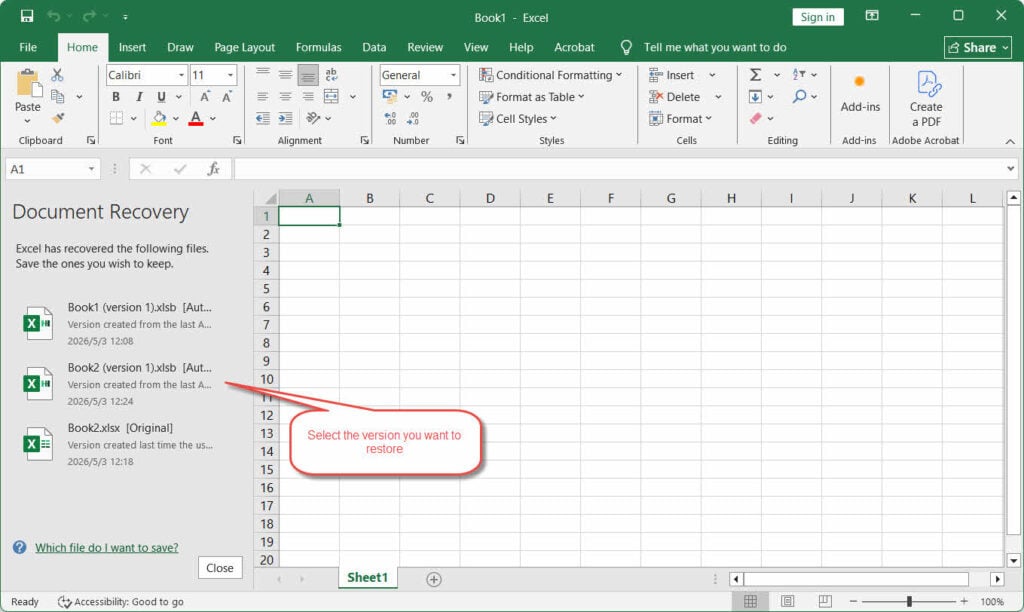
Huomautus: Jos versiossa näkyy aikaleima 01.01.1601, älä ohita sitä. Tämä on Windowsin metatietojen häiriö, joka joskus ilmenee äkillisten kaatumisten jälkeen; tiedosto on usein työsi uusin versio.
3. Menetelmä 2: Palauta tallentamaton Excel-tiedosto Tiedosto -> Avaa -komennolla
Käytä tätä menetelmää, kun Asiakirjan palautus ruutua ei näkynyt ja sinun on etsittävä tallentamattomat Excel-tiedostot manuaalisesti Tiedosto-valikosta.
- Avaa Excel ja napsauta filee -> avoin -> viimeaikainen.
- Siirry luettelon loppuun ja napsauta Palauta tallentamattomat työkirjat.
- In avoin ikkunassa etsi ja valitse tiedostosi ja napsauta sitten avoin.
- Tallenna palautettu tiedosto välittömästi käyttämällä filee -> Tallenna nimellä.

4. Menetelmä 3: Palauta tallentamaton Excel-tiedosto Tiedosto -> Tiedot -kohdasta
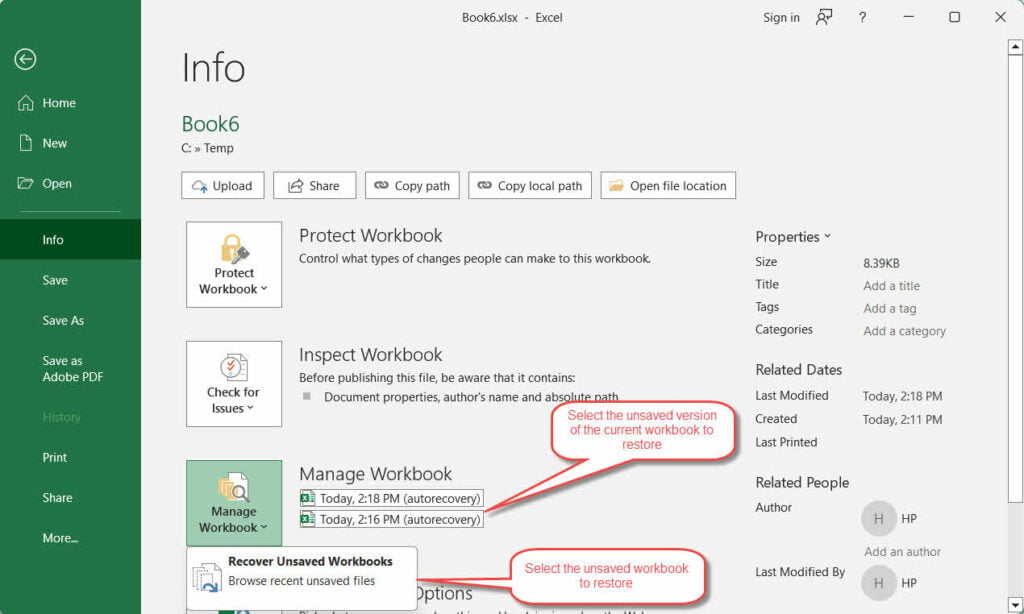
Tämä on edistyneempi menetelmä, jolla voidaan palauttaa sekä tallentamattomat työkirjat että nykyisen avoimen työkirjan tallentamattomat versiot, mukaan lukien edellisen istunnon tallentamaton versio:
- Käynnistä Excel.
- Luo uusi tyhjä työkirja tai avaa aiemmin luotu.
- Mene filee -> Tiedot.
- Napauta Hallitse työkirjaa -> Palauta tallentamattomat työkirjatpalauttaaksesi tallentamattomat työkirjat, mikä on sama kuin menetelmä 2.

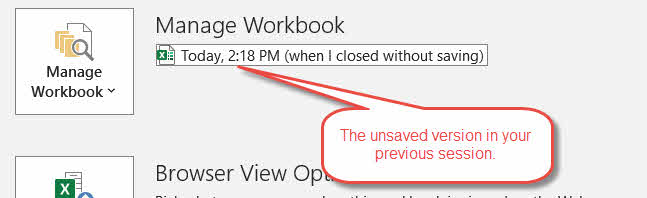
- Tämän lisäksi, Hallitse työkirjaa -painiketta, näet luettelon parhaillaan avoinna olevan tiedoston aikaleimatuista automaattisen tallennuksen versioista tai mistä tahansa versiosta, jonka nimi on kun suljin tallentamatta edellisessä istunnossa:

- Kun olet avannut haluamasi version, tallenna se heti filee -> Tallenna nimellä.
5. Menetelmä 4: Tarkista automaattisen palautuksen kansio manuaalisesti
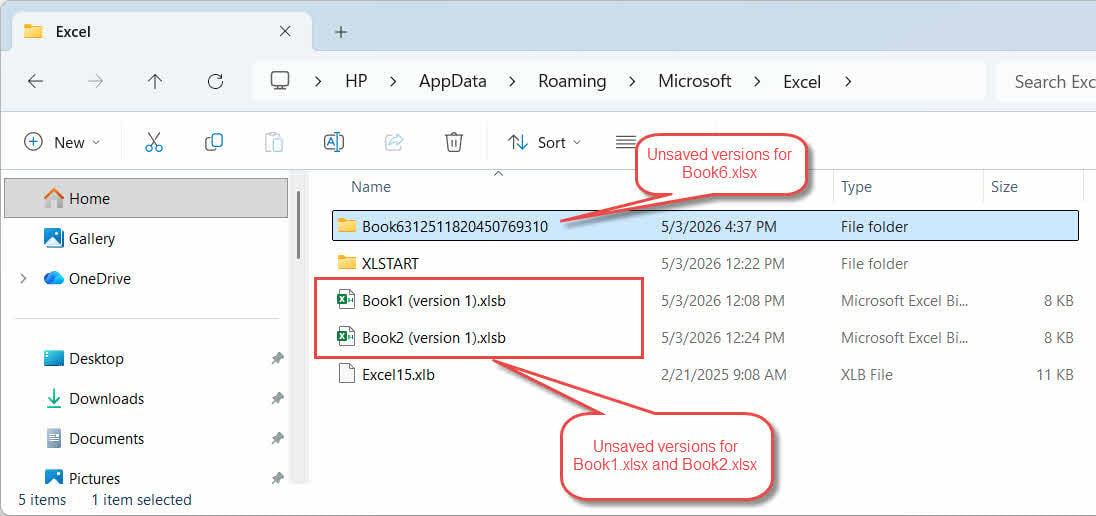
Jos menetelmät 1–3 eivät palauta tuloksia, siirry suoraan kiintolevylläsi olevaan AutoRecover-kansioon. Excel tallentaa kaikki AutoRecover-tilannevedokset tänne:
- lehdistö Windows-näppäin + R avaa ajaa valintaikkuna. Kirjoita %AppData%\Microsoft\Excel\ ja paina enter.
- Napsauta Resurssienhallinnassa Päivämäärä muutettu sarakeotsikko tuodaksesi uusimmat tiedostot ylimmäiseksi.
- Tarkista kaikki .xlsb ja.XLSX tiedostoja.
- Tarkista kaikki alikansiot, jotka saattavat sisältää myös .xlsb ja . Xlsx tiedostoja.
- Avaa ehdokastiedostot tunnistaaksesi kadonneen työkirjasi.
- Jos tiedostoa ei voida avata, muuta sen laajennusta että .xlsb or . Xlsx varovasti ja yritä uudelleen.
- Jos jokin tiedosto avautuu onnistuneesti, tallenna palautettu tiedosto välittömästi filee -> Tallenna nimellä.
6. Menetelmä 5: Tarkista automaattisen varmuuskopioinnin tiedosto
Jos olet aiemmin ottanut automaattisen varmuuskopioinnin käyttöön työkirjassasi, Excel luo .xlk varmuuskopiotiedoston joka kerta, kun tallennat. Tämä varmuuskopio sisältää viimeisintä tallennusta edeltävän version – hyödyllinen, kun olet korvannut tietoja, jotka haluat palauttaa.
- Avaa Resurssienhallinta ja siirry samaan kansioon kuin alkuperäinen Excel-tiedostosi.
- Etsi tiedosto nimeltä Varmuuskopio tiedostosta [tiedostonimi].xlk.

- Avaa se kaksoisnapsauttamalla ja napsauta Kyllä muotovaroituksen ohittamiseksi:

- Käyttää filee -> Tallenna nimellä tallentaaksesi pysyvän kopion turvalliseen sijaintiin.


7. Menetelmä 6: Tarkista TemporaryBackupFile-kansio
Jotkut käyttäjät ovat onnistuneesti palauttaneet Excel-tiedostoja erillisestä TemporaryBackupFile-kansiosta, erityisesti odottamattomien sammumisten tai Windows-päivitysten jälkeen:
- Avaa File Explorer ja siirry kohtaan C:\Käyttäjät\[Käyttäjänimi]\AppData\Local\Microsoft\Excel\Väliaikainen varmuuskopiotiedosto.
- Etsi tiedostoa, jonka alkuperäisen tiedostonimen perään on lisätty tämän päivän päivämäärä.
- Jos tiedostoa ei voida avata, muuta sen laajennusta että .xlsb or . Xlsx varovasti ja yritä uudelleen.
- Avaa se ja käytä filee -> Tallenna nimellä tallentaaksesi pysyvän kopion turvalliseen sijaintiin.
8. Menetelmä 7: Hae UnsavedFiles-välimuistikansiosta
Office ylläpitää erillistä UnsavedFiles-välimuistikansiota, joka saattaa sisältää palautettavia kopioita viimeisimmistä työkirjoista.
- Avaa File Explorer ja siirry kohtaan C:\Käyttäjät\[Käyttäjänimi]\AppData\Local\Microsoft\Office\TallentamattomatTiedosto.
- Valitse Päivämäärä muutettu sarakeotsikko tiedostojen lajittelemiseksi uusimman mukaan.
- Jos tiedostoa ei voida avata, muuta sen laajennusta että .xlsb or . Xlsx varovasti ja yritä uudelleen.
- Avaa mikä tahansa asiaankuuluva tiedosto ja tallenna se välittömästi filee -> Tallenna nimellä.
9. Menetelmä 8: Hae väliaikaiskansiosta
Kun Excelin sisäiset palautusjärjestelmät epäonnistuvat, työsi osia voi edelleen olla käyttöjärjestelmän väliaikaisten tiedostojen kansiossa:
Windows:
- lehdistö Windows-näppäin + R, tyyppi % Temp%, ja paina enter.
- Kirjoita Resurssienhallinnan hakukenttään * .tmp or ~$* ja lajittele tulokset Päivämäärä muutettu.
- Etsi työistunnon aikana luotu ehdokastiedosto, jonka koko on yli 0 kt.
- Tee tiedostosta kopio ja sitten muuta kopion tiedostopäätettä että .xlsb or . Xlsx alustavasti.
- Avaa kopio Excelissä.
- Jos tiedosto avautuu onnistuneesti, tallenna se heti filee -> Tallenna nimellä.
Mac:
- avoin terminaali (käyttää Valokeila sen löytämiseksi).
- Tyyppi avaa $ TMPDIR ja paina enter.
- Siirry avautuvassa Finder-ikkunassa kohtaan TemporaryItems kansio.
- Etsi tallentamaton Excel-tiedostosi ja avaa se tarkistaaksesi sen sisällön.
- Tallenna pysyvä kopio välittömästi.
10. Menetelmä 9: Palauta Outlookin tilapäinen internet-välimuisti (sähköpostiliitteet)
Jos avasit Excel-tiedoston suoraan Outlookin sähköpostiliitteestä ja työskentelit sen parissa tallentamatta sitä pysyvään sijaintiin, väliaikainen kopio saattaa jäädä Outlookin sisältövälimuistikansioon:
- lehdistö Windows + R, tyyppi %LocalAppData%\Microsoft\Windows\INetCache\Content.Outlook\ ja paina enter.
- Järjestä Päivämäärä muutettu ja etsi tiedostosi.
- Tee kopio, muuta sen laajennusta että . Xlsx tarvittaessa ja avaa se Excelissä.
- Tallenna heti sovelluksella filee -> Tallenna nimellä pysyvään sijaintipaikkaan.
11. Menetelmä 10: Hae koko tietokoneelta
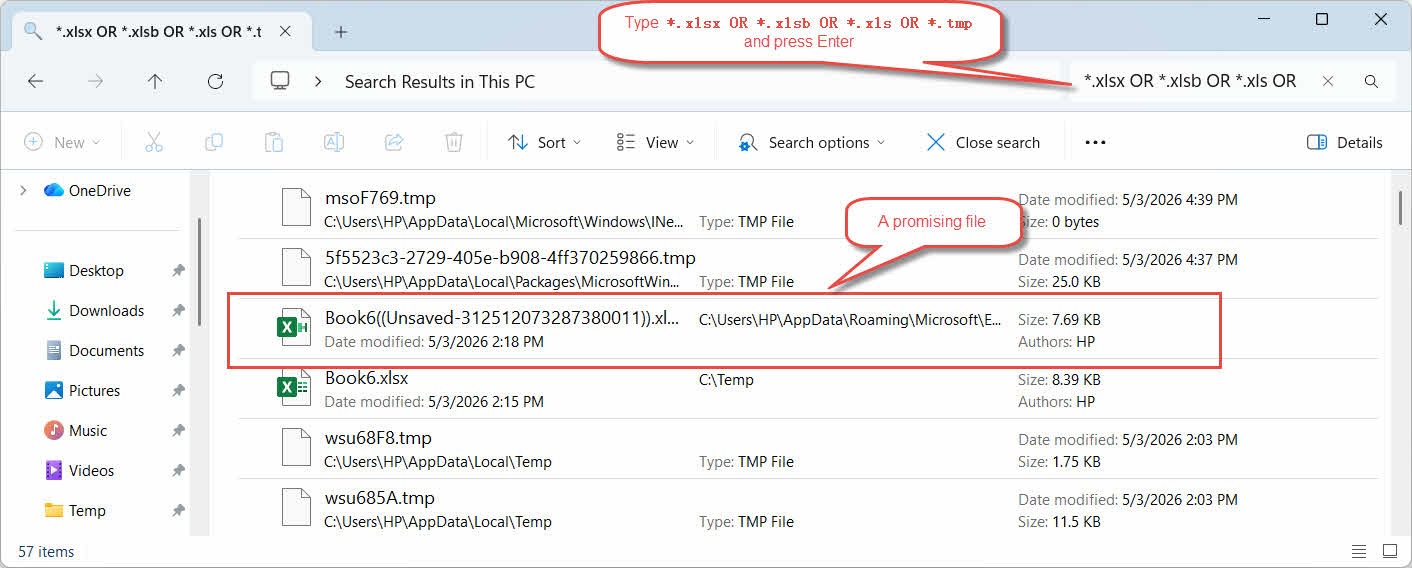
Sen sijaan, että tarkistaisit tallentamattoman tiedoston useista kansioista, toinen ratkaisu on etsiä koko tietokoneelta mahdollisia Excel-tiedostoja tai työsession aikana luotuja väliaikaisia tiedostoja:
- avoin File Explorer ja valitse Tämä PC vasemmassa paneelissa hakeaksesi kaikista asemista.
- Klikkaa hakukenttää oikeassa yläkulmassa ja kirjoita
*.xlsx OR *.xlsb OR *.xls OR *.tmp, Paina sitten enter. - Lajittele tulokset Päivämäärä muutettu tuodaksesi uusimmat tiedostot ylimmäiseksi.
- Älä avaa Exceliä tulosten tarkastelun aikana. Excelin avaaminen saattaa käynnistää automaattisen palautuksen ja väliaikaisten tiedostojen siivouksen.
- Kopioi kaikki lupaavat tiedostot erilliseen kansioon ennen niiden avaamista.
- varten .tmp kuvaa, muuta tiedostopäätettä että . Xlsx or .xlsb alustavasti.
- Avaa tiedosto Excelissä. Jos se avautuu onnistuneesti, tallenna se heti filee -> Tallenna nimellä.
12. Menetelmä 11: Palauta automaattisesta tallennuksesta
Automaattinen tallennus on toinen ominaisuus, joka voi auttaa palauttamaan tallentamattomia Excel-tiedostoja. Se on täysin erilainen kuin automaattinen palautus, vaikka ihmiset usein sekoittavatkin ne.
Automaattinen tallennus on käytettävissä vain Excel for Microsoft 365:ssä ja vain OneDriveen, OneDrive for Businessiin tai SharePoint Onlineen tallennetuille tiedostoille. Kun se on käytössä, se tallentaa tiedostosi pilveen jatkuvasti ja ylläpitää täydellistä versiohistoriaa, johon voit palata milloin tahansa.
- Avaa tiedosto Excelissä.
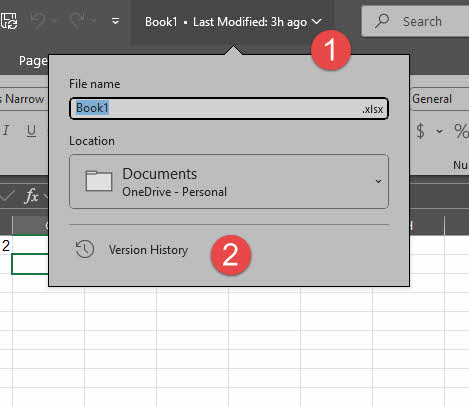
- Valitse tiedoston nimi yläotsikkopalkissa.
- Napsauta ponnahdusvalikosta Versiohistoria:

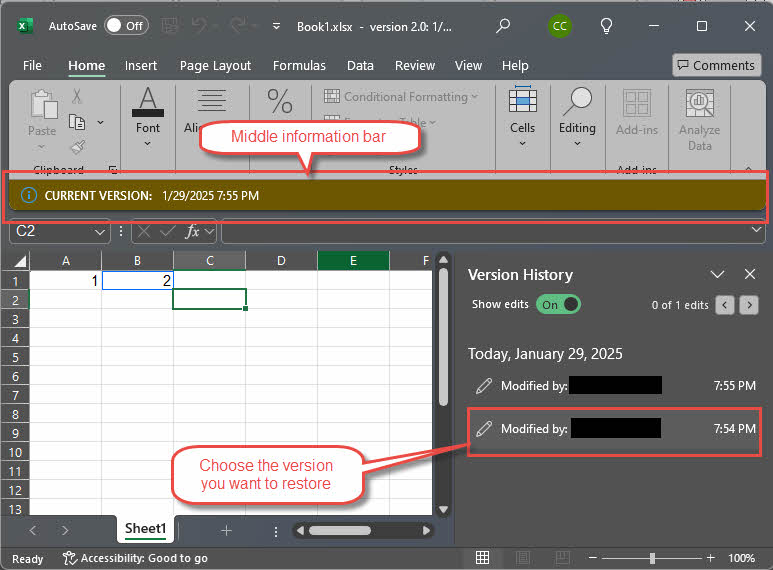
- Versiohistoriapaneeli näkyy oikealla. Selaa aikaleimoja löytääksesi tarvitsemasi version.
- Napsauta versiota esikatsellaksesi sitä vain luku -tilassa.

- Napauta Palauttaa tietopalkissa palauttaaksesi kyseisen version:


13. Menetelmä 12: Palauta edellinen versio
Jos tiedosto on tallennettu sijaintiin, joka tukee versiointia, voit palauttaa aiemman version suoraan ilman Excelin sisäänrakennettuja ominaisuuksia:
- Windows-tiedostohistoria
- macOS-aikakone
- Google Driven versiohistoria
- OneDriven versiohistoria
- SharePointin versiohistoria
- Dropboxin versiohistoria
- SharePointin versiohistoria
14. Menetelmä 13: Palauta roskakorista/roskakorista
Jos Excel-tiedosto poistettiin vahingossa, se voidaan mahdollisesti palauttaa roskakorista ennen pysyvää poistamista:
- Windowsin roskakorin
- Macin roskakori
- OneDrive-roskakori
- SharePoint-roskakori
- Google Driven roskakori
- Dropboxin poistetut tiedostot
- iCloud Drive Äskettäin poistettu
15. Menetelmä 14: Käytä ammattimaista tiedostojen palautusohjelmistoa
Jos mikään yllä olevista menetelmistä epäonnistuu, ammattimainen tiedostojen palautusohjelmisto voi skannata levysi ja palauttaa tallentamattomat Excel-tiedostot:
- Lataa ja asenna DataNumen Data Recovery.
- Valitse skannattava asema.

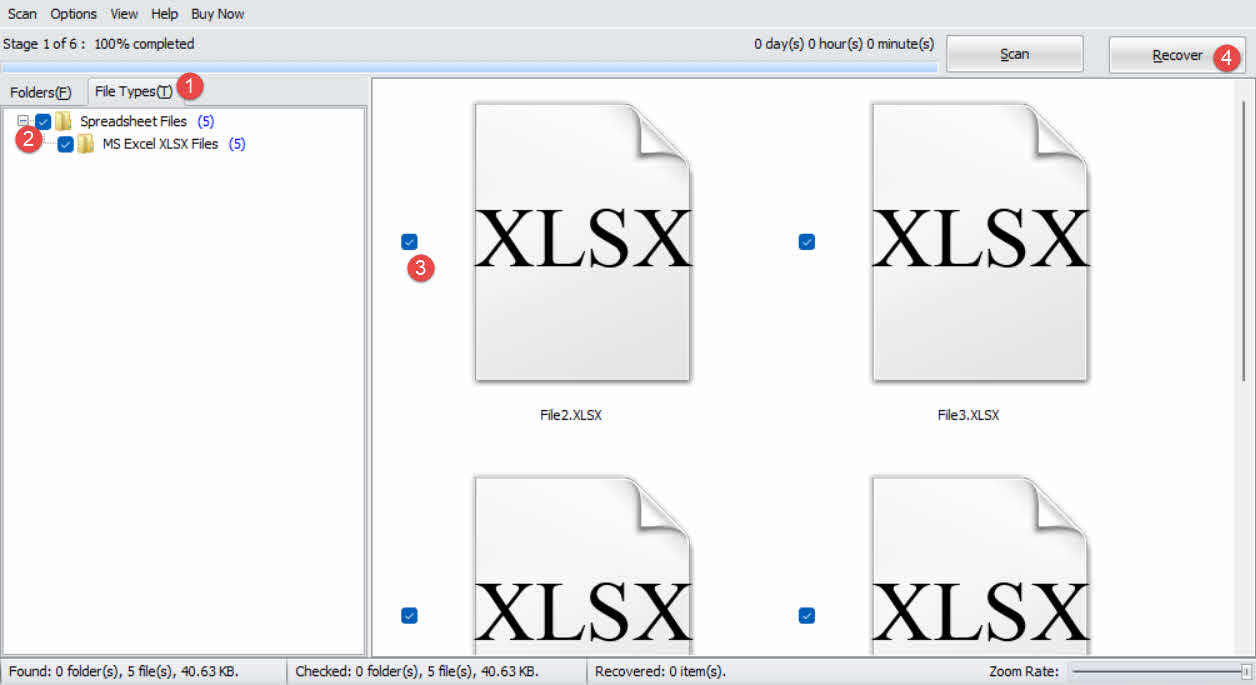
- Valitse Tiedostotyyppi välilehti vasemmassa paneelissa.
- valita Taulukkolaskentatiedostot suodattaaksesi kaikki laskentataulukkotiedostot. Tai tarkemmin sanottuna valitse MS Excel XLSX-tiedostot.
- Tarkista potentiaaliset ehdokastiedostot oikeista hakutuloksista:

- Valitse toipua -painiketta tallentaaksesi palautetut tiedostot eri asemaan tietojen päällekirjoittamisen välttämiseksi.

16. Korjaa vioittuneet palautetut Excel-tiedostot
Aika ajoin kaatumistiloista, väliaikaiskansioista tai tietojen palautusskannauksista palautetut tallentamattomat tiedostot voivat olla vioittuneita, eivätkä ne avaudu Excelissä oikein. Tällaisessa tapauksessa DataNumen Excel Repair voi korjata vioittuneet XLS- ja XLSX-tiedostot ja tuottaa korjatun tiedoston:
- Sulje Microsoft Excel ja muut sovellukset, jotka voivat muokata Excel-lähdetiedostoa.
- Valitse vioittunut Excel-tiedosto.
- Aseta kiinteä tiedostonimi.
- Napsauta "Aloita korjaus" -painiketta
- Korjauksen jälkeen DataNumen Excel Repair tulostaa uuden kiinteän Excel-tiedoston.

17. Kuinka estää tulevaisuuden tappiot
Voit estää tallentamattomien tiedostojen katoamisen uudelleen noudattamalla seuraavia ohjeita:
- Ota automaattinen palautus käyttöön ja lyhennä väliä. Siirry Excelissä osoitteeseen filee -> Vaihtoehdot -> Säästä. Tarkista Tallenna automaattisen palautuksen tiedot ## minuutin välein ja lyhennä aikaväliä oletusarvoisesta 10 minuutista 1–2 minuuttiin. Tarkista myös Säilytä viimeisin automaattisesti palautettu versio, jos suljen tallentamatta:

- Ota automaattinen varmuuskopiointi käyttöön. Avaa Excelissä tiedosto, jonka automaattisen varmuuskopioinnin haluat ottaa käyttöön, ja siirry sitten osoitteeseen filee -> Tallenna nimellä -> Työkalut -> Yleiset asetukset ja tarkista Luo aina varmuuskopioExcel luo .xlk-varmuuskopion samaan kansioon joka kerta, kun tallennat tiedoston. Huomaa, että tämä on tiedostokohtainen asetus ja se on otettava käyttöön jokaiselle tiedostolle erikseen tai käytä VBA-skripti useiden tiedostojen eräajoon käyttöönottoa varten:

- Tallenna heti uutta työkirjaa luotaessa. Vaikka automaattinen palautus ottaa tilannevedoksen uusista tallentamattomista tiedostoista, ensimmäinen tilannevedos tehdään vasta aikavälin kuluttua umpeen. Paina Ctrl + S heti kun avaat uuden työkirjan varmistaaksesi, että siitä on pysyvä kopio alusta alkaen.
- Tallenna paikallisesti ennen sähköpostiliitteiden avaamista. Kun avaat Excel-tiedoston suoraan Outlook-sähköpostin liitteestä, tallenna se pysyvään paikalliseen tiedostoon heti ja tee muutoksia paikalliseen tiedostoon sen jälkeen.
- Lähetä itsellesi kopio jokaisen istunnon lopussa kevyenä ulkoisena varmuuskopiona kriittisille tiedostoille.
- Pidä tärkeistä tiedostoista paikallinen varmuuskopio. Jotkut käyttäjät ovat raportoineet selittämättömästä tietojen menetyksestä tallennettaessa tiedostoja OneDriveen. Pidä aina tärkeät työkirjat toissijaisena kopiona paikallisella tai ulkoisella asemalla.


18. Usein Kysytyt Kysymykset
K: Voinko palauttaa Excel-tiedoston, jota ei ole koskaan tallennettu?
V: Kyllä, se on mahdollista. Automaattinen palautus tallentaa työstäsi säännöllisesti tilannevedoksia riippumatta siitä, oletko tallentanut tiedoston manuaalisesti – kunhan automaattisen palautuksen aikaväli on kulunut vähintään kerran istunnon aikana. Tarkista Asiakirjan palautus -ruutu (tapa 1), käytä Palauta tallentamattomat työkirjat -toimintoa (menetelmät 2–3) tai tarkista Automaattinen palautus -kansio (tapa 4) palauttaaksesi tallentamattoman tiedoston. Jos nämä eivät palauta tuloksia, tarkista myös väliaikaiskansio (tapa 8).
K: Mihin Excel tallentaa automaattisen palautuksen tiedostot Windowsissa?
A: Excel tallentaa automaattisen palautuksen tiedostot kohteeseen C:\Käyttäjät\[Käyttäjänimi]\AppData\Roaming\Microsoft\Excel\Jokainen työkirja saa oman tiedoston mukaan nimetyn alikansionsa. Voit vahvistaa tarkan polun siirtymällä osoitteeseen filee -> Vaihtoehdot -> Säästä -> Automaattinen palautustiedoston sijainti.
K: Minne Excel tallentaa tallentamattomat tiedostot Macilla?
A: Macissa tarkista TemporaryItems kansio järjestelmän väliaikaishakemistossa. Avaa terminaali, tyyppi avaa $ TMPDIRja siirry kohtaan TemporaryItems kansio avautuvassa Finder-ikkunassa.
K: Miten palautan Excel-tiedoston napsautettuani ”Älä tallenna” -painiketta?
A: Käytä menetelmää 2 tai menetelmää 3 päästäksesi Palauta tallentamattomat työkirjat ominaisuus. Jos nämä eivät palauta tuloksia, etsi AutoRecover-kansiosta manuaalisesti (tapa 4). Kun suljet tallentamatta, AutoRecover säilyttää uusimman tilannevedoksen tallentamattomana versiotiedostona, jos AutoRecover-aika on kulunut vähintään kerran istunnon aikana.
K: Miksi ”Palauta tallentamattomat työkirjat” -vaihtoehto ei näytä mitään?
A: Tämä tapahtuu, kun automaattinen palautus ei ollut käytössä, kun tallensit ja suljit tiedoston normaalisti (jolloin kaikki automaattisen palautuksen tilannevedokset poistetaan) tai kun automaattisen palautuksen aikaväli ei ollut kulunut umpeen ennen tiedoston sulkemista. Siirry osoitteeseen filee -> Vaihtoehdot -> Säästä varmistaaksesi, että automaattinen palautus on käytössä, ja tarkistaaksesi tiedoston sijainnin.
K: Voinko palauttaa Windows Updaten jälkeen kadonneen Excel-tiedoston?
V: Kyllä, se on mahdollista. Kokeile ensin TemporaryBackupFile-kansiota (tapa 6) ja AutoRecover-kansiota (tapa 4). Jos tiedosto on tallennettu OneDriveen, tarkista sen versiohistoria (tapa 11). Jos Windowsin tiedostohistoria oli käytössä, tarkista aiemmat versiot (tapa 12).
K: Miten palautan vahingossa korvatun Excel-tiedoston aiemman version?
V: Mene osoitteeseen filee -> Tiedot -> Hallitse työkirjaaJos automaattisen palautuksen tilannevedoksia on olemassa, ne luetellaan aikaleimojen kanssa. Valitse tarvitsemasi versio ja napsauta PalauttaaOneDriveen tai SharePointiin tallennettujen tiedostojen osalta käytä versiohistoriaa (tapa 11 tai tapa 12) saadaksesi kattavamman valikoiman palautuspisteitä.
K: Kuinka kauan Excel säilyttää automaattisen palautuksen tiedostoja?
A: Excel poistaa kaikki automaattisen palautuksen tilannevedokset, kun tallennat ja suljet tiedoston normaalisti. Jos suljet tallentamatta, viimeisin tilannevedos säilytetään tallentamattomana versiotiedostona. Tiedostolla ei ole kiinteää säilytysaikaa – tiedosto säilyy, kunnes Excel siivoaa sen seuraavan avaamis- ja tallennusjakson aikana.
K: Tallentaako OneDrive Excel-tiedostot automaattisesti?
A: Automaattinen tallennus tallentaa OneDriveen tai SharePointiin tallennetut tiedostot jatkuvasti, kun se on käytössä. Se on oletusarvoisesti käytössä tiedostoille, jotka on jo tallennettu pilveen Microsoft 365:n kautta. Paikallisten tiedostojen automaattinen tallennus on otettava käyttöön manuaalisesti ottamalla se käyttöön Excelin otsikkopalkissa, jolloin tiedosto ladataan OneDriveen.
K: Mitä eroa on automaattisella tallennuksella ja automaattisella palautuksella Excelissä?
A: Automaattinen palautus tallentaa työstäsi säännöllisesti paikallisia tilannevedoksia asetetulla aikavälillä (oletusarvo: 10 minuutin välein) ja on suunniteltu palauttamaan tiedostot kaatumisen jälkeen. Automaattinen tallennus tallentaa tiedostosi jatkuvasti OneDriveen tai SharePointiin muutaman sekunnin välein ja on käytettävissä vain Microsoft 365:ssä. Ne ovat itsenäisiä ominaisuuksia: Automaattinen palautus toimii paikallisissa tiedostoissa; automaattinen tallennus vaatii pilvitallennustilaa.
19. Päätelmä
Tässä oppaassa esittelemme, kuinka tallentamaton Excel-tiedosto palautetaan aloittamalla Excelin sisäänrakennetuilla automaattisen palautuksen työkaluilla (menetelmät 1–4) – ne käsittelevät suurimman osan tapauksista. Jos ne epäonnistuvat, käytä tiedostojärjestelmämenetelmiä (menetelmät 5–10) ennen kuin siirryt pilviversiohistoriaan (menetelmät 11–12), roskakoriin (menetelmä 13) tai ammattimaiseen palautusohjelmistoon (menetelmä 14). Jos palautettu tiedosto on vioittunut eikä avaudu, käytä DataNumen Excel Repair korjata se.
Voit välttää saman skenaarion toistumisen ottamalla automaattisen palautuksen käyttöön lyhyellä aikavälillä, ottamalla käyttöön automaattisen varmuuskopioinnin tärkeille työkirjoille ja säilyttämällä paikallisen varmuuskopion kaikkien pilvitallennettujen tiedostojen rinnalla.
kirjailijasta
Shou Sheng on Microsoft Office -asiantuntija, jolla on yli 10 vuoden käytännön kokemus Wordista, Excelistä ja PowerPoint vianmääritystä yritys- ja oppilaitosympäristöissä. Hän on auttanut tuhansia käyttäjiä palauttamaan kadonneita töitä, ratkaisemaan tiedostojen vioittumisongelmia ja optimoimaan Office-työnkulkujaan.
Teknisen kirjoittamisensa kautta Shou on sitoutunut kääntämään monimutkaiset Office-vianmääritykset selkeiksi ja toimiviksi vaiheiksi kaiken tasoisille käyttäjille. Hän pysyy ajan tasalla Microsoft 365:n uusimmista kehitysaskeleista ja testaa jatkuvasti menetelmiä todellisissa tiedostojen vioittumistilanteissa varmistaakseen niiden tarkkuuden.
Onko sinulla kysyttävää tästä oppaasta tai tarvitsetko lisäapua Office-ongelmien kanssa? Tervetuloa palautetta ja ehdotuksia näiden vianmääritysresurssien parantamiseksi.