
1. Esittely
Roskakori on Windowsin sisäänrakennettu turvaverkko poistetuille tiedostoille. Niin kauan kuin tiedosto on edelleen roskakorissa, sen palauttaminen vie vain muutaman napsautuksen. Tässä oppaassa kerrotaan, miten voit palauttaa poistetut tiedostot roskakorista Windowsissa, mukaan lukien ulkoisissa, verkko- ja OneDrive-synkronoiduissa sijainneissa olevat tiedostot.
1.1 Mitä tämä opas kattaa
- Roskakorissa olevien tiedostojen palauttaminen
- Poistettujen tiedostojen palauttaminen alkuperäiseen sijaintiinsa
- Poistettujen tiedostojen hakeminen uuteen sijaintiin, kun alkuperäinen kansio puuttuu
1.2 Mitä tämä opas ei kata
- Tiedostot poistettu sovelluksella siirtyminen + Poista, joka ohittaa roskakorin kokonaan
- Roskakorista poistetut tai tyhjennetyt tiedostot. Tarkista tässä tapauksessa Tämän oppaan tiedostojen palauttamiseksi.
- Roskakorin tallennusrajan ylittäneet ja pysyvästi poistetut tiedostot
2. Palauta poistetut tiedostot roskakorista
Jos tiedosto poistettiin paikalliselta asemalta käyttämällä Poista näppäintä tai hiiren kakkospainikkeella Poista komennolla se menee suoraan roskakoriin. Palauta se seuraavilla kolmella vaiheella:
2.1 Avaa roskakori
Käytä mitä tahansa seuraavista menetelmistä:
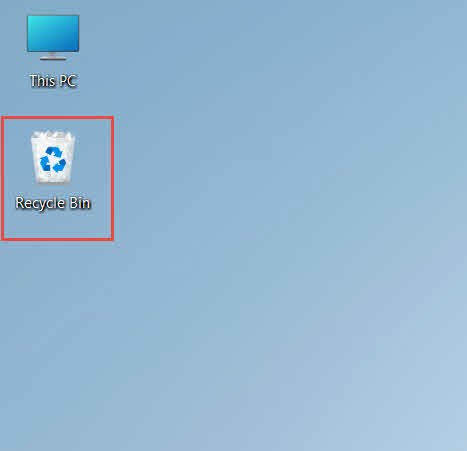
- Kaksoisnapsauta roskakoriin kuvake työpöydällä

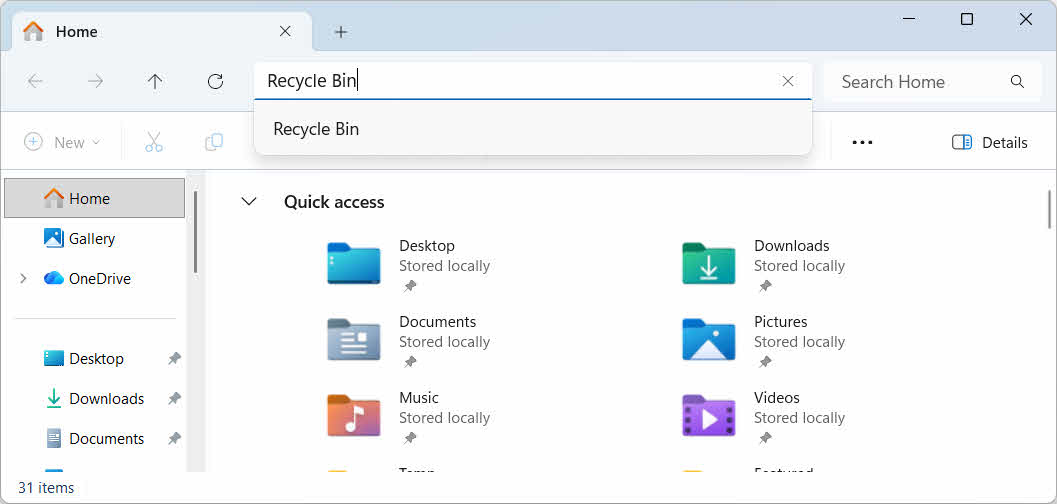
- Avaa Resurssienhallinta ja kirjoita roskakoriin osoitepalkissa

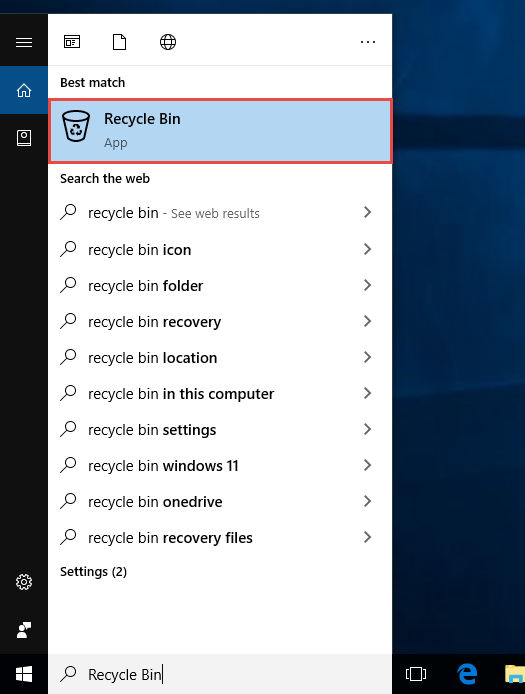
- Tyyppi roskakoriin Windowsin hakuun ja valitse se tuloksista

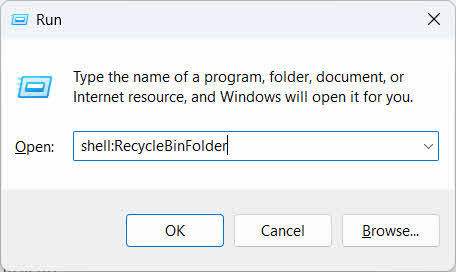
- lehdistö voittaa + R, tyyppi kuori: RecycleBinFolder, ja paina enter

2.2 Poistetun tiedoston tai kansion etsiminen
Kun roskakori on auki, etsi haluamasi kohteet jollakin seuraavista tavoista:
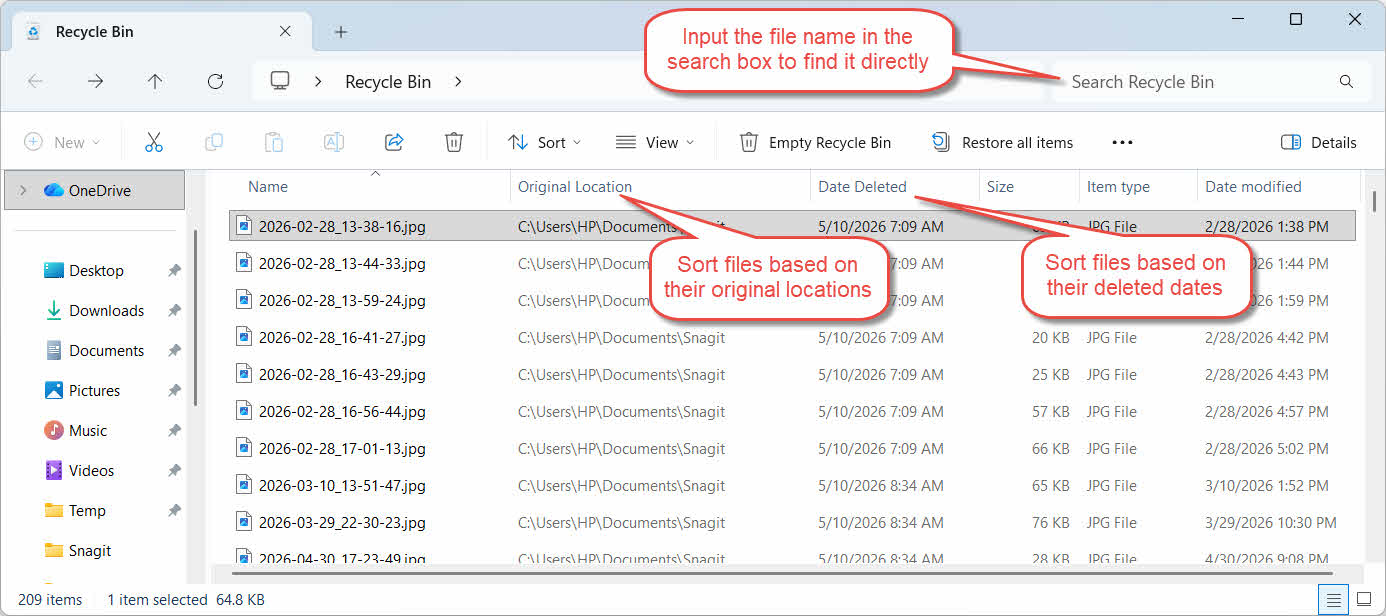
- Kirjoita tiedostonimi hakukenttään oikeassa yläkulmassa
- Valitse Poistettu päivämäärä sarakeotsikko lajitellaksesi viimeisimpien poistojen mukaan
- Tarkista Alkuperäinen Sijainti sarake vahvistaaksesi, että tiedosto tuli odottamastasi kansiosta
2.3 Tiedostojen tai kansioiden palauttaminen
Yhden tai useamman kohteen palauttaminen:
- Valitse yksi tiedosto tai pidä pohjassa Ctrl ja napsauta valitaksesi useita tiedostoja tai pidä painettuna siirtyminen ja napsauta valitaksesi alueen
- Napsauta valintaa hiiren kakkospainikkeella ja valitse Palauttaa
- Avaa alkuperäinen kansio varmistaaksesi, että tiedosto on palannut

Jos haluat palauttaa kaikki roskakorissa olevat kohteet kerralla, napsauta Palauta kaikki kohteet työkalupalkissa valitsematta ensin yksittäistä tiedostoa.
3. Palauta poistetut tiedostot roskakorista toiseen sijaintiin
Palauttaa komento palauttaa tiedoston aina alkuperäiseen kansioon. Joissakin tilanteissa se on sen sijaan siirrettävä muualle.
3.1 Milloin sinun tulisi käyttää tätä menetelmää
- Alkuperäistä kansiota ei enää ole olemassa
- Alkuperäisessä kansiossa on jo uusi samanniminen tiedosto
- Sinulla ei ole oikeutta käyttää alkuperäistä kansiota
- Et ole varma, mistä kansiosta tiedosto on peräisin
- Haluat tarkistaa tiedoston ennen kuin laitat sen takaisin alkuperäiseen paikkaansa
3.2 Vedä tai leikkaa tiedosto roskakorista
Tiedoston siirtäminen roskakorista haluamaasi kansioon:
- Avaa roskakori
- Valitse palautettava tiedosto tai kansio.
- Siirrä tiedosto tai kansio kohdekansioon jollakin seuraavista tavoista:
- Vedä se suoraan kohdekansion ikkunaan
- lehdistö Ctrl + X leikkaa se avaamalla kohdekansio ja painamalla Ctrl + V liimata se
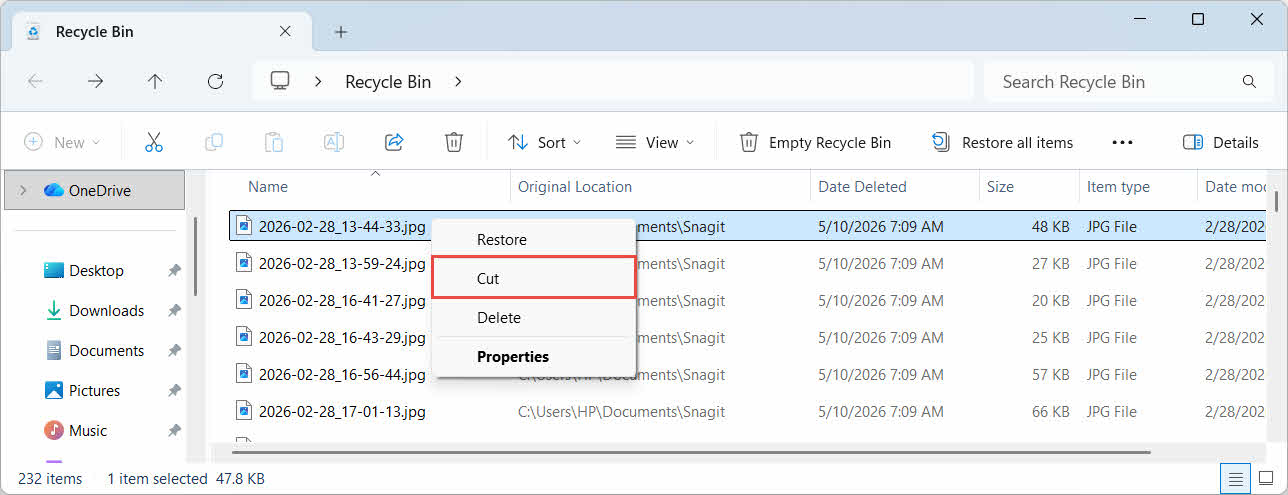
- Napsauta valintaa hiiren kakkospainikkeella ja valitse Leikkaus, avaa kohdekansio, napsauta hiiren kakkospainikkeella ja valitse pasta liimata se

4. Tiedostojen palauttaminen roskakorista ulkoisilla asemilla, verkkoasemilla ja pilviasemilla
Vaiheet § 2 oletetaan, että tiedosto poistettiin tietokoneesi pääasemasta. Ulkoinen tallennustila, verkkotallennustila ja pilvisynkronoitu tallennustila toimivat eri tavalla.
4.1 Ulkoiset kiintolevyt ja USB-muistitikut
Windows käsittelee ulkoisia kiintolevyjä (mukaan lukien USB:n kautta liitetyt SSD-levyt) samalla tavalla kuin sisäisiä asemia: jokainen saa oletuksena oman piilotetun roskakorikansionsa. Irrotettavia tallennusvälineitä, kuten USB-muistitikkuja ja SD-kortteja, käsitellään eri tavalla, eivätkä ne saa oletuksena roskakoria, joten niistä poistetut tiedostot poistetaan välittömästi.
4.1.1 Roskakorin tuen ottaminen käyttöön asemassa
Varmista, että ulkoisen kiintolevyn kohdalla on roskakorin tuki käytössä:
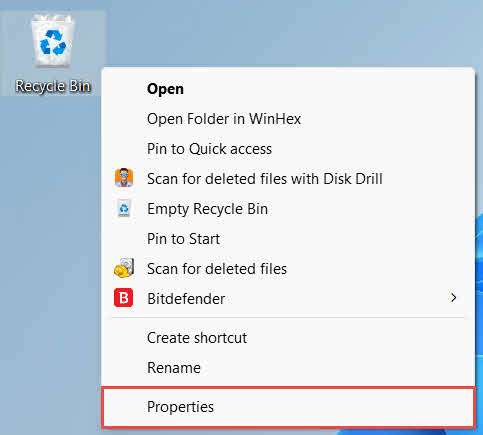
- Napsauta hiiren oikealla painikkeella roskakoriin kuvaketta työpöydällä ja valitse Kiinteistöt

- In Roskakorin sijainti luettelosta ulkoisen aseman rivi. Se näkyy tässä vain, kun asema on kytketty ja sillä on asemakirjain.
- Alle Valitun sijainnin asetukset, Varmista Mukautettu koko on valittu, ei Älä siirrä tiedostoja roskakoriin. Poista tiedostot heti poiston jälkeen.

- Napauta käyttää, sitten OK
Jokainen asema säilyttää tämän asetuksen itsenäisesti, joten ulkoisen aseman roskakori-tuki voidaan poistaa käytöstä, vaikka se pysyisi käytössä järjestelmäasemassa.
USB-muistitikku tai SD-kortti ei näy roskakorin ominaisuuksissa lainkaan, koska Windows ei oletusarvoisesti luo roskakorikansiota siirrettävälle tietovälineelle. Sen käyttöönotto vaatii rekisterin muokkaamisen:
- lehdistö voittaa + R, tyyppi regedit, Lehdistö enterja hyväksy kehote
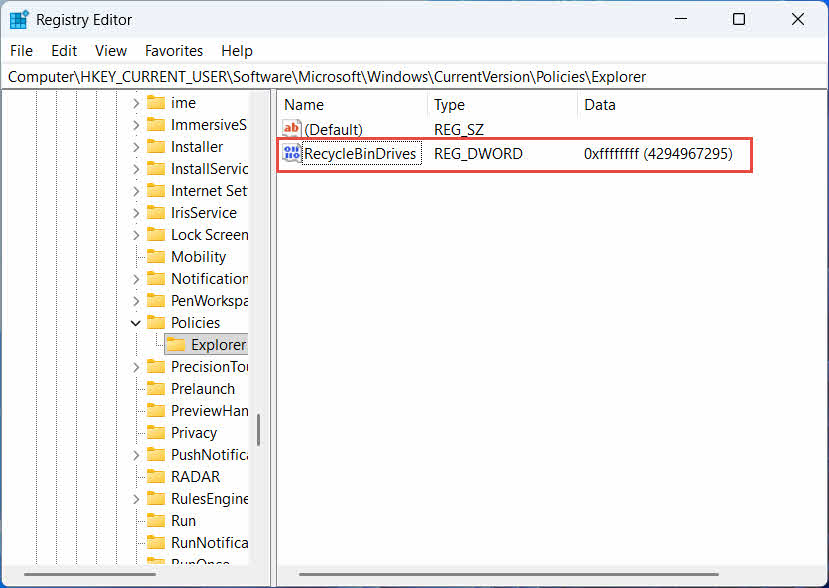
- Navigoida johonkin HKEY_CURRENT_USER \ Software \ Microsoft \ Windows \ CurrentVersion \ Policies \ Explorer. Jos tutkimusmatkailija avainta ei ole olemassa kohdassa säännöt, oikealla painikkeella säännötvalitse Uusi -> avain, ja nimeä se tutkimusmatkailija
- Napsauta hiiren kakkospainikkeella tyhjää aluetta oikeanpuoleisessa ruudussa ja valitse Uusi -> DWORD (32-bittinen), ja nimeä se Kierrätysastia
- Kaksoisnapsauta Kierrätysastia, asetettu pohja että Heksadesimaali, tulla sisään ffffffff arvotietoina ja napsauta OK

- Toista vaiheet 2–4 kohdassa HKEY_LOCAL_MACHINE \ SOFTWARE \ Microsoft \ Windows \ CurrentVersion \ Policies \ Explorer
- Käynnistä tietokone uudelleen
Voit kumota muutoksen poistamalla Kierrätysastia arvo molemmista sijainneista. Koska tämä edellyttää rekisterin muokkaamista, luo ensin palautuspiste ja harkitse, onko varmuuskopioihin luottaminen yksinkertaisempaa asemille, joita käytät vain satunnaisesti.
4.1.2 Tiedostojen palauttaminen
Kun roskakori on otettu käyttöön asemassa, tiedoston palauttaminen tapahtuu samalla tavalla kuin kohdassa § 2.3.
Tiedoston poistaminen yhdistetyltä verkkoasemalta tai jaetulta kansiolta poistaa sen suoraan palvelimelta. Se ei kulje tietokoneesi paikallisen roskakorin kautta. Mutta jos palvelimen puolen roskakori on käytössä, voit palauttaa poistetut tiedostot siitä.
4.2.1 Palvelinpuolen roskakori (jos käytössä)
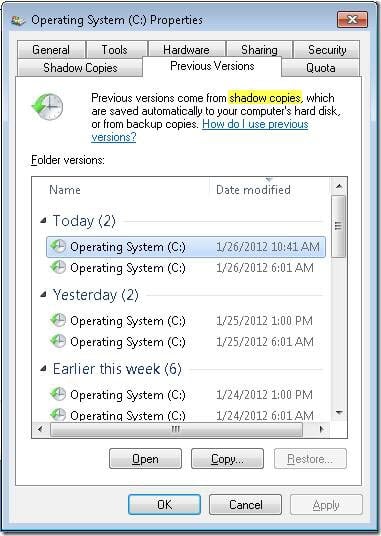
Jotkin tiedostopalvelimet mahdollistavat Varjokopiot (Volume Shadow Copy Service), jonka avulla voit palauttaa jaetun kansion aiempiin versioihin, jotta voit palauttaa poistetut tiedostot tällä ominaisuudella:
- Napsauta hiiren kakkospainikkeella verkkojaon pääkansiota ja valitse Kiinteistöt
- Avaa Aiemmat versiot kieleke
- Valitse versio, joka on päivätty ennen poistoa, ja napsauta Palauttaa
4.2.2 Mitä tehdä, jos palvelimen puolella ei ole roskakoria
Jos Aiemmat versiot Jos välilehti on tyhjä tai ei ole käytettävissä, jaetulle tiedostolle ei ole määritetty tilannevedoksiin perustuvaa palautusta. Ota yhteyttä verkonvalvojaan ja tarkista, onko palvelimella oma varmuuskopiointiaikataulu.
4.3 OneDrive-roskakori (pilveen synkronoidut kansiot)
OneDrive-synkronoiduissa kansioissa voi olla kaksi erillistä roskakoria: paikallinen Windowsin roskakori ja verkkopohjainen OneDrive-roskakori. Se, kumpi sisältää tiedoston, riippuu siitä, missä poisto tapahtui.
4.3.1 Synkronoidun tiedoston poistaminen paikallisesti (siirtyy sekä paikalliseen että verkkoroskakoriin)
Jos poistat synkronoidun tiedoston tietokoneesi Resurssienhallinnasta, se siirtyy paikalliseen roskakoriin täsmälleen kohdassa kuvatulla tavalla. § 2ja OneDrive-synkronointiohjelma peilaa poiston myös pilveen, joten tiedosto on palautettavissa myös OneDrive-verkkosivun roskakorista.
4.3.2 Pilvipohjainen poisto (vain verkkoroskakorista, toukokuusta 2026 lähtien)
Jos tiedosto poistetaan pilvipalvelusta, esimerkiksi OneDrive-sivuston tai muun synkronoidun laitteen kautta, toiminta on muuttunut toukokuusta 2026 lähtien: Microsoft lopetti pilvipalvelusta tehtyjen poistotiedostojen lähettämisen paikalliseen Windowsin roskakoriin. Tällä tavoin poistettu tiedosto katoaa paikallisesta kansiostasi näkymättä paikallisessa roskakorissa, ja palauttaminen on mahdollista vain OneDriven tai SharePointin verkkoversion roskakorista.
4.3.3 Palauttaminen OneDrive.comista
Tiedoston palauttaminen OneDrive-verkkosivun roskakorista:
- Kirjaudu sisään osoitteessa onedrive.live.com or onedrive.com
- valita Roskakoriin navigointiruudussa
- Valitse tiedosto tai kansio ja napsauta Palauttaa
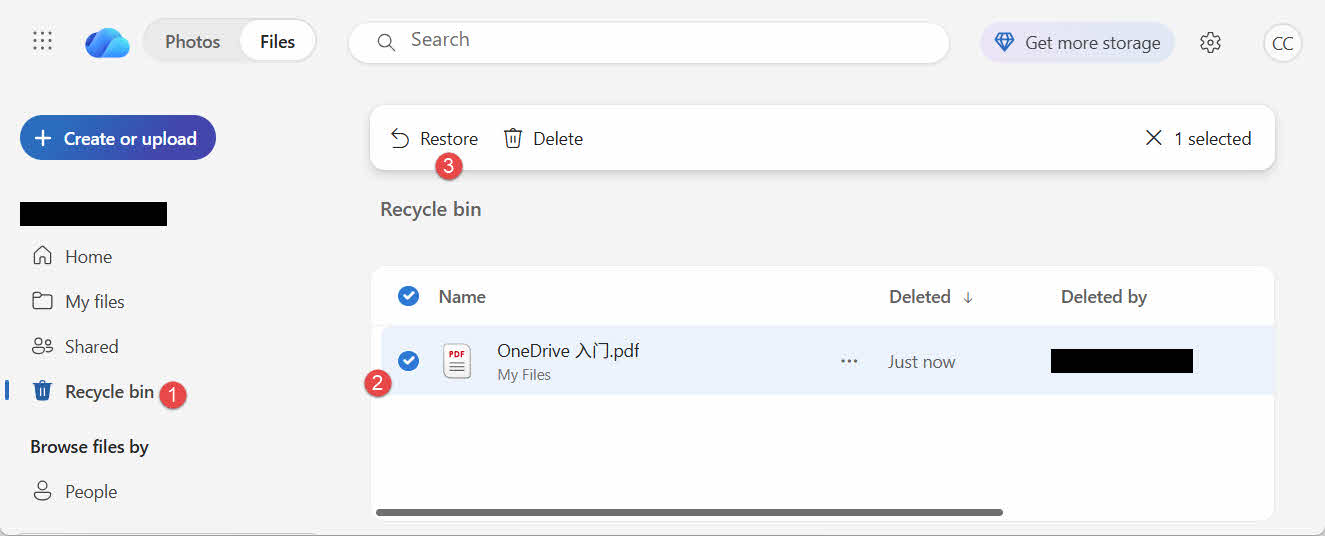
Henkilökohtaiset Microsoft-tilit säilyttävät poistettuja kohteita jopa 30 päivää; työpaikan tai oppilaitoksen tilit säilyttävät niitä jopa 93 päivää.
5. Roskakorin palautusongelmien vianmääritys
5.1 Roskakorikuvake puuttuu työpöydältä
Roskakori on edelleen olemassa, vaikka sen työpöytäkuvake olisi piilotettu. Kuvakkeen palauttaminen:
- Napsauta työpöytää hiiren kakkospainikkeella ja valitse Personoida
- avoin Teemat, sitten Työpöydän kuvakkeiden asetukset
- Tarkistaa roskakoriin ja valitse OK
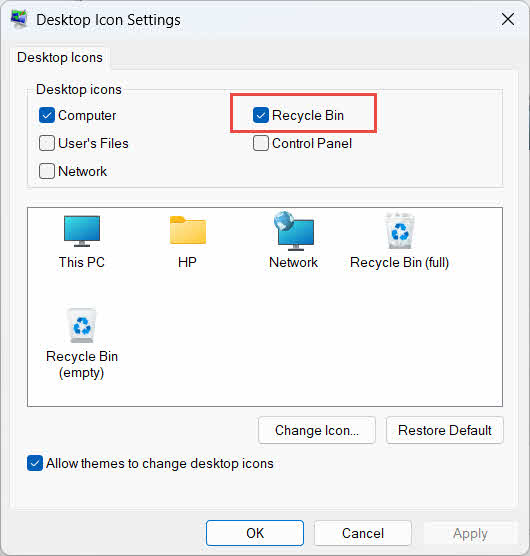
Voit avata sen myös suoraan kirjoittamalla roskakoriin Windowsin haussa, Resurssienhallinnassa tai Win + R -näppäinyhdistelmällä, kuten on kuvattu kohdassa § 2.1.
5.2 Tiedosto ei ole roskakorissa
Jos haluamasi tiedostot eivät ole roskakorissa, harkitse seuraavia syitä:
- Se poistettiin ulkoiselta asemalta, jossa ei ole roskakoritukea (katso § 4.1)
- Se poistettiin verkkoasemalta (katso § 4.2)
- Se poistettiin suoraan OneDrive-verkkosovelluksesta (katso § 4.3)
- Se poistettiin pysyvästi, esim. siirtyminen + Poistatai roskakori on tyhjennetty
Jos tiedosto on poistettu pysyvästi, sen palauttamiseen tarvitaan erillinen tietojen palautusohjelmisto, kuten DataNumen Data Recovery, roskakorin sijaan. Lopeta uusien tiedostojen tallentaminen kyseiseen asemaan ensin, jotta vähennät tietojen päällekirjoittamisen riskiä.
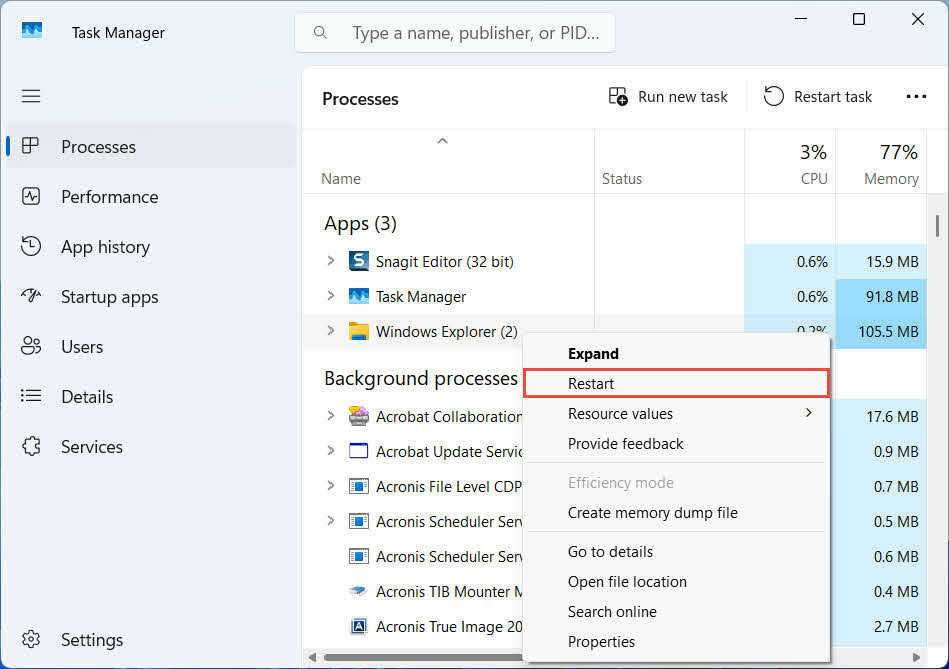
5.3 Palautusvaihtoehto on harmaana, puuttuu tai ei toimi
Tämä tapahtuu yleensä silloin, kun valitut kohteet ovat peräisin sijainnista, jota ei enää ole, tai roskakorin sisäinen indeksi on epätahdissa. Kokeile näitä korjauksia:
- Käynnistä Resurssienhallinta uudelleen: avaa Tehtävienhallinta painamalla Ctrl + Alt + Del, napsauta hiiren kakkospainikkeella Windows Explorer, ja valitse Käynnistä uudelleen

- Palauta kohteet yksi kerrallaan erän sijaan
- If Palauttaa ei vieläkään näy, vedä tiedosto ulos manuaalisesti ohjeiden mukaisesti. § 3.2
5.4 ”Pääsy evätty” tai käyttöoikeusvirheet palautettaessa
Tämä viittaa alkuperäisen kansion käyttöoikeusongelmaan, ei itse tiedostoon. Tarkista seuraavat asiat:
- Olet kirjautunut sisään samalla tilillä, jolla tiedosto poistettiin.
- Kohdekansion käyttöoikeudet sallivat edelleen kirjoitusoikeuden tilillesi.
- Hallitun tai työtietokoneen käytäntö ei estä tiedostonhallintaa
Jos alkuperäisen kansion käyttöoikeudet ovat muuttuneet, palauta tiedosto eri sijaintiin noudattamalla seuraavia ohjeita: § 3.
5.5 Roskakori näyttää tyhjältä, mutta en tyhjennä sitä
Tiedostot voivat kadota roskakorista ilman, että kukaan tyhjentää sitä manuaalisesti:
- Tallennusseuranta voidaan määrittää poistamaan kohteet automaattisesti tietyn päivien määrän jälkeen.
- Roskakori saavutti kokorajoituksensa, joten Windows tyhjensi vanhimmat roskakorikohteet tehdäkseen tilaa (katso § 6.1)
- Toinen tili jaetulla tietokoneella tyhjensi sen
- Hallitun laitteen ryhmäkäytäntö pakottaa automaattisen tyhjennyksen
5.6 Palautettu tiedosto on vioittunut, tyhjä tai ei avaudu
Palauttaminen vain siirtää tiedoston takaisin; se ei korjaa sitä. Jos tiedosto oli jo vioittunut ennen poistamista tai jos siihen kirjoitettiin poistohetkellä, se ei välttämättä avaudu palautuksen jälkeen. Tässä tapauksessa ongelma on tiedoston vioittuminen, ei roskakoriongelma, ja se vaatii korjaustyökalu sopii kyseiseen tiedostomuotoon uuden palautusyrityksen sijaan.
6. Roskakorin hallinta ja konfigurointi
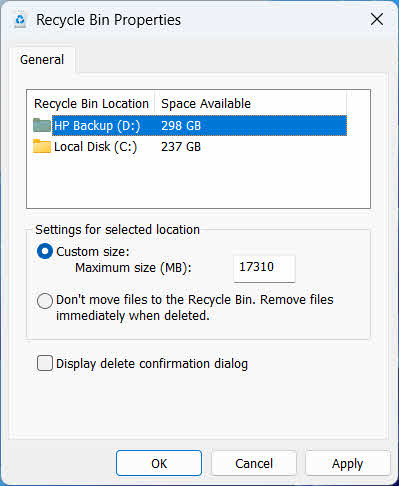
6.1 Roskakorin tallennuskoon muuttaminen
Jokaisella asemalla on oma roskakorivarauksensa. Voit tarkastella tai muuttaa sitä seuraavasti:
- Napsauta hiiren oikealla painikkeella roskakoriin -kuvaketta ja valitse Kiinteistöt
- Valitse asema roskakorien sijaintien luettelosta
- Valita Mukautettu koko ja kirjoita a Enimmäiskoko (MB)tai valitse Älä siirrä tiedostoja roskakoriin. Poista tiedostot heti poiston jälkeen. poistaaksesi sen käytöstä kyseisessä asemassa
- Napauta OK
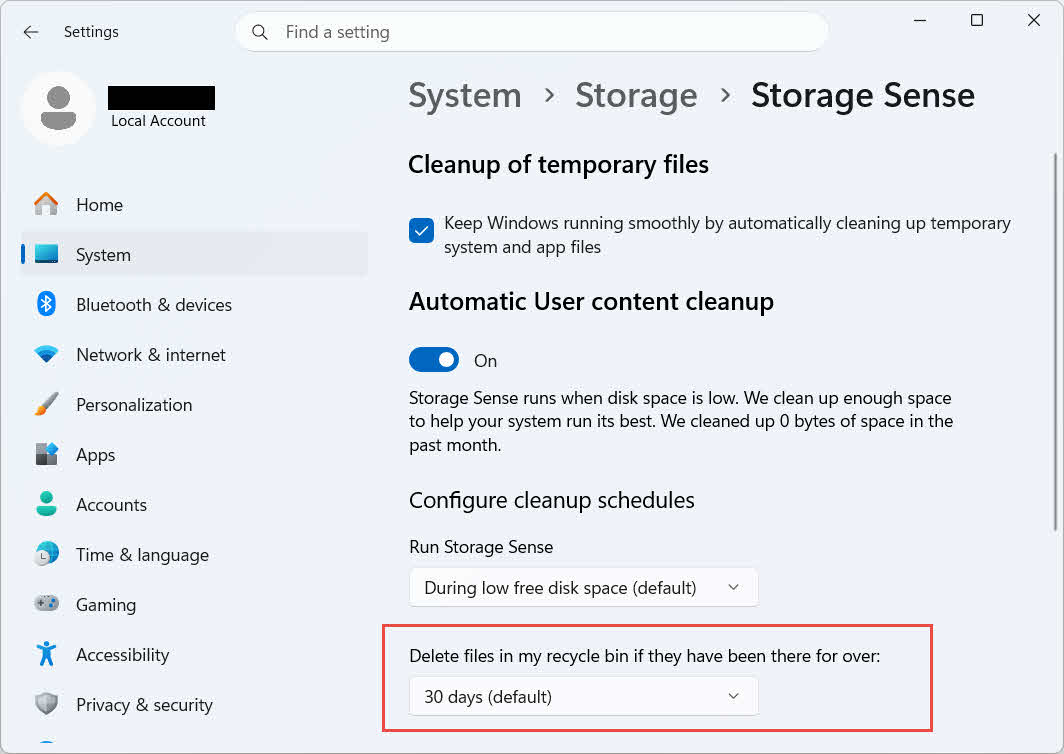
Windows tarjoaa myös erillisen, ikään perustuvan puhdistusvaihtoehdon: siirry osoitteeseen Asetukset -> Järjestelmä -> Tallennustila -> Tallennusseuranta Ja asettaa Poista roskakorissa olevat tiedostot, jos ne ovat olleet siellä yli valittu määrä päiviä. Oletusarvoinen säilytysaika on 30 päivää.
6.2 Poiston vahvistusikkunan ottaminen käyttöön
Windows 11 ei oletusarvoisesti näytä vahvistuskehotetta ennen tiedostojen siirtämistä roskakoriin. Voit ottaa sen käyttöön seuraavasti:
- Napsauta hiiren oikealla painikkeella roskakoriin -kuvaketta ja valitse Kiinteistöt
- Tarkistaa Näytä poiston vahvistusikkuna
- Napauta OK
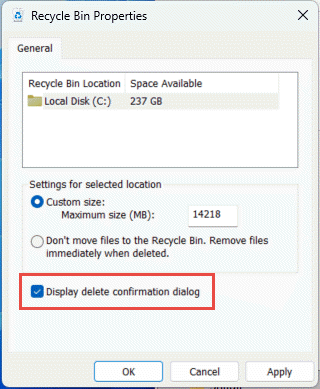
Tämä asetus ei estä pysyviä poistoja, kuten siirtyminen + Poista tai poistot asemista, joissa ei ole roskakoritukea.
6.3 Tiedostojen ohittaminen roskakorista (ja miksi sitä kannattaa välttää)
Sama Älä siirrä tiedostoja roskakoriin. Poista tiedostot heti poiston jälkeen. vaihtoehto katettu § 6.1 voidaan soveltaa mihin tahansa asemaan, jolloin jokainen poisto pysyy pysyvänä. Tämä vapauttaa levytilaa välittömästi, mutta poistaa ainoan tässä oppaassa kuvatun nopean palautusvaihtoehdon, joten se on parasta varata asemille, joissa ei ole henkilökohtaisia tiedostoja, kuten erillinen työasema tai väliaikainen asema.
7. Parhaat käytännöt tulevien tietojen menetyksen estämiseksi
7.1 Tiedostohistorian tai varmuuskopiointiratkaisun käyttöönotto
Roskakori suojaa vain tahattomalta poistamiselta, ei levyn vikaantumiselta tai jo tyhjennetyltä roskakorilta. Tiedostohistorian ottaminen käyttöön (Ohjauspaneeli -> Järjestelmä ja suojaus -> Tiedostohistoria)

tai kolmannen osapuolen varmuuskopiointityökalu lisää toisen suojauskerroksen omalla versiohistoriallaan.
7.2 Käytä pilvisynkronointia tärkeille kansioille
Työpöydän, asiakirjojen ja kuvien synkronointi OneDriveen tai muuhun pilvipalveluun antaa sinulle verkkoroskakorin, joka on kuvattu kohdassa § 4.3 lisäpalautuspolkuna, joka on riippumaton paikallisesta roskakorista.
7.3 Tarkista ennen roskakorin tyhjentämistä
Ennen kuin napsautat Tyhjennä roskakori, lajittele Poistettu päivämäärä ja skannaa kaikki tuoreet tiedostot. Kun se on tyhjennetty, ainoa jäljellä oleva vaihtoehto on erillinen tietojen palautusohjelmisto, eikä onnistumista voida taata.
8. Ohje
K: Voinko palauttaa tiedoston roskakorin tyhjentämisen jälkeen?
A: Ei itse roskakorin kautta. Siinä vaiheessa tiedosto merkitään poistetuksi tiedostojärjestelmätasolla, mutta se saattaa silti olla fyysisesti asemassa, kunnes se korvataan. Työkalut, kuten DataNumen Data Recovery on rakennettu skannaamaan ja rekonstruoimaan tällaisia tietoja. Lopeta aseman käyttö mahdollisimman pian parantaaksesi onnistuneen palautuksen mahdollisuuksia.
K: Onko Macissa jotain vastaavaa kuin Windowsin roskakori?
V: Kyllä, sitä kutsutaan Roskakoriksi, ja se toimii samalla tavalla: avaa Roskakori, napsauta tiedostoa hiiren kakkospainikkeella ja valitse Laita takaisin. Tämä opas käsittelee erityisesti Windowsin roskakoria. Ja Tämän oppaan kattaa erityisesti Macin roskakorin.
K: Kuinka kauan tiedostot säilyvät roskakorissa ennen kuin ne poistetaan automaattisesti?
A: Paikallisella roskakorilla ei ole oletusarvoisesti kiinteää aikarajaa; kohteet poistetaan vain, kun kokoraja saavutetaan tai kun tallennusseuranta on määritetty tyhjentämään vanhat kohteet (katso § 6.1). OneDrive-verkkosivun roskakorissa on kiinteä aikaikkuna: 30 päivää henkilökohtaisille tileille ja jopa 93 päivää työpaikan tai oppilaitoksen tileille (katso § 4.3).
K: Pitäisikö minun palauttaa tiedosto alkuperäiseen sijaintiinsa vai uuteen?
A: Palauttaminen alkuperäiseen sijaintiin (§ 2) on yksinkertaisempi ja säilyttää tiedoston alkuperäisen polun. Palauta tiedosto eri sijaintiin (§ 3) sen sijaan, jos alkuperäistä kansiota ei enää ole tai se sisältää jo samannimisen tiedoston.
K: Voinko palauttaa USB-muistitikulta poistettuja tiedostoja roskakorin avulla?
A: Ei oletuksena. Muistitikut ja SD-kortit eivät saa roskakorikansiota, ellet ota sitä käyttöön manuaalisesti, kuten on selitetty kohdassa § 4.1.
K: Miksi Palautus-vaihtoehto on harmaana tai puuttuu?
A: Tämä johtuu yleensä puuttuvasta alkuperäisestä kansiosta tai epäsynkronisesta roskakori-indeksistä. Katso § 5.3 korjauksia varten.
K: Entä jos roskakori on tyhjä, mutta en ole koskaan tyhjentänyt sitä?
A: Tallennusseuranta, saavutettu kokorajoitus, toinen käyttäjätili tai ryhmäkäytäntöasetus voivat kaikki tyhjentää sen automaattisesti. Katso lisätietoja. § 5.5.
K: Millä ohjelmistoilla voi palauttaa tiedostoja, jotka eivät enää ole roskakorissa?
A: Erillinen tietojen palautusohjelmisto, kuten DataNumen Data Recovery, skannaa aseman alemmalla tasolla löytääkseen tietoja, joihin tiedostojärjestelmä ei enää viittaa, mitä Roskakori-käyttöliittymä itsessään ei pysty tekemään.
K: Takaako tiedoston palauttaminen, että se avautuu oikein?
A: Ei. Palauttaminen palauttaa tiedoston vain kansioon; se ei korjaa tiedostossa ennen poistamista tai poistamisen aikana tapahtuneita vaurioita. Katso lisätietoja. § 5.6.
9. Päätelmä
Poistettujen tiedostojen palauttaminen roskakorista on yksinkertaista, kunhan kohde on edelleen siellä: avaa roskakori, etsi tiedosto ja palauta se. Ulkoiset asemat, verkkojaot ja OneDrive-synkronoidut kansiot lisäävät kukin omat ehtonsa, ja yllä olevat vianmääritys- ja määritysosiot kattavat tilanteet, joissa tavallinen palautusprosessi ei suju odotetulla tavalla. Jos tiedosto on poistettu pysyvästi tai roskakori on jo tyhjennetty, seuraava vaihe on erillinen tietojen palautusohjelmisto, ei itse roskakori.
kirjailijasta
Qian Gua on tietojen palautuksen asiantuntija, jolla on yli 10 vuoden kokemus Windows-tiedostojärjestelmistä, tallennustekniikoista ja katastrofien jälkeisistä palautusratkaisuista. Hän on onnistuneesti opastanut tuhansia käyttäjiä kriittisten tietojen menetystilanteiden läpi sekä henkilökohtaisissa että yritysympäristöissä.
Qian on erikoistunut Windowsin tietojen palautusmenetelmiin, tiedostojärjestelmäanalyysiin ja ennaltaehkäiseviin varmuuskopiointistrategioihin. Hänen laajaan käytännön kokemukseensa kuuluu tietojen palauttaminen asemista, kattavien varmuuskopiointiratkaisujen toteuttaminen ja monimutkaisten tiedostojärjestelmäongelmien vianmääritys eri puolilla... NTFS, FAT-, exFAT- ja ReFS-levyjä. Hän on työskennellyt useiden palautustyökalujen ja -tekniikoiden kanssa, aina sisäänrakennetuista Windows-apuohjelmista ammattimaisiin tietojen palautusohjelmistoihin.
Teknisen kirjoittamisensa kautta Qian on omistautunut antamaan käyttäjille käytännön tietoa arvokkaiden tietojen suojaamiseksi ja palauttamiseksi. Hän pysyy ajan tasalla Windowsin tiedostojen palautustekniikoiden, tallennuslaiteinnovaatioiden ja tietosuojan parhaiden käytäntöjen uusimmista kehitysaskeleista. Kun hän ei auta käyttäjiä palauttamaan tietojaan...ost fileQian nauttii uusien tallennusteknologioiden tutkimisesta ja tietoturvavinkkien jakamisesta, jotka estävät tulevaa tietojen menetystä.
Onko sinulla kysyttävää tästä oppaasta tai tarvitsetko apua tietojen palauttamisessa? Qian toivottaa sinut tervetulleeksi palautetta ja ehdotuksia näiden tietojen palautusresurssien parantamiseksi.