
Opi palauttamaan poistetut Excel-tiedostot kattavan vuoden 2026 oppaamme avulla, joka sisältää ilmaisia palautusvinkkejä, edistyneitä menetelmiä ja ammattilaisten työkaluja.
1. Esittely
Excel-tiedoston vahingossa poistaminen on yksi yleisimmistä tietojen menetystilanteista Windowsissa ja Macissa. Käytitpä sitten Delete-näppäintä tai tyhjennät roskakorin, tiedoston palauttaminen on usein mahdollista, jos toimit nopeasti ja lopetat uusien tietojen kirjoittamisen kyseiseen asemaan.
Tämä opas kattaa seuraavat kolme tilannetta:
- Vahingossa poistettu tiedosto – tiedosto on poistettu ja se saattaa olla edelleen roskakorissa
- Pysyvä poisto — roskakori on tyhjennetty tai on käytetty Shift+Delete-näppäinyhdistelmää
- Työarkin poistaminen – laskentataulukon välilehti poistettiin vahingossa avoimesta työkirjasta
2. Menetelmä 1: Kumoa poisto painamalla Ctrl+Z
2.1 Palauta poistettu Excel-tiedosto Ctrl+Z:lla
Jos olet juuri poistanut tiedoston etkä ole suorittanut muita toimintoja, Ctrl+Z on nopein palautustapa.
Pikanäppäinmenetelmä:
- Windows: Paina Ctrl + Z (toista tarvittaessa useiden poistojen kumoamiseksi)
- Mac: Paina Komento + Z (toista tarvittaessa)
GUI-menetelmä:
- Avaa Resurssienhallinnassa kansio, johon tiedosto tallennettiin ennen poistamista.
- Napsauta hiiren kakkospainikkeella mitä tahansa tyhjää aluetta kansiossa ja valitse Kumoa poisto.

2.2 Palauta poistettu laskentataulukko Ctrl+Z:lla
Jos laskentataulukon välilehti on vahingossa poistettu ja työkirja on edelleen auki, paina Ctrl + Z välittömästi kumotaksesi poiston.
Rajoitukset:
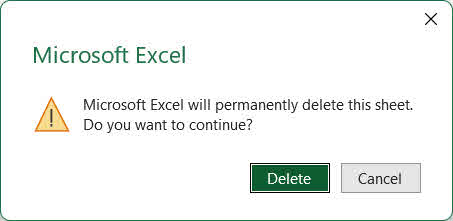
- Joissakin Excel-versioissa näkyy varoitus "Microsoft Excel poistaa tämän taulukon pysyvästi. Haluatko jatkaa?" ennen poistamista. Jos vahvistit tämän kehotteen, Ctrl+Z ei palauta laskentataulukkoa.

- Poiston jälkeiset myöhemmät muokkaukset kuluttavat kumoamishistorian paikkoja. Jos laskentataulukon poistamisen jälkeen on suoritettu useita toimintoja, Ctrl+Z-näppäinyhdistelmää on ehkä painettava useita kertoja, ja jotkin toiminnot (kuten tallentaminen) voivat tyhjentää kumoamishistorian kokonaan.
3. Menetelmä 2: Palauta roskakorista
3.1 Menetelmä 2.1: Windowsin roskakori
Kun tiedosto poistetaan normaalisti (ilman Shift+Delete-näppäinyhdistelmää), Windows siirtää sen roskakoriin pysyvän poistamisen sijaan. Voit palauttaa sen roskakorista:
- Kaksoisnapsauta roskakoriin kuvaketta työpöydällä tai etsi se Käynnistä-valikosta:

- Etsi Excel-tiedostosi. Käytä hakukenttää tai lajittele tiedoston mukaan. Nimi or Poistettu päivämäärä löytääkseen sen nopeammin.
- Napsauta tiedostoa hiiren kakkospainikkeella ja valitse PalauttaaTiedosto palaa alkuperäiseen sijaintiinsa:



Huomautus: Verkkojaetun levyn osalta sinun on tarkistettava sen oma roskakori palvelimen puolella paikallisen sijaan.
Tarkista oppaamme kuinka palauttaa poistetut tiedostot roskakorista lisätietoja.
3.2 Menetelmä 2.2: Macin roskakori
Macilla poistetut tiedostot siirtyvät kansioon Roskakori ennen pysyvää poistamista.
- Valitse Roskakori kuvake Dockissa.
- Etsi Excel-tiedostosi.
- Napsauta tiedostoa hiiren kakkospainikkeella ja valitse Laita takaisin palauttaakseen sen alkuperäiseen sijaintiinsa.


Tarkistaa Tämän oppaan Lisätietoja tiedostojen palauttamisesta roskakorista Macilla.
3.3 Menetelmä 2.3: Pilviaseman roskakori
Jos tiedosto on tallennettu pilviasemaan, tarkista sen oma erillinen roskakori:
- OneDrive-roskakori
- SharePoint-roskakori
- Google Driven roskakori
- Dropboxin poistetut tiedostot
- iCloud Drive Äskettäin poistettu
Huomautus SharePointille: Jos tiedosto ei ole loppukäyttäjän roskakorissa, SharePoint-järjestelmänvalvoja voi tarkistaa sivustokokoelman roskakorin tai säilytyspidätyskirjaston.
4. Menetelmä 3: Lataa/lähetä tiedosto uudelleen
Jos poistettu tiedosto ladattiin alun perin internetistä tai vastaanotettiin sähköpostin liitteenä, sen palauttaminen voi olla nopeampaa kuin mikään palautusmenetelmä. Tarkista seuraavat asiat:
- Tiedoston sisältävien liitteiden sähköpostilaatikko ja lähetetyt viestit
- Tarkista Lataukset kansio paikallisen kopion löytämiseksi tai selaa lataushistoriaa löytääksesi suoran uudelleenlatauslinkin
- Ota yhteyttä alkuperäiseen lähettäjään tai tiedostoa ylläpitävään verkkosivustoon ja pyydä uusi kopio.
5. Menetelmä 4: Palauta varmuuskopioista tai kopioista
Ennen kuin yrität levytason palautusta, mieti kaikkia sijainteja, joissa tiedostosta saattaa olla varmuuskopio tai kopio:
- Säännölliset tai automaattiset varmuuskopiot: Jos käytät varmuuskopiointiohjelmistoja tai -palveluita, tarkista varmuuskopiot.
- Pilviasemat: OneDrive, Google Drive, Dropbox, iCloud Drive – monet tiedostot synkronoituvat automaattisesti.
- Muita pilvipohjaisia palveluita: Monet Excel-tiedostot tallentuvat automaattisesti pilvipalveluihin normaalin käytön aikana, kuten Google Sheetsiin.
- Jaetut verkkoasemat: Tiedosto on ehkä tallennettu tiimin tai osaston kansioon.
- Ulkoiset asemat: USB-muistitikut tai ulkoiset kiintolevyt, joille olet saattanut tallentaa kopion
- Muut laitteet: kannettava tietokone, kotitietokone tai mobiililaite, joka on saattanut synkronoida tiedoston
6. Menetelmä 5: Palauta tiedostohistorian/aikakoneen kautta
6.1 Palauta poistettu tiedosto
Jos tiedostohistoria (Windows) tai Time Machine (Mac) oli käytössä ennen tiedoston poistamista, voit palauttaa kansion tiedoston poistamista edeltävään ajankohtaan.
6.1.1 Windowsin tiedostohistoria
Huomautus: Tiedostohistorian on oltava käytössä ennen tiedoston poistamista. Siirry osoitteeseen Ohjauspaneelin -> Tiedoston historia varmistaa.
- Avaa Resurssienhallinta ja siirry kansioon, joka sisälsi poistetun tiedoston.
- Napsauta kansiota hiiren kakkospainikkeella ja valitse Kiinteistöt.
- Valitse Aiemmat versiot -välilehti. Näyttöön tulee luettelo käytettävissä olevista varmuuskopiovedoksista.

- Valitse versio, joka on päivätty ennen tiedoston poistamista.
- Esikatsellaksesi sisältöä, laajenna avoin ja valitse Avaa tiedostohistoriassa.
- Napauta Palauttaa palauttaaksesi koko kansion.

6.1.2 Mac-aikakone
- Avaa kansio, johon poistettu tiedosto on tallennettu.
- avoin aikakone valikkoriviltä tai Sovellukset.
- Käytä oikealla olevaa aikajanaa tai nuolia siirtyäksesi takaisin kohtaan, jossa tiedosto oli olemassa.
- Valitse tiedosto ja napsauta Palauttaa.

6.2 Palauta poistettu laskentataulukko tiedostohistorian kautta
Jos laskentataulukko on poistettu ja tiedosto on myöhemmin tallennettu, voit palauttaa sen palauttamalla koko työkirjan aiemman version, joka sisältää edelleen poistetun laskentataulukon. Tämä toimii sekä paikallisella asemalla että pilviasemalla oleville tiedostoille:
- Windowsin tiedostohistoria: Noudata osiossa 6.1.1 annettuja ohjeita, mutta käytä niitä itse Excel-tiedostossa sen pääkansion sijaan. Valitse versio, joka on päivätty ennen laskentataulukon poistamista.
- Mac-aikakone: Noudata osiossa 6.1.2 annettuja ohjeita, mutta käytä niitä itse Excel-tiedostossa sen pääkansion sijaan. Valitse versio, joka on päivätty ennen laskentataulukon poistamista.
- Google Driven versiohistoria
- OneDriven versiohistoria
- SharePointin versiohistoria
- Dropboxin versiohistoria
7. Menetelmä 6: Palauta automaattisen palautuksen kautta
Jos Excelillä oli tiedostosta automaattisen palautuksen tilannevedos ennen sen poistamista, voit palauttaa tiedoston tilannevedoksesta.
7.1 Tiedoston kautta -> Avaa
- Avaa Excel ja napsauta filee -> avoin -> viimeaikainen.
- Vieritä luettelon loppuun ja napsauta Palauta tallentamattomat työkirjat.
- In avoin ikkunassa, valitse tiedostosi ja napsauta avoin.
- Tallenna palautettu tiedosto välittömästi käyttämällä filee -> Tallenna nimellä.

7.2 Tarkista automaattisen palautuksen kansio manuaalisesti
Jos yllä oleva vaihe ei palauta tuloksia, hae suoraan AutoRecover-kansiosta.
- lehdistö Windows-näppäin + R, tyyppi %AppData%\Microsoft\Excel\, ja paina enter.
- Valitse Päivämäärä muutettu sarakeotsikko tiedostojen lajittelemiseksi uusimman mukaan.
- Tarkista kaikki .xlsb ja . Xlsx tiedostot ja kaikki niitä mahdollisesti sisältävät alikansiot.
- Avaa ehdokastiedostot tunnistaaksesi kadonneen työkirjasi.
- Jos tiedostoa ei voida avata, muuta sen laajennusta että .xlsb or . Xlsx varovasti ja yritä uudelleen.
- Tallenna palautettu tiedosto välittömästi filee -> Tallenna nimellä.

8. Menetelmä 7: Palauta automaattisesta varmuuskopiotiedostosta
Jos automaattinen varmuuskopiointi oli aiemmin käytössä työkirjassa, Excel luo .xlk varmuuskopiotiedosto samaan kansioon joka kerta, kun tiedosto tallennetaan. Joten voit palauttaa poistetun Excel-tiedoston varmuuskopiosta:
- Avaa Resurssienhallinta ja siirry samaan kansioon kuin alkuperäinen Excel-tiedosto.
- Etsi tiedosto nimeltä Varmuuskopio tiedostosta [tiedostonimi].xlk.
- Avaa se kaksoisnapsauttamalla ja napsauta Kyllä hylkääksesi muotoiluvaroituksen.
- Käyttää filee -> Tallenna nimellä tallentaaksesi pysyvän kopion turvalliseen sijaintiin.

9. Menetelmä 8: Tarkista TemporaryBackupFile-kansio
Jotkut käyttäjät ovat onnistuneesti palauttaneet poistetut Excel-tiedostot erillisestä TemporaryBackupFile-kansiosta:
- Avaa File Explorer ja siirry kohtaan C:\Käyttäjät\[Käyttäjänimi]\AppData\Local\Microsoft\Excel\Väliaikainen varmuuskopiotiedosto.
- Etsi tiedostoa, jonka alkuperäisen tiedostonimen perään on lisätty tämän päivän päivämäärä.
- Jos tiedostoa ei voida avata, muuta sen laajennusta että .xlsb or . Xlsx varovasti ja yritä uudelleen.
- Avaa se ja käytä filee -> Tallenna nimellä tallentaaksesi pysyvän kopion turvalliseen sijaintiin.
10. Menetelmä 9: Tarkista UnsavedFiles-välimuistikansio
Office ylläpitää erillistä UnsavedFiles-välimuistikansiota, joka saattaa sisältää poistettujen Excel-tiedostojen palautettavissa olevia kopioita:
- Avaa File Explorer ja siirry kohtaan C:\Käyttäjät\[Käyttäjänimi]\AppData\Local\Microsoft\Office\TallentamattomatTiedosto.
- Valitse Päivämäärä muutettu sarakeotsikko tiedostojen lajittelemiseksi uusimman mukaan.
- Jos tiedostoa ei voida avata, muuta sen laajennusta että .xlsb or . Xlsx varovasti ja yritä uudelleen.
- Avaa mikä tahansa asiaankuuluva tiedosto ja tallenna se välittömästi filee -> Tallenna nimellä.
11. Menetelmä 10: Hae väliaikaiskansiosta
Jos mikään yllä olevista menetelmistä ei auta, voit myös palauttaa poistetun Excel-tiedoston käyttöjärjestelmän väliaikaisten tiedostojen kansiosta.
Windows:
- lehdistö Windows-näppäin + R, tyyppi % Temp%, ja paina enter.
- Kirjoita Resurssienhallinnan hakukenttään * .tmp or ~$* ja lajittele tulokset Päivämäärä muutettu.
- Etsi työistunnon aikana luotu ehdokastiedosto, jonka koko on yli 0 kt.
- Tee tiedostosta kopio ja sitten muuta kopion tiedostopäätettä että . Xlsx.
- Avaa kopio Excelissä.
- Jos tiedosto avautuu onnistuneesti, tallenna se heti filee -> Tallenna nimellä.
Mac:
- avoin terminaali (löydä se Spotlightin avulla).
- Tyyppi avaa $ TMPDIR ja paina enter.
- Siirry avautuvassa Finder-ikkunassa kohtaan TemporaryItems kansio.
- Etsi Excel-tiedostosi ja avaa se tarkistaaksesi sen sisällön.
- Tallenna pysyvä kopio välittömästi.
12. Menetelmä 11: Hae koko tietokoneelta
Yksittäisten kansioiden tarkistamisen sijaan voit myös etsiä koko tietokoneelta työsession aikana luotuja Excel-tiedostoja tai väliaikaisia tiedostoja:
- Avaa Resurssienhallinta ja napsauta Tämä PC vasemmassa paneelissa hakeaksesi kaikista asemista.
- Klikkaa hakukenttää oikeassa yläkulmassa ja kirjoita
*.xlsx OR *.xlsb OR *.xls OR *.tmp, Paina sitten enter. - Lajittele tulokset Päivämäärä muutettu tuodaksesi uusimmat tiedostot ylimmäiseksi.
- Älä avaa Exceliä tulosten tarkastelun aikana, sillä se saattaa käynnistää automaattisen palautuksen ja väliaikaisten tiedostojen siivouksen.
- Kopioi kaikki lupaavat tiedostot erilliseen kansioon ennen niiden avaamista.
- varten .tmp kuvaa, muuta laajennusta että . Xlsx.
- Avaa tiedosto Excelissä. Jos se avautuu onnistuneesti, tallenna se heti filee -> Tallenna nimellä.
13. Menetelmä 12: Käytä Windowsin tiedostojen palautusta
Windows File Recovery on Microsoftin ilmainen komentorivityökalu, joka voi palauttaa pysyvästi poistetut tiedostot:
- Lataa ja asenna Windowsin tiedoston palautus Microsoft Storesta.
- paina Windows avain, tyyppi Windowsin tiedoston palautusja avaa sovellus. Valitse Kyllä pyydettäessä.
- Anna palautuskomento seuraavassa muodossa:
winfr lähde-asema: kohdekansio [/tila] [/kytkimet] Käyttää Säännöllinen tila äskettäin poistetuille tiedostoille NTFS ajaa:
 Käyttää Säännöllinen tila äskettäin poistetuille tiedostoille NTFS ajaa:
winfr C: E:\Recovery /regular /n *.xlsx /n *.xls
Käyttää Laaja tila kauan sitten poistetuille tiedostoille tai muille kuinNTFS ajaa:
winfr C: E:\Recovery /extensive /n *.xlsx /n *.xls
- Tyyppi Y kun sinua pyydetään vahvistamaan ja aloittamaan skannaus.
- Kun skannaus on valmis, avaa kohdekansio ja tarkista palautetut tiedostot.
- Jotkin tiedostot ovat saattaneet menettää alkuperäiset nimensä; avaa jokainen tiedosto tarkistaaksesi sen sisällön.
14. Menetelmä 13: Käytä ammattimaista tiedostojen palautusohjelmistoa
Kun mikään yllä mainituista menetelmistä ei toimi, ammattimainen tietojen palautusohjelmisto, kuten DataNumen Data Recovery voi auttaa sinua palauttamaan poistetut Excel-tiedostot:
- Aloita DataNumen Data Recovery.
- Valitse lähdeasema, johon poistettu tiedosto tallennettiin aiemmin, ja napsauta sitten OK skannata.

- Napsauta skannaustuloksissa Tiedostotyyppi välilehti vasemmassa paneelissa.
- valita Taulukkolaskentatiedostot suodattaaksesi tuloksia tai valitsemalla MS Excel XLSX -tiedostot tarkempien tulosten saamiseksi.
- Tarkista tulospaneelissa luetellut ehdokastiedostot.
- Valitse palautettavat tiedostot ja napsauta toipua.

- Valitse palautuskohde eri asemaan välttääksesi tietojen päällekirjoittamisen ja napsauta sitten OK.


15. Korjaa vioittuneet palautetut Excel-tiedostot
Palautetut tiedostot – erityisesti väliaikaistiedostoista tai tietojen palautusskannauksista haetut – voivat olla vioittuneita, eivätkä ne avaudu Excelissä. Tällaisissa tapauksissa DataNumen Excel-korjaus verkossa ja DataNumen Excel Repair voi korjata nämä tiedostot:
- Sulje Excel ja kaikki muut sovellukset, jotka ovat saattaneet avata lähdetiedoston.
- Aloita DataNumen Excel Repair.
- Valitse vioittunut Excel-tiedosto.
- Aseta kiinteän tulostetiedoston nimi.
- Napauta Aloita korjaus.
- Kun prosessi on valmis, avaa tulostiedosto tarkistaaksesi palautetut tiedot.

16. Kuinka estää tulevaisuuden tappiot
Seuraavat toimenpiteet vähentävät merkittävästi vahingossa poistetun Excel-tiedoston pysyvän katoamisen riskiä:
- Ota automaattinen palautus käyttöön lyhyellä aikavälillä. Mene filee -> Vaihtoehdot -> Säästä. Varmista Tallenna automaattisen palautuksen tiedot [n] minuutin välein tarkistetaan ja lyhennä väli 1–2 minuuttiin.

- Ota automaattinen varmuuskopiointi käyttöön. Avaa työkirja, siirry kohtaan filee -> Tallenna nimellä -> Työkalut -> Yleiset asetukset, ja tarkista Luo aina varmuuskopioExcel luo .xlk varmuuskopiotiedosto samaan kansioon jokaisella tallennuksella. Huomautus: tämä on tiedostokohtainen asetus ja se on otettava käyttöön erikseen jokaiselle työkirjalle tai käytettävä VBA-skripti useiden tiedostojen eräajoon käyttöönottoa varten:

- Ota tiedostohistoria käyttöön. Liitä ulkoinen asema ja siirry osoitteeseen Ohjauspaneelin -> Tiedoston historia ottaaksesi käyttöön henkilökohtaisten tiedostojen automaattiset varmuuskopiot säännöllisin väliajoin.

- Noudata säännöllistä varmuuskopiointistrategiaa. Noudata 3-2-1-sääntöä: säilytä kriittisistä tiedostoista vähintään kolme kopiota kahdelle eri tallennusvälineelle, joista yksi on muualla tai pilvessä.
- Vältä Shift+Delete-näppäinyhdistelmää. Käytä aina vakiomallia Poista -näppäin tiedostojen lähettämiseksi roskakoriin sen pysyvän ohittamisen sijaan.
- Käytä virustorjuntaohjelmistoa. Haittaohjelmat voivat poistaa tai vioittaa tiedostoja hiljaisesti. Pidä virustorjuntaohjelmistojen määritelmät ajan tasalla estääksesi haittaohjelmiin liittyvän tietojen menetyksen.



17. Usein Kysytyt Kysymykset
K: Voinko palauttaa poistetun Excel-laskentataulukon (välilehden) koko tiedoston sijaan?
A: Jos työkirja on edelleen auki, paina välittömästi Ctrl+Z (kohta 2.2). Jos tiedosto on tallennettu ja suljettu, palauta työkirjan aiempi versio, joka sisältää edelleen laskentataulukon, Windowsin tiedostohistorian tai pilvipalvelun versiohistorian (kohta 6.2) avulla. Automaattisen tallennuksen tilannevedos (kohta 7) tai automaattinen varmuuskopiointi (kohta 8) voi myös sisältää aiemman version laskentataulukon kanssa.
K: Tiedostoni poistettiin pysyvästi ja roskakori on tyhjä – voidaanko se vielä palauttaa?
V: Kyllä, edellyttäen, että levytilaa ei ole päällekirjoitettu. Lopeta kyseisen aseman käyttö välittömästi ja kokeile Windowsin tiedostojen palautusta (osa 13) tai ammattimaista tietojen palautusohjelmistoa (osa 14). Palautuksen onnistuminen heikkenee aseman käytön jatkuessa.
K: Poistettu tiedosto oli verkkoasemalla eikä sitä ole paikallisessa roskakorissani. Mistä etsin sitä?
A: Verkkojaoista poistetut tiedostot eivät siirry paikalliseen Windowsin roskakoriin. Tarkista verkkojaon oma roskakorikansio. Jos se ei ole näkyvissä, ota yhteyttä IT-järjestelmänvalvojaan – verkkopalvelimella saattaa olla palvelinpuolen roskakori, josta tiedostojen hakeminen vaatii järjestelmänvalvojan oikeudet.
K: Kuinka kauan minulla on aikaa ennen kuin pysyvästi poistettu Excel-tiedosto muuttuu palauttamattomaksi?
A: Ei ole olemassa kiinteää aikaikkunaa. Kiintolevyllä poistetut tiedot voivat säilyä päiviä tai viikkoja, jos asemaa ei käytetä paljon. SSD-levyllä, jossa TRIM on käytössä, tiedot voivat poistua muutamassa minuutissa. Toimi välittömästi ja vältä uusien tietojen kirjoittamista kyseiselle asemalle.
K: Ylikirjoitin Excel-tiedostoni tallentamalla muutokset. Voinko saada vanhan version takaisin?
V: Mene osoitteeseen filee -> Tiedot -> Hallitse työkirjaa Tarkistaaksesi automaattisen palautuksen tilannevedokset (kohta 7). Käytä OneDrivessa tai SharePointissa olevien tiedostojen versiohistoriaa (kohta 6.2). Jos Windowsin tiedostohistoria oli käytössä, palauta tiedoston aiempi versio (kohta 6.1.1).
K: Ovatko kolmannen osapuolen palautustyökalut turvallisia käyttää?
A: Luotettavat työkalut toimivat vain luku -tilassa skannauksen aikana eivätkä muokkaa lähdeasemaa. Tallenna palautetut tiedostot aina eri asemaan – älä alkuperäiseen asemaan – jotta vältät muiden palautettavien tietojen päällekirjoittamisen.
K: Mitä minun pitäisi tehdä heti Excel-tiedoston poistamisen jälkeen?
A: Lopeta kyseisen aseman käyttö välittömästi, sillä kaikki sille kirjoitetut uudet tiedot saattavat korvata poistetun tiedoston dataosan ja tehdä palautuksesta mahdotonta. Tarkista ensin roskakori (osa 3). Jos tiedostoa ei ole siellä, käy läpi menetelmät järjestyksessä osiosta 4 eteenpäin. Älä asenna ohjelmistoja, lataa tiedostoja tai suorita levynpuhdistustyökaluja kyseisellä asemalla palautusyrityksen aikana.
K: Palautettu Excel-tiedostoni on vioittunut eikä avaudu. Mitä vaihtoehtoja minulla on?
A: Käytä Excelin sisäänrakennettua Avaa ja korjaa toiminto ensin: siirry kohtaan filee -> avoin -> selailla, valitse tiedosto, napsauta sen vieressä olevaa avattavaa nuolta avoin, ja valitse Avaa ja korjaaJos se epäonnistuu, käytä DataNumen Excel Repair (Kohta 15) tiedostorakenteen perusteellisempaa korjausta varten.
18. Päätelmä
Poistettujen Excel-tiedostojen palauttamiseksi aloita nopeimmilla menetelmillä: Ctrl+Z (osa 2) ja roskakori (osa 3). Jos nämä epäonnistuvat, tarkista, onko tiedostosta kopio muualla, ennen kuin yrität palauttaa tiedostoa levyltä (osiot 4–5). Käytä seuraavaksi Tiedostohistoriaa tai Time Machinea (osa 6) ja käytä sitten automaattista palautusta ja väliaikaistiedostomenetelmiä (osiot 7–12). Pysyvästi poistettujen tiedostojen, joista ei ole varmuuskopiota, osalta käytä Windowsin tiedostojen palautusta (osa 13) tai ammattimaista palautustyökalua, kuten DataNumen Data Recovery (Kohta 14). Jos palautettu tiedosto on vioittunut, DataNumen Excel Repair (Osa 15) voi palauttaa sen. Välttääksesi tämän tilanteen toistumisen, ota käyttöön osiossa 16 mainitut ennaltaehkäisevät toimenpiteet – erityisesti automaattisen palautuksen lyhyellä aikavälillä, automaattisen varmuuskopioinnin ja pilvi- tai ulkoisen aseman varmuuskopiointistrategian.
kirjailijasta
Shou Sheng on Microsoft Office -asiantuntija, jolla on yli 10 vuoden käytännön kokemus Wordista, Excelistä ja PowerPoint vianmääritystä yritys- ja oppilaitosympäristöissä. Hän on auttanut tuhansia käyttäjiä palauttamaan kadonneita töitä, ratkaisemaan tiedostojen vioittumisongelmia ja optimoimaan Office-työnkulkujaan.
Teknisen kirjoittamisensa kautta Shou on sitoutunut kääntämään monimutkaiset Office-vianmääritykset selkeiksi ja toimiviksi vaiheiksi kaiken tasoisille käyttäjille. Hän pysyy ajan tasalla Microsoft 365:n uusimmista kehitysaskeleista ja testaa jatkuvasti menetelmiä todellisissa tiedostojen vioittumistilanteissa varmistaakseen niiden tarkkuuden.
Onko sinulla kysyttävää tästä oppaasta tai tarvitsetko lisäapua Office-ongelmien kanssa? Tervetuloa palautetta ja ehdotuksia näiden vianmääritysresurssien parantamiseksi.