
Monet käyttäjät jättävät huomiotta valintaruudun toiminnot Excelissä. Siksi tässä artikkelissa puhumme tästä ominaisuudesta yksityiskohtaisesti.
Valintaruutu tulee voimaan muotoihin, mukaan lukien kuvat, muodot, kommentit ja muut Excel-laskentataulukon objektit. Jos Excel-laskentataulukossa on monia tällaisia objekteja, et pysty käsittelemään niitä helposti. Tällä hetkellä voit kääntyä valintapaneelin puoleen.
Aktivoi valintaruutu
Ennen kuin hallitset muotoja Excel-laskentataulukossa, sinun on aktivoitava valintaruutu. Ja tähän tehtävään on kaksi tapaa.
Menetelmä 1:
- Napsauta työkalupalkin Etsi ja valitse -painiketta.
- Napsauta sitten valikossa valintaruutua.
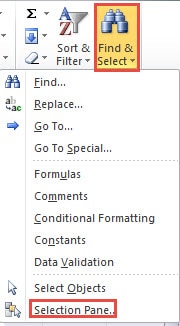
Siksi valintaruutu tulee näkyviin käyttöliittymän oikealle puolelle.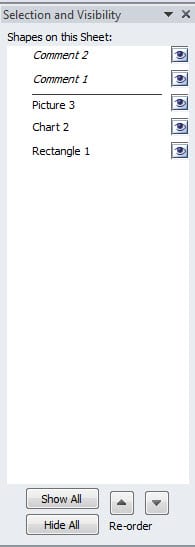
Menetelmä 2:
- Napsauta valintanauhan "Sivun asettelu" -välilehteä.
- Napsauta sitten työkalurivin "Järjestä" -kohdan "Valintaruutu" -painiketta.


Siksi olet myös aktivoinut valintaruudun laskentataulukossa. Voit käyttää kahta menetelmää tapasi mukaan.
Hallitse muotoja
Valintaruudussa näet, että kaikki laskentataulukon muodot näkyvät ruudussa. Siksi voit hallita näitä muotoja tässä ruudussa.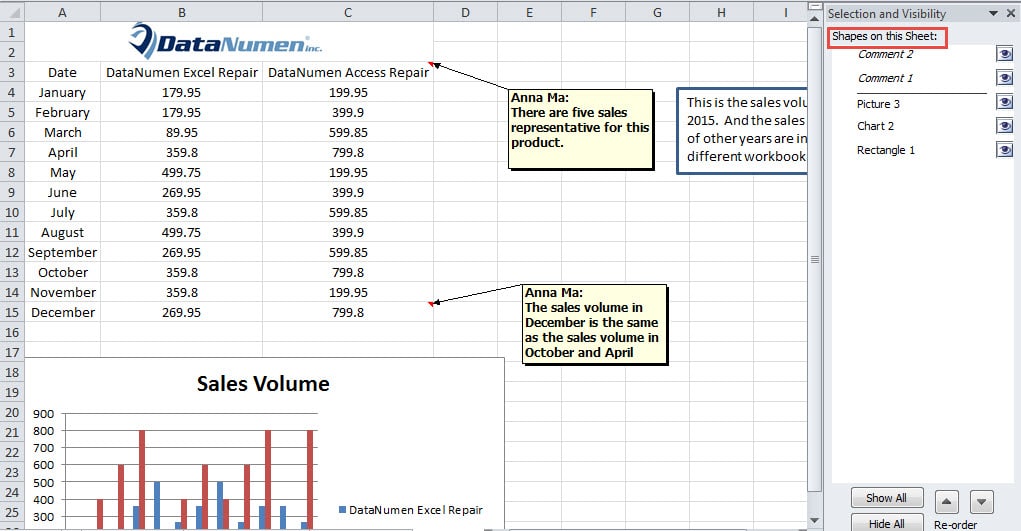
Piilota tai näytä muodot
Jos haluat näyttää tai piilottaa yhden muodon nopeasti, voit napsauttaa vastaavaa silmää valintaruudussa. Tässä käytämme kuvaa esimerkkinä. Tämän ruudun kuvan nimi on "Kuva 3", koska lisäsimme sen muiden muotojen perään. Ja nyt napsautamme silmää piilottaaksesi sen.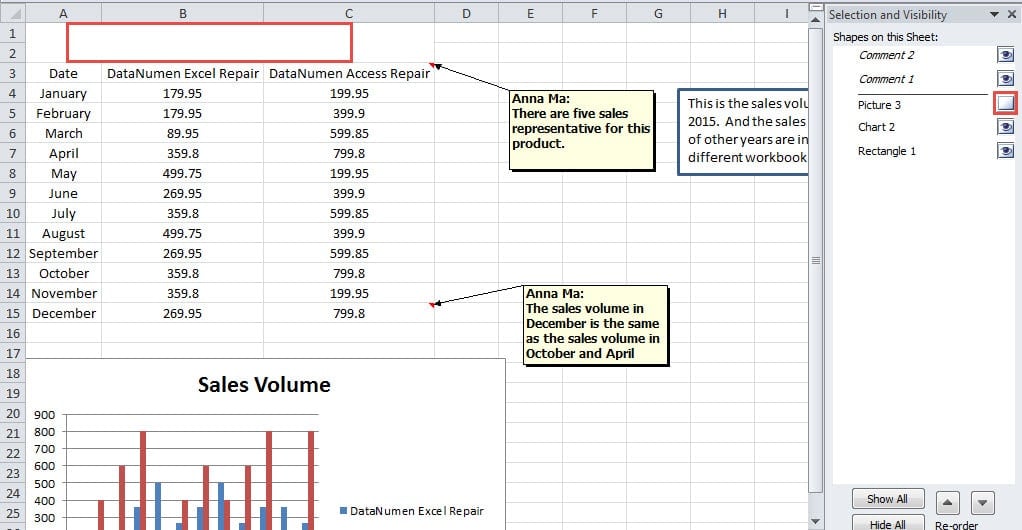
Kun napsautat, huomaat, että laskentataulukon kuva muuttuu näkymättömäksi. Ja kun seuraavan kerran haluat näyttää sen, voit napsauttaa silmiä uudelleen.
Toisaalta, jos haluat piilottaa kaikki laskentataulukon muodot, voit napsauttaa suoraan "Piilota kaikki" -painiketta valintaruudun alaosassa. Siten kaikki muodot ovat näkymättömiä.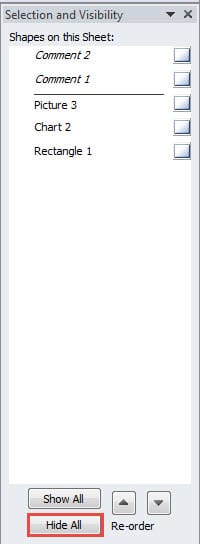
Kun haluat näyttää ne, voit napsauttaa "Näytä kaikki" saadaksesi muodot näkyviin.
Hallitse järjestystä
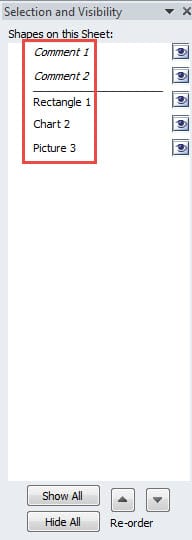
Muodon näyttämisen tai piilottamisen sijaan voit myös muuttaa näiden muotojen järjestystä. Valintaruudussa kommenttien muodot ovat erillisessä luokituksessa. Ja muut muodot ovat toisessa luokituksessa. Ensimmäinen lisäämäsi muoto on ruudun alaosassa. Ja viimeinen muoto on ruudun yläosassa. Mutta joskus sinun on muutettava järjestystä. Voit esimerkiksi järjestää ne lisäämäsi järjestyksen mukaan. Ruudussa et voi vetää muotoja suoraan. Voit seurata seuraavia vaiheita.
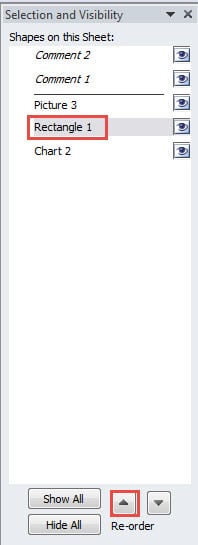
- Napsauta jotakin valintaruudun muotoa. Napsautamme tässä "Suorakulmio 1".
- Napsauta sitten "Tilaa uudelleen" -nuolta "Tuo eteenpäin". Siten muoto liikkuu eteenpäin.

- Napsauta nuolta uudelleen. Suorakulmio on siis ensimmäinen tässä luokituksessa.
- Toista alla olevat vaiheet ja järjestä muut muodot uudelleen. Tarvittaessa voit myös napsauttaa nuolta "Lähetä taaksepäin". Siten muotojärjestys järjestetään tarpeidesi mukaan.
Nimeä muodot uudelleen
Lukuun ottamatta kahta yllä olevaa hallintaa, voit myös nimetä muodot uudelleen valintaruudussa.
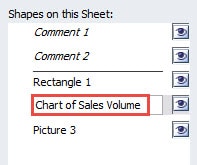
- Napsauta muotoa, jonka nimen haluat muuttaa. Tässä napsautetaan kaaviota esimerkkinä.
- Napsauta sitä sitten uudelleen. Siten nimi on muokkaustilassa.
- Nyt voit kirjoittaa uuden nimesi tekstiruutuun.

- Kun olet syöttänyt tiedot, paina näppäimistön Enter-painiketta. Tai voit myös käyttää hiirtä ja napsauttaa mitä tahansa muuta taulukon paikkaa. Siksi olet vaihtanut kaavion nimen. Voit myös seurata ohjeita ja muuttaa nimen tarpeidesi mukaan.
Tunnista virukset ja haittaohjelmat
Kaikista syistä, jotka aiheuttavat vahinkoa Excelille, virukset ja haittaohjelmat ottavat suuren osan. Joskus, vaikka vierailet vain verkkosivulla, virus tai haittaohjelma hyökkää tietokoneellesi. Ja tulos ei voi olla joko sarja tai tuhoisa. Ei ole väliä mitä tulosta saavutat, et voi ottaa sitä kevyesti. Aina kun löydät Excelisi vioittuneen, sinun on tehtävä toimia. Ja paras ratkaisu on käyttää kolmannen osapuolen Excel-palautustyökalua. Tämä työkalu pystyy korjata xls-tietojen vioittuminen. Se voi hakea kaikki tiedot jopa vakavasti vaurioituneesta Excel-tiedostosta.
Tekijän esittely:
Anna Ma on tietojen palauttamisen asiantuntija DataNumen, Inc., joka on maailman johtava tietojen palautustekniikoissa, mukaan lukien korjaus doc-tiedoston virhe ja Outlookin korjausohjelmistotuotteet. Lisätietoja osoitteessa www.datanumen.com