
Jotta tämän päivän tapaamiset tunnistetaan nopeasti kalenterista, ne kannattaa korostaa. Tässä artikkelissa esittelemme kätevän tavan korostaa päivän tapaamisia automaattisesti.
Edellyttäen, että käytät Outlook for Business deals -ohjelmaa, sinulla on oltava useita tapaamisia ja kokouksia Outlook-kalenterissasi. Kun kohtaat ne, sinun on häikäisevä löytää ja käyttää päivän tapaamisiasi nopeasti. Joten miksi et korosta niitä? Siten voit tunnistaa heidät nopeasti riippumatta siitä, kuinka paljon tapaamisia kalenterissasi on. Tässä on yksityiskohtaiset vaiheet.
Päivän tapaamisten automaattinen korostus
- Käynnistä Outlook-sovellus heti alussa ja siirry Kalenteri-ruutuun.
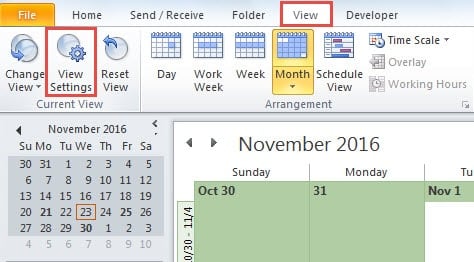
- Sitten sinun tulee siirtyä "Näytä"-välilehdelle ja klikata "Näytä asetukset" -painiketta "Nykyinen näkymä" -ryhmässä.
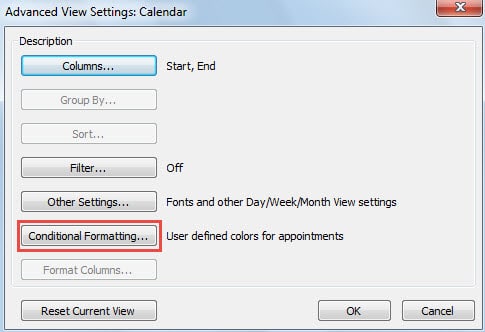
- "Advanced View Settings" -kohdan ponnahdusikkunassa voit etsiä ja painaa "Ehdollinen muotoilu" -painiketta.

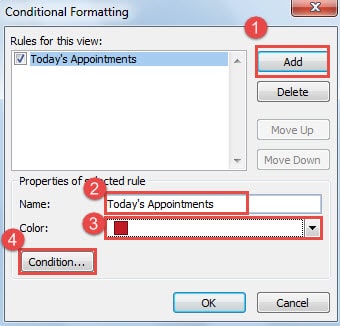
- Seuraavaksi avautuu toinen "Ehdollinen muotoilu" -valintaikkuna. Siinä sinun on suoritettava seuraavat vaiheet ehdollisen muotoilusäännön luomiseksi.
- Napsauta ensin "Lisää" -painiketta.
- Määritä sitten "Valitun säännön ominaisuudet" -osiossa uudelle säännölle uusi nimi, kuten "Tämän päivän tapaamiset".
- Napsauta seuraavaksi alanuolta "Väri" -kentässä ja valitse yksi väri pudotusvalikosta mieltymystesi mukaan.
- Napsauta lopuksi "Ehto" -painiketta määrittääksesi säännön tiedot.

- Kun olet napsauttanut "Ehto" -painiketta, uusi "Suodatin" -valintaikkuna tulee näkyviin, ja "Tapaukset ja kokoukset" -välilehti on käytössä. Myöhemmin sinun tulee noudattaa alla olevia vaiheita:
- Napsauta ensin "Aika"-kentän alaspäin osoittavaa nuolta ja valitse avattavasta luettelosta "alkaa".
- Valitse seuraavaksi "Aika"-kentän vieressä olevasta pudotusvalikosta "Tänään".

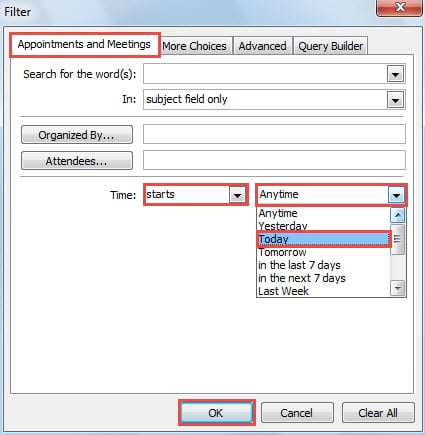
- Napsauta lopuksi sarjaa "OK", kunnes kaikki valintaikkunat on suljettu, jolloin uusi ehdollinen muotoilusääntö luodaan ja aktivoituu. Palaat myös Outlookin kalenteriruutuun.
Nyt voit tarkistaa tapaamiset kalenterista. Tulet varmasti huomaamaan, että vain tämän päivän tapaamiset on korostettu valitsemallasi värillä. Se näyttää seuraavalta kuvakaappaukselta: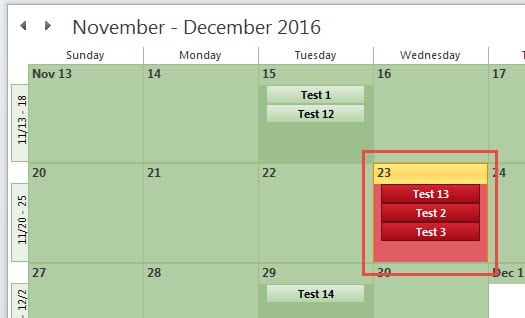
Puolusta Outlook-tietoja korruptiolta
Vaikka Outlookilla on hyvä rooli itsenäisenä sähköpostiohjelmana tai yksityisenä aikataulunhallintaohjelmana, se ei silti pääse pakoon korruptiota. Näin ollen Outlook-tietojen suojaaminen korruptiolta tai katoamiselta on työlästä ja työlästä. Kaikkien Outlook-käyttäjien on seurattava päivittäistä käyttäytymistään, kuten olla napsauttamatta epäilyttäviä linkkejä tai lataamatta tuntemattomia liitteitä tuntemattomista sähköpostiviesteistä. Lisäksi Outlook-tietojen säännöllinen varmuuskopiointi on enemmän kuin välttämätöntä. Lisäksi on tärkeää pitää lähellä tähtien korjaustyökalua, kuten DataNumen Outlook Repair, joka voi korjata Outlook-tietojen vioittuminen kuin tuulta.
Tekijän esittely:
Shirley Zhang on tietojen palauttamisen asiantuntija DataNumen, Inc., joka on maailman johtava tietojen palautustekniikoissa, mukaan lukien korjata SQL-vioittuminen ja Outlookin korjausohjelmistotuotteet. Lisätietoja osoitteessa www.datanumen.com