
Kun luot uusia Outlook-yhteystietokohteita, saatat tuntea, että oletusyhteystietolomakkeessa on monia hyödyttömiä kenttiä ja haluamasi kentät puuttuvat. Itse asiassa voit mukauttaa uuden yhteydenottolomakkeen tarpeidesi mukaan. Tässä artikkelissa esitellään yksityiskohtaisesti, kuinka se saavutetaan.
Joka kerta kun luon uuden yhteystiedon, minun on aina lisättävä joitain lisätietoja, kuten sukupuoli, harrastukset, lapset ja niin edelleen. Oletusarvon mukaan Uusi yhteystieto -kohdan pääikkuna ei kuitenkaan sisällä niitä. Minun täytyy mennä kohtaan "Tiedot" tai "Lisää kenttiä" hankkiakseni ne. Mutta se on vaivalloista. Joten muokkaan uutta yhteydenottolomaketta näillä lisäkentillä, jotka ovat saatavilla pääikkunassa. Siten uusia Outlook-yhteystietoja luodessaan voin lisätä haluamani yhteystietoni suoraan pääikkunaan.
Vaihe 1: Luo mukautettu yhteydenottolomake
- Käynnistä aluksi Outlook-sovellus ja siirry Yhteystiedot-ruutuun.
- Luo sitten uusi yhteystieto napsauttamalla "Uusi yhteystieto" -painiketta "Uusi" -ryhmässä tai kaksoisnapsauttamalla tyhjää kohtaa.
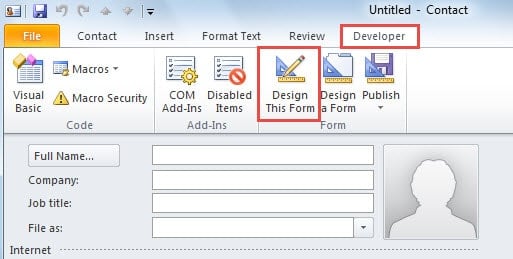
- Uusi yhteyshenkilö -ikkunassa sinun tulee vaihtaa "Kehittäjä"-välilehteen.
Huomautus: Jos et löydä "Kehittäjä"-välilehteä, siirry kohtaan "Outlook-asetukset" ja ota se käyttöön "Muokkaa nauhaa" -kohdassa.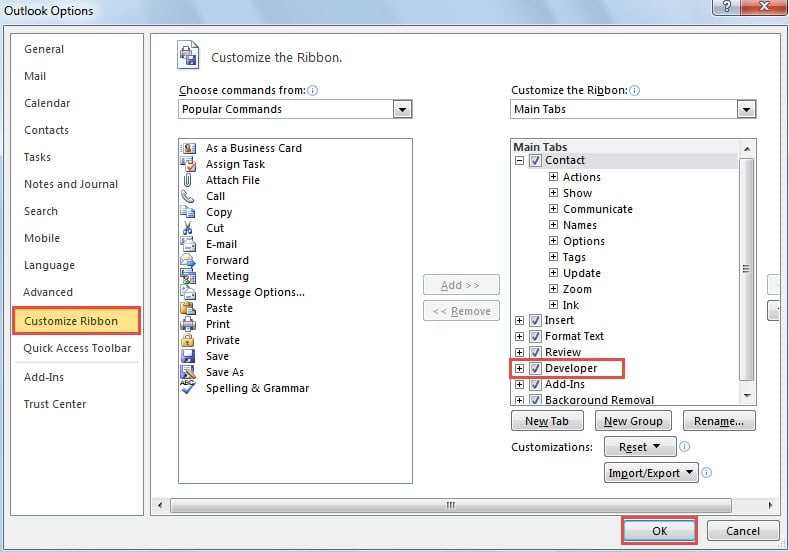
- Napsauta seuraavaksi "Suunnittele tämä lomake" -painiketta "Lomake" -ryhmässä.

- Tämän jälkeen nykyinen ikkuna on muokattavissa. Voit halutessasi lisätä kenttiä ja poistaa ei-toivottuja kenttiä. Esimerkiksi:
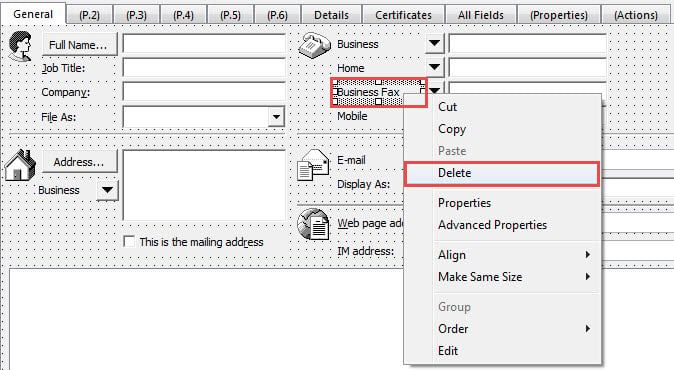
- Voit poistaa turhat kentät napsauttamalla kenttää hiiren kakkospainikkeella ja valitsemalla pikavalikosta "Poista".

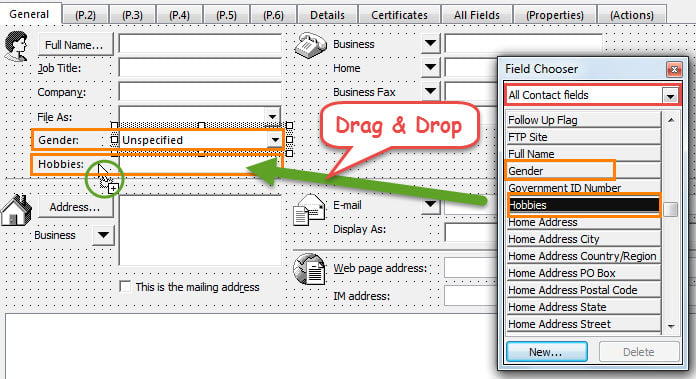
- Lisää uusia kenttiä etsimällä ja valitsemalla haluamasi kentät "Kenttävalitsijasta". Vedä ja pudota se mihin tahansa kohtaan Yhteystiedot-ikkunassa.

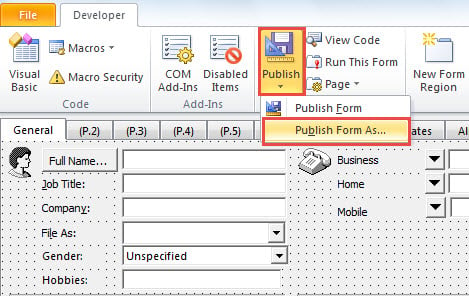
- Kun olet suunnitellut tämän lomakkeen, napsauta "Julkaise" > "Julkaise lomake nimellä".

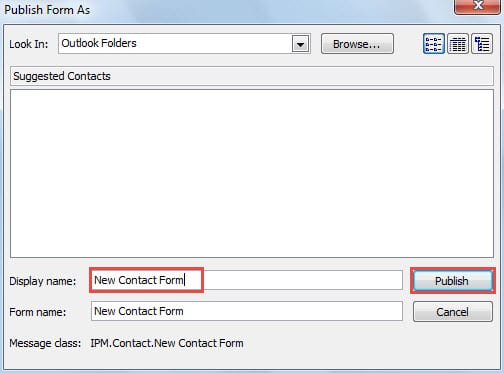
- Määritä seuraavassa valintaikkunassa mukautetun lomakkeen nimi ja napsauta sitten Julkaise-painiketta.

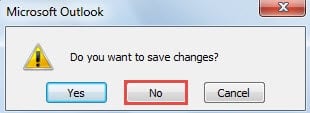
- Sulje lopuksi nykyinen yhteystietoikkuna tallentamatta muutoksia.

Vaihe 2: Käytä mukautettua yhteydenottolomaketta yhteyskansioihin
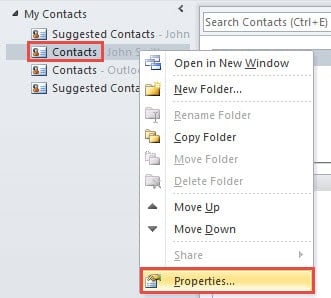
- Nyt sinun pitäisi palata Yhteystiedot-navigointiruutuun. Valitse yhteystietokansio, jolle aiot asettaa mukautetun lomakkeen oletusarvoksi.
- Napsauta kansiota hiiren kakkospainikkeella ja valitse pikavalikosta "Ominaisuudet".

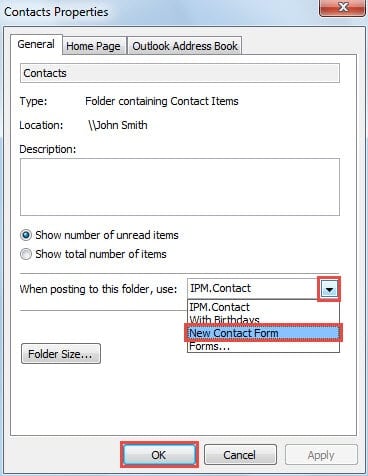
- Sitten ”Yhteystietojen ominaisuudet” -valintaikkunassa voit napsauttaa alaspäin osoittavaa nuolta ”Käytä tähän kansioon lähetettäessä:” -kentässä. Sen avattavasta luettelosta voit etsiä ja valita aiemmin julkaistun lomakkeen. Ja napsauta ”OK” tallentaaksesi muutokset.

- Lopulta voit tehdä testin. Yritä luoda uusi yhteystieto tällä lomakkeella. Kun Uusi yhteystieto -ikkuna avautuu, huomaat, että se on mukautetussa lomakkeessasi lisäkenttineen ilman ei-toivottuja kenttiäsi.
Palauta Outlook-tiedot kaatumistilanteessa
Tavallisille Outlook-käyttäjille odottamattomat Outlook-kaatumiset ovat täysi painajainen. Kaatumisen yhteydessä kaikki Outlook-tiedot ovat vaarassa, joko vioittuvat tai menetetään kokonaan. Tästä syystä johdonmukaisen ja ajantasaisen varmuuskopion tekeminen Outlookille on kipeästi tarpeen. Samaan aikaan myös tehokas työkalu on välttämätön, kuten DataNumen Otutlook korjaus. Se voi korjaa Outlook-dataongelma rikkomatta hikeä.
Tekijän esittely:
Shirley Zhang on tietojen palauttamisen asiantuntija DataNumen, Inc., joka on maailman johtava tietojen palautustekniikoissa, mukaan lukien korjaus SQL Server virhe ja Outlookin korjausohjelmistotuotteet. Lisätietoja osoitteessa www.datanumen.com