
Kun yrität tulostaa Lähetä sähköposti Outlookissa, BCC-kentässä olevia sähköpostiosoitteita ei tulosteta oletusarvoisesti. Jos haluat sisällyttää BCC-tiedot tulosteeseen, sinun tulee tehdä lisäponnistuksia. Tässä artikkelissa esitellään kätevä tapa.
Joskus saatat joutua lähettämään sähköpostit piilokopiona joillekin ihmisille. Yleisesti ottaen, koska BCC-tiedot ovat salaisia, todelliset vastaanottajat eivät näe niitä, etkä myöskään voi tulostaa niitä. Mutta jos sinun on todella tulostettava BCC-tiedot viitteeksi, voit käyttää seuraavaa menetelmää saavuttaaksesi sen.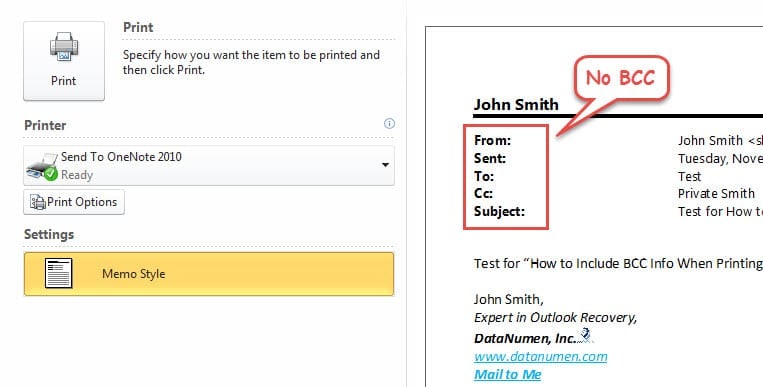
Sisällytä BCC-tiedot tulostaessasi sähköpostiviestiä
- Aloita käynnistämällä Outlook-ohjelma.
- Sähköposti-ruudussa sinun tulee valita Lähetä sähköposti -kohde ja kaksoisnapsauttaa sitä avataksesi sen omaan Viesti-ikkunaansa.
- Sitten sinun tulee vaihtaa "Kehittäjä"-välilehteen ja klikata "Suunnitele tämä lomake" -painiketta "Lomake" -ryhmässä.

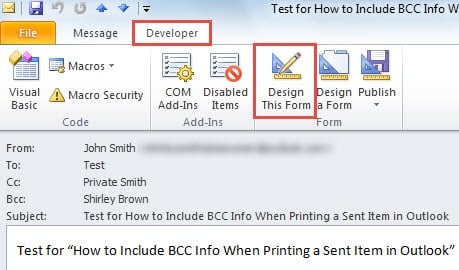
Huomautus: Jos et löydä Kehittäjä-välilehteä, sinun on ensin otettava se käyttöön. Napsauta "Tiedosto" -painiketta ja valitse sitten "Asetukset". "Outlook Options" -ikkunassa voit siirtyä "Customize Ribbon" -välilehdelle ja tarkistaa seuraavaksi "Kehittäjä"-vaihtoehto oikeanpuoleisesta ruudusta. Muista painaa lopuksi "OK".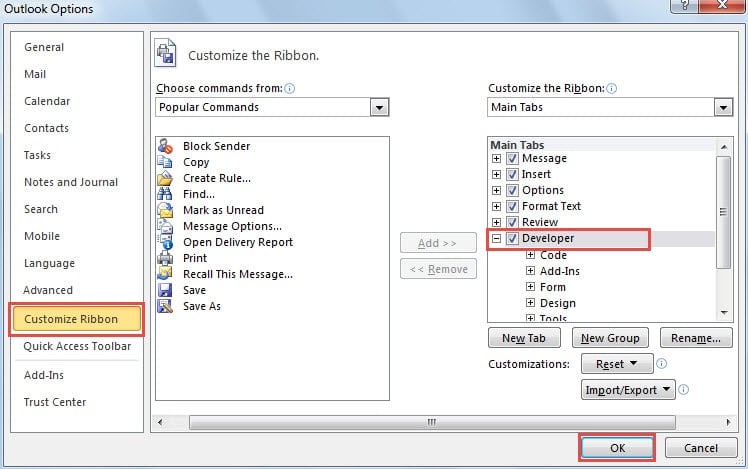
- Kun olet napsauttanut Suunnittele tämä lomake -painiketta, uusi "Kentävalitsija" -valintaikkuna tulee näkyviin. Sinun on suoritettava seuraavat vaiheet.
- Ensin sinun tulee napsauttaa "Usein käytetyt kentät" -painiketta ja valita "Osoitekentät" avattavasta luettelosta.
- Sitten piki "BCC"-kenttään. Vedä ja pudota se viestin "CC"-kentän alle. Se näyttäisi alla olevalta kuvakaappaukselta:

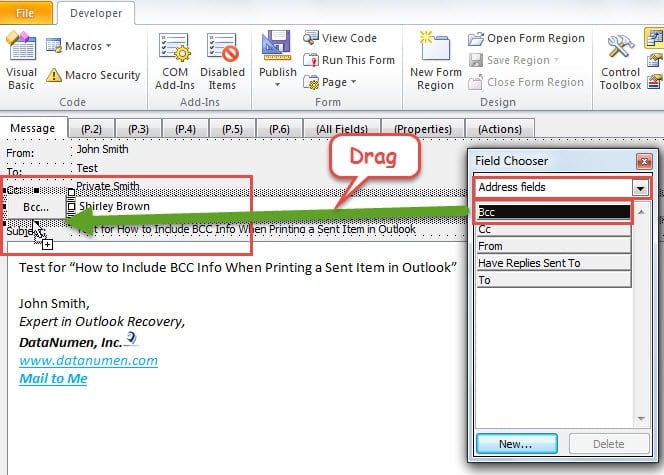
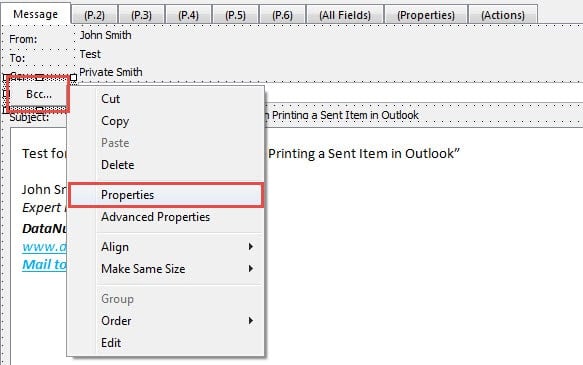
- Seuraavaksi näet, että "BCC"-tiedot ovat olleet viestissä. Nyt sinun pitäisi napsauttaa hiiren oikealla painikkeella "BCC" -kenttää ja valita pikavalikosta "Ominaisuudet".

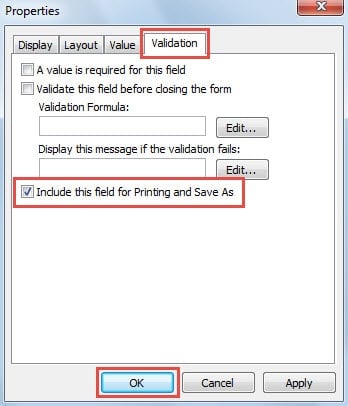
- Myöhemmin näkyviin tulee uusi "Ominaisuudet" -valintaikkuna. Sinun tulee ensin vaihtaa "Validointi"-välilehteen. Tämän välilehden alla näet vaihtoehdon "Sisällytä tämä kenttä tulostusta ja tallennusta varten". Merkitse valintaruutu ennen sitä. Ja napsauta "OK".

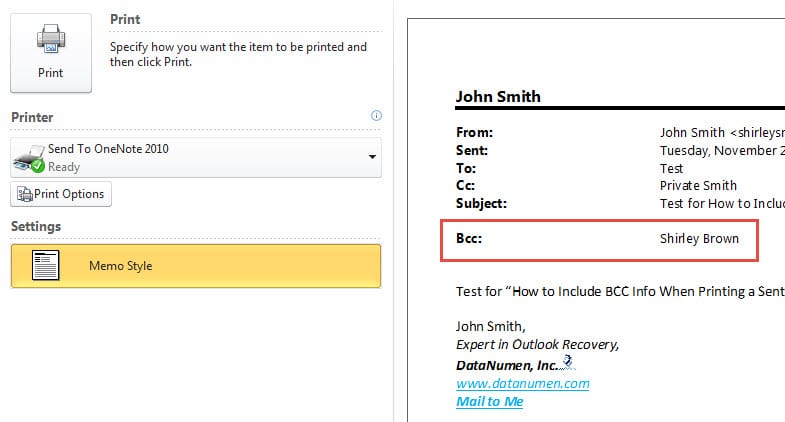
- Lopulta voit kokeilla. Siirry "Tiedosto" -valikkoon ja siirry "Tulosta" -välilehteen. Voit esikatsella Lähetä sähköpostia. Esikatselussa huomaat, että "BCC"-tiedot on oltava mukana.

Outlookin korruption torjunta
Uskotaan, että kaikkien Outlookin tavallisten käyttäjien on ymmärrettävä Outlookin haavoittuvuus. Tämä monipuolinen ohjelma voi vaurioitua useista syistä, kuten äkillisistä sähkökatkoksista, virustartunnoista ja PST-tiedostovirheistä ja niin edelleen. Siksi on erittäin tärkeää pitää lähellä huippuluokan korjaustyökalua, esim DataNumen Outlook Repair. Se pystyy korjata PST-sähköpostin korruptio nopeasti.
Tekijän esittely:
Shirley Zhang on tietojen palauttamisen asiantuntija DataNumen, Inc., joka on maailman johtava tietojen palautustekniikoissa, mukaan lukien korjaus SQL Server vahinko ja Outlookin korjausohjelmistotuotteet. Lisätietoja osoitteessa www.datanumen.com