
Jotkut Outlook-käyttäjät valittavat, että Outlook-asetusten Allekirjoitukset-painike ei toimi normaalisti. Tässä artikkelissa keskitytään tähän ongelmaan ja tarjotaan ratkaisut.
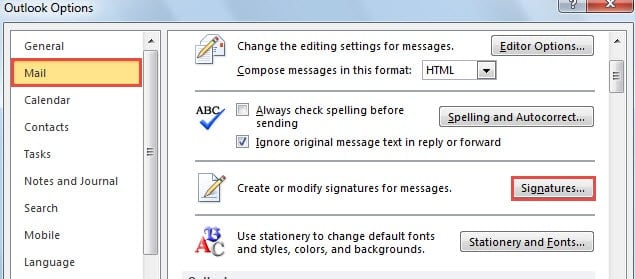
Allekirjoitukset-painikkeen toimintahäiriö on yleinen ongelma Outlookissa. Normaalitilanteissa, kun napsautat "Allekirjoitukset" -painiketta "Outlook" -vaihtoehdon "Sähköposti" -välilehdessä, "Allekirjoitus ja paperitavarat" -valintaikkuna avautuu. Seuraavaksi voit muokata ja muuttaa allekirjoituksia. Mutta joskus saatat huomata, että se ei toimi. Vaikka napsautat painiketta, mikään ei tule pentua. Jos kohtaat tämän ongelman, tässä on kaksi ratkaisua pelastaaksesi sinut.
1. Tyhjennä väliaikaiset internet-tiedostot
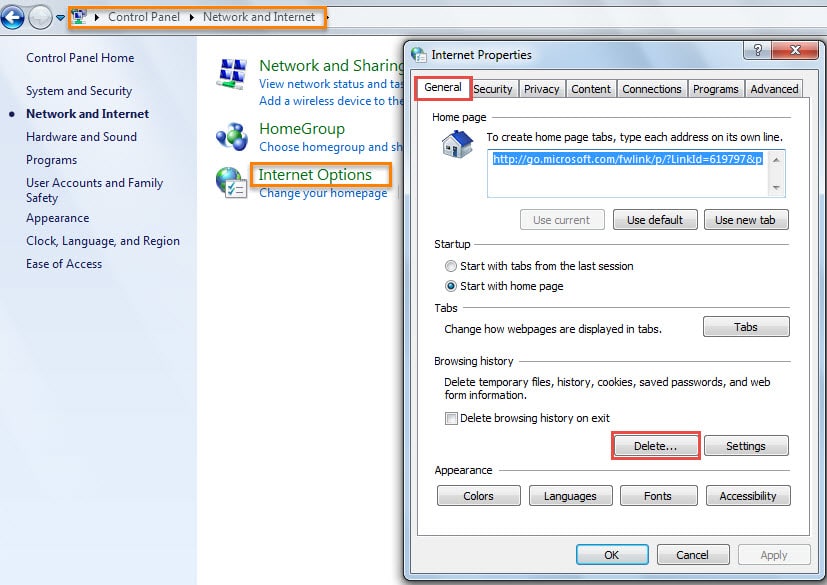
- Aloita siirtymällä "Käynnistä-valikkoon" ja valitsemalla "Ohjauspaneeli".
- Napsauta Ohjauspaneeli-ikkunassa Verkko ja Internet ja napsauta sitten Internet-asetukset.
- Seuraavaksi "Internet-ominaisuudet" -valintaikkuna avautuu ja "Yleinen" -välilehti on valittu. Sinun tulisi napsauttaa "Selaushistoria" -kohdassa olevaa Poista-painiketta.

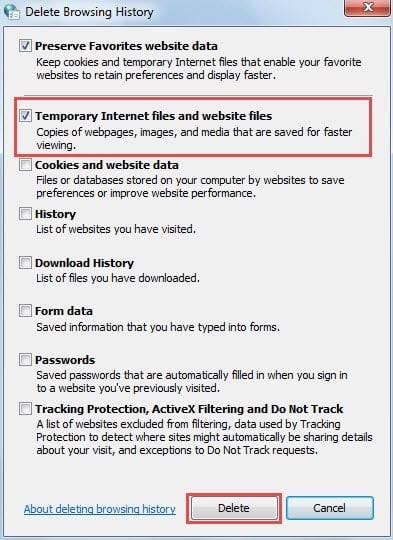
- Jälkimmäisessä ”Poista selaushistoria” -valintaikkunassa voit valita ”Väliaikaiset internet-tiedostot ja verkkosivustojen tiedostot”. Ja napsauttaa sitten ”Poista”-painiketta.

Ollakseni rehellinen, väliaikaisten Internet-tiedostojen poistaminen voi auttaa paljon tai ei. Jos siis “Allekirjoitukset” -painike ei vieläkään toimi, sinun on siirryttävä toiseen tapaan.
2. Muokkaa rekisteriä
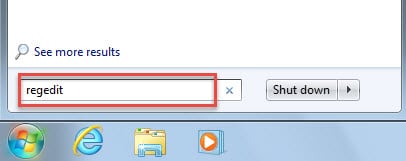
- Aluksi varmista, että Outlook on kokonaan suljettu ja siirry "Käynnistä-valikkoon".
- Etsi sitten "regedit" ja paina "Enter".

Huomautus: Tässä avautuu "Käyttäjätilien valvonta" -valintaikkuna. Voit painaa suoraan “Kyllä” -painiketta.
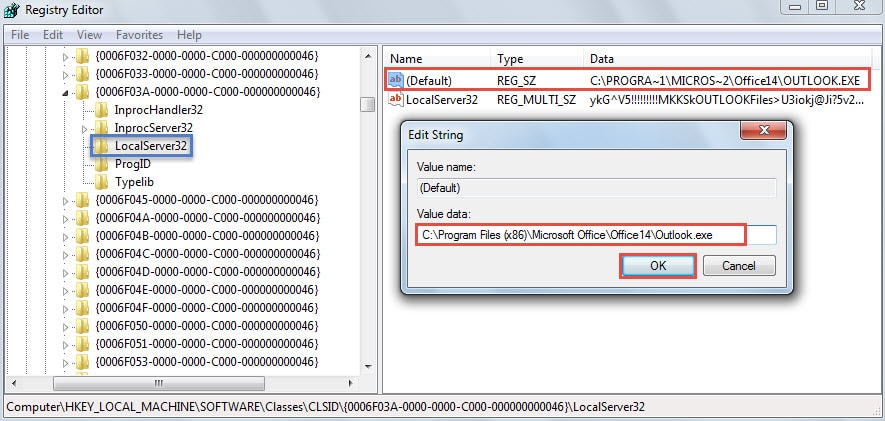
- Seuraavaksi rekisterieditorissa on löydettävä seuraavat rekisteriavaimet järjestyksessä: “HKEY_LOCAL_MACHINE”> ”OHJELMISTO”> “Luokat”> “CLSID”> “{0006F03A-0000-0000-C000-000000000046}”> ”LocalServer32”
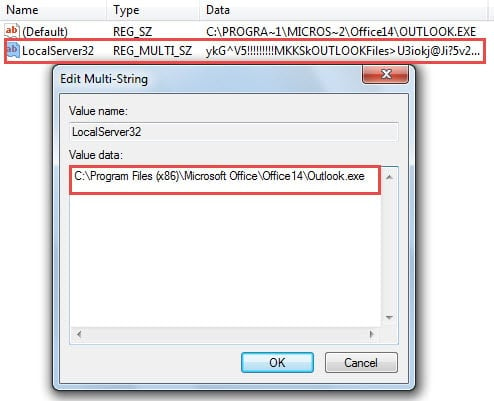
- Kun olet lyönyt “LocalServer32” -rekisteriavaimen, näet “Default” ja “LocalServer32” -arvot. Sinun on muutettava molempien arvojen arvotiedot Outlook-ohjelman asennushakemistoon. Otamme tässä esimerkkinä Outlook 2010: n. Sen oletusasennuspolku on “C: \ Program Files (x86) \ Microsoft Office \ Office14 \ Outlook.exe”.
- Kaksoisnapsauta Default-arvoa ja kopioi yllä oleva polku Value Data -kenttään. Napsauta "OK"

- Kaksoisnapsauta myös "LocalServer32" ja kopioi polku. Napsauta "OK"

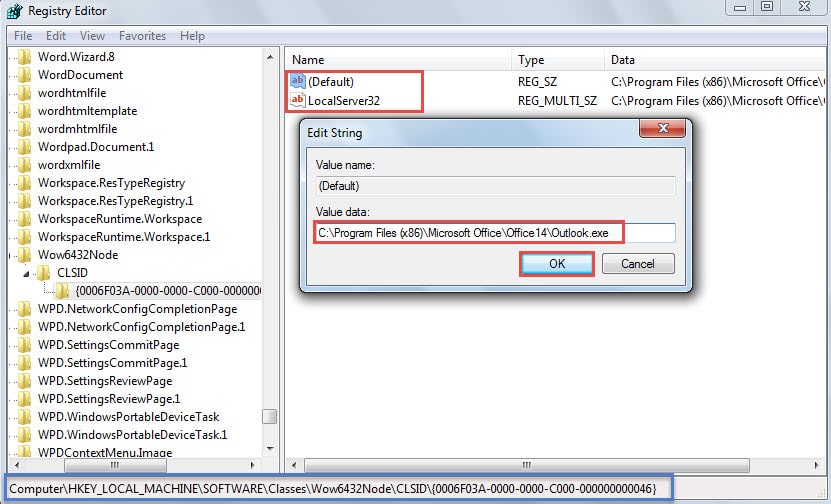
- Myöhemmin sinun tulisi etsiä seuraavat rekisteriavaimet järjestyksessä: “HKEY_LOCAL_MACHINE”> “OHJELMISTO”> “Luokat”> “Wow6432Node”> “CLSID”> “{0006F03A-0000-0000-C000-000000000046}”. Samoin kuin vaiheessa 4, muuta "Default" ja "LocalServer32" arvotiedot Outlookin oletusasennuspolkuiksi.

- Napsauta lopuksi “OK” ja sulje rekisterieditori. Käynnistä Outlook uudelleen tarkistaaksesi, poistuuko ongelma.
Kukaan ei voi paeta Outlook-ongelmista
Ei ole epäilystäkään siitä, että Outlook on lähes täydellinen, olipa kyseessä sitten itsenäinen sähköpostiohjelma tai aikataulutusavustaja. Se ei kuitenkaan vieläkään pysty poistamaan erilaisia virheitä ja jopa kaatumisia. Siksi kukaan ei voi ylpeillä sillä, että he pystyvät poistamaan Outlookin ongelmat. Voimme kuitenkin pitää siitä hyvää huolta, kuten sulkea Outlookin normaalisti ja varoa tietoturvauhkia, kuten sähköpostitse leviäviä viruksia. Koska Outlook on altis korruptiolle, meidän tulisi hankkia luotettava korjaustyökalu, kuten DataNumen Outlook Repair. Se voi korjaa PST-tietovirhe rikkomatta hikeä
Tekijän esittely:
Shirley Zhang on tietojen palauttamisen asiantuntija DataNumen, Inc., joka on maailman johtava tietojen palautustekniikoissa, mukaan lukien korjaa mdf db -virhe ja Outlookin korjausohjelmistotuotteet. Lisätietoja osoitteessa www.datanumen.com