
Tämä artikkeli on omistettu näyttämään sinulle kaksi ratkaisua, joiden avulla Word-asiakirjasi näyttävät samalta eri tietokoneissa.
Joskus luot Word-asiakirjan yhdessä tietokoneessa ja käytät siihen aivan ainutlaatuista fonttia. Joten tiedostosi näyttää houkuttelevalta. Entä jos avaat Word-tiedoston toisella tietokoneella, jossa ei ole käyttämääsi kirjasintyyppiä? Epäilemättä tiedostosi ulkoasu voi olla vähemmän toivottava.
Miten sitten voit varmistaa, että Word-dokumenttisi näyttää samalta eri tietokoneilla? On täysin hyväksyttävää ladata tarkka fonttityyppi. Mutta useimmiten tietyn fontin lataaminen vain yhteen dokumenttiin on vaivaannuttavaa. Siksi tarjoamme sinulle kaksi erilaista ratkaisua tähän ongelmaan.
Ratkaisu 1: Upota fontti tiedostoosi
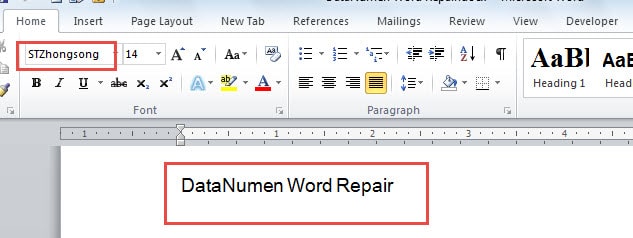
Luomme esimerkiksi tässä esimerkkitiedoston, jossa on käytetty "STZhongsong"-fonttia, kuten alla: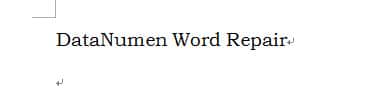
- Aloita napsauttamalla "Tiedosto" -välilehteä, kun olet valmis Word-tiedoston.
- Valitse sitten "Asetukset".
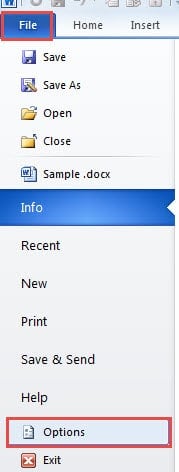
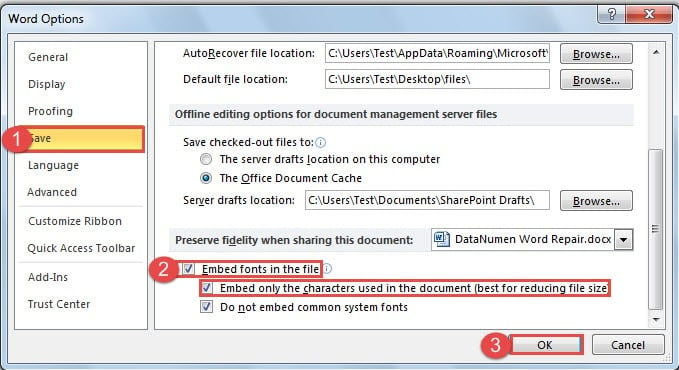
- Avaa "Word Options" -valintaikkuna ja napsauta ensin "Tallenna" -vaihtoehtoa vasemmalla puolella.
- Siirry seuraavaksi oikealla olevaan alaosaan ja valitse "Upota fontit tiedostoon" -ruutu.
- Jos lähetettävä tiedosto ei vaadi enää muokkausta, voit myös valita "Upota vain asiakirjassa käytetyt merkit (paras tiedoston koon pienentämiseen)" -ruudun.
- Napsauta lopuksi "OK" -painiketta tallentaaksesi muutoksen.

Nyt jos avaamme tiedoston toisella tietokoneella, saamme seuraavan vaikutuksen: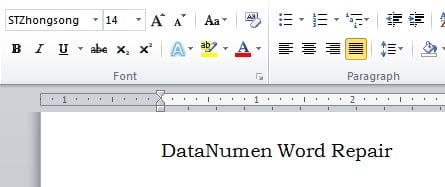
Ratkaisu 2: Valitse korvattu fontti
Tätä ratkaisua käytetään parhaiten, kun unohdat tarkan kirjasintyypin tai et halua ladata sitä. Tässä on yksityiskohtaiset vaiheet:
- Avaa ensin Word-tiedosto. Käytämme silti esimerkkitiedostoa ratkaisussa 1. Ja näet asiakirjan fontin muuttuvan, vaikka sillä on edelleen sama kirjasinnimi.

- Napsauta sitten Tiedosto-välilehteä.
- Napsauta seuraavaksi myös "Asetukset".
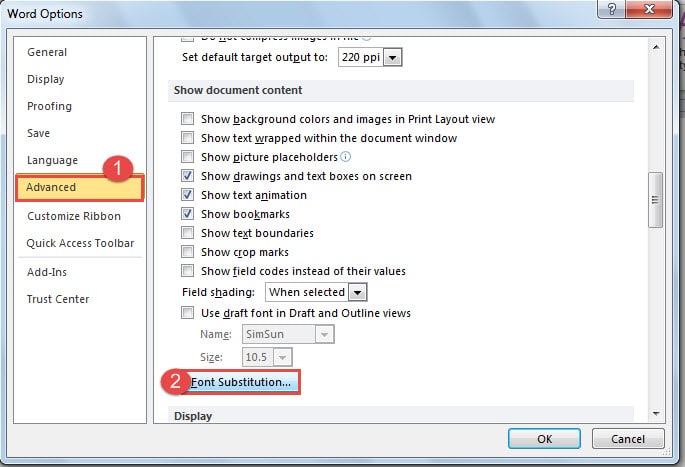
- Napsauta tällä kertaa vain "Word Options" -valintaikkunassa "Lisäasetukset".
- Vieritä sitten alas Näytä asiakirjan sisältö -sivulle.
- Napsauta seuraavaksi "Fontin korvaaminen" -painiketta.

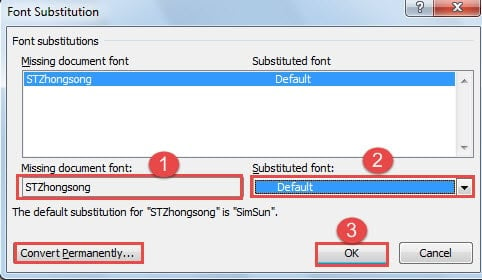
- Nyt "Fontin korvaaminen" -valintaikkuna avautuu. Valitse ensin miss document font.
- Toiseksi sinun on valittava korvaus "Substituted font" -luetteloruudusta. Täällä valitsemme "Oletus".
- Napsauta sitten “OK”.

- Muista myös napsauttaa "OK" "Word Options" -valintaikkunassa.
Nyt voit nähdä tekstin korvatulla fontilla seuraavasti: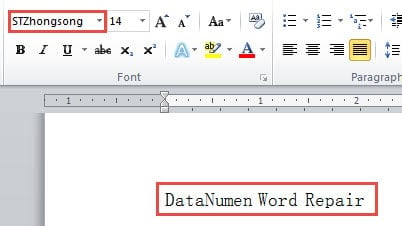
Saatat myös huomata, että fontin nimeä ei ole muutettu. Jos haluat muuttaa sitä, voit napsauttaa "Muunna pysyvästi" -painiketta "Fontin korvaaminen" -valintaikkunassa.
Kahden ratkaisun vertailu
| Ratkaisumme | edut | Haitat |
| Upota fontti tiedostoosi | 1. Dokumenttisi näyttää täsmälleen samalta toisella tietokoneella ilman kohdefonttia.
2. On olemassa vaihtoehto, jonka avulla voit pienentää tiedostokokoa. 3. Kun avaat tiedoston toisella tietokoneella ilman tiettyä fonttia, voit silti jatkaa fontin käyttöä. 4. Sinun ei tarvitse ladata fonttia. |
1. Upottavien fonttien on oltava TrueType- tai OpenType-kirjasinten.
2. Tiedosto, johon on upotettu fontti, voi olla suurempi. |
| Valitse korvattu kirjasin | 1. Voit tehdä asiakirjan fontin näyttämään alkuperäiseltä mahdollisimman paljon ilman, että sinun tarvitsee ladata fonttia.
2. Sinun ei tarvitse huolehtia tiedoston koosta, koska korvattu fontti ei muuta kokoa. 3. Sinun ei tarvitse ladata fonttia. 4. Voit muuntaa fontin toiseksi pysyvästi. |
Et ehkä löydä korvattua kirjasinta, joka on hyvin samanlainen kuin puuttuva fontti, mikä voi vaarantaa tuloksen. |
Pelasta korruptoituneet tiedostosi
Etkö tiedä mitä tehdä korruptoituneiden tiedostojen pelastamiseksi? Tarvitset erikoistuneen ja tehokkaan doc-tiedoston korjaus työkalu. Tällaisen työkalun avulla voit palauttaa tiedostosi tehokkaalla ja tehokkaalla tavalla.
Tekijän esittely:
Vera Chen on tietojen palauttamisen asiantuntija DataNumen, Inc., joka on maailman johtava tietojen palautustekniikoissa, mukaan lukien xls-tiedoston korjaus ja pdf korjata ohjelmistotuotteita. Lisätietoja osoitteessa www.datanumen.com