
Outlook-tapaaminen on oletusarvoisesti varattu. Mutta toisinaan se on vain alustavaa. Tässä on tapa muuttaa tätä oletusasetusta.
Jotkut käyttäjät ovat huomanneet, että Outlook asettaa nimitykset oletusarvoisesti "varattuiksi". Aina kun he haluavat näyttää sen vapaana, alustavana tai poissaolevana, heidän tulisi napsauttaa "Näytä nimellä" vaihtaakseen varattua tilaa, mikä on ilmeisesti toistuvaa toimintaa.
Valitettavasti Outlook ei tarjoa meille mahdollisuutta asettaa "Näytä aika nimellä" -oletusasetukseksi. Mutta voimme yrittää toista lähestymistapaa sen toteuttamiseksi. Tämä tarkoittaa sellaisen mukautetun tapaamislomakkeen luomista ja julkaisemista, jossa oletusasetukseksi on valittu Näytä kuin vapaa, alustava tai poissa. Näin tällä lomakkeella voimme luoda tapaamisen, joka näkyy muuna tilana Varattu-sijasta. Voit tehdä sen seuraavien vaiheiden mukaisesti.
Luo alustava mukautettu nimityslomake
- Aluksi meidän on varmistettava, että Outlookissa on ”Kehittäjä”-valintanauha. Siirry ”Tiedosto”-valikkoon ja napsauta ”Asetukset”-kohtaa. ”Outlookin asetukset” -ikkunassa meidän tulisi valita ”Mukauta valintanauhaa”. ”Päävälilehdet”-ruudussa meidän tulisi varmistaa, että ”Kehittäjä” on valittuna.
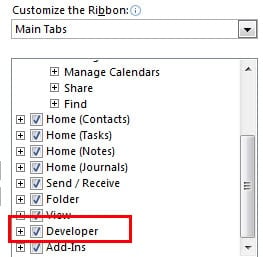
- Siirry sitten “Kalenteri” -ruutuun, jossa meidän olisi parempi luoda uusi kalenteri. Uudessa kalenterissa meidän on napsautettava "Uusi tapaaminen" -kuvaketta Koti-valintanauhassa uuden tapaamisen luomiseksi. Tämän tapaamisen uudessa ponnahdusikkunassa meidän pitäisi valita "Alustava" "Näytä nimellä" -kentässä.
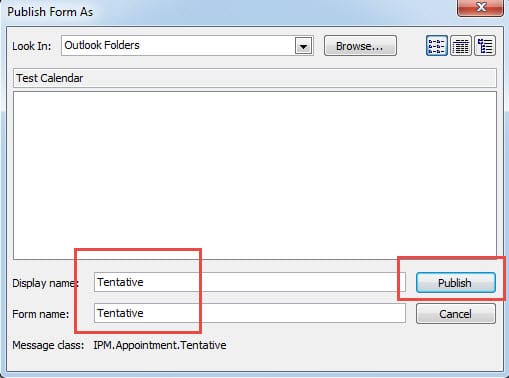
- Seuraava Vaihda Kehittäjä-valintanauhaan. Napsauta "Julkaise" -kuvaketta ja valitse "Julkaise lomake". Seuraavassa valintaikkunassa meidän on nimettävä lomake, kuten "alustava". Kun olet napsauttanut Julkaise, sulje Uusi nimitys -sivu napsauttamalla X-kuvaketta. Ei tarvitse huolehtia ilmoituksesta.

- Palaa lopuksi kalenteriruutuun, napsauta uutta kalenteria hiiren kakkospainikkeella ja valitse "Ominaisuudet". Avautuvassa valintaikkunassa "Yleiset"-välilehden alla napsautetaan "Käytä tähän kansioon lähetettäessä" -kentän alanuolta ja valitaan "Alustava". Tallenna ominaisuusasetukset napsauttamalla "OK".

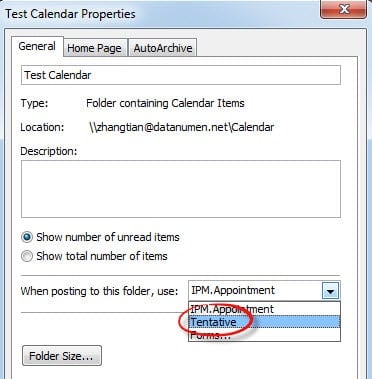
Siitä lähtien, niin kauan kuin tässä uudessa kalenterissa, kaikki uudet tapaamiset näytetään oletuksena alustavina. Voit kokeilla.
Palauta vaurioituneet Outlook-tiedostot helposti
Vaikka Outlook tunnetaan ominaisuuksiensa määrästä, se on alttiina äkilliselle sammumiselle, virustartunnoille, haittaohjelmien hyökkäyksille ja niin edelleen. Siksi säännöllisten varmuuskopioiden tekeminen on aina välttämätöntä. Varmasti, jos ilman arkistoituja tiedostoja voimme ottaa myös jonkin kolmannen osapuolen ohjelmiston, kuten DataNumen Outlook Repair, joka on asiantuntija Outlook-palautus. Se voi auttaa meitä palauttamaan vioittuneet Outlook-tiedostot nopeasti.
Tekijän esittely:
Shirley Zhang on tietojen palauttamisen asiantuntija DataNumen, Inc., joka on maailman johtava tietojen palautustekniikoissa, mukaan lukien sql-palautus ja Outlookin korjausohjelmistotuotteet. Lisätietoja osoitteessa www.datanumen.com