
Outlook käyttää Wordia editorina oletuksena; sen oikeinkirjoituksen tarkistus voi tarkistaa oikeinkirjoitusvirheet. Mutta se ei toimi Aiheessa. Kuinka voimme tarkistaa aiheen oikeinkirjoituksen?
Yleensä kukaan ei voi luvata, että he eivät tee kirjoitus- tai kielioppivirheitä sähköpostin kirjoittamisessa. Ehkä olemme erittäin varovaisia sanojen ja lauseiden suhteen. Mutta joskus jopa väärän näppäimen painaminen johtaa myös virheisiin. Se on niin ystävällinen Outlook, että se tarjoaa käyttäjille sisäänrakennetun tarkistustyökalun. Se on Wordin oikeinkirjoituksen tarkistus, joka auttaa meitä paljon kirjoittamisen aikana. Joka kerta kun teemme kirjoitusvirheitä, se muistuttaa meitä korostamalla väärät sanat punaisella alleviivauksella. Sen nähdessämme olemme kaikki tottuneet korjaamaan sen välittömästi.
On kuitenkin erittäin sääli, että Wordin oikeinkirjoituksen tarkistus ei toimi Viestin aiherivillä. Siksi on tärkeää, että osaamme oikeinkirjoituksen tarkistaa viestin otsikon. Itse asiassa se on hyvin yksinkertainen. Jopa aloittelija Outlookissa voi käyttää sitä joustavasti.
Oikeinkirjoituksen tarkistus ennen lähettämistä
- Aluksi meidän pitäisi mennä "Tiedosto"-valikkoon ja napsauttaa "Asetukset"-kohtaa.
- Sitten avautuu uusi "Outlook Options" -ikkuna, jossa meidän pitäisi valita "Mail" vaihtoehto vasemmasta osiosta.
- Seuraavaksi "Mail"-sivulta löydämme ensimmäisen vaihtoehdon - "Kirjoita viestejä". Tämän vaihtoehdon alla pitäisi löytää kuvake, joka koostuu "ABC"-kirjaimista ja rastista. Kuvakkeen vieressä on vaihtoehto - "Tarkista aina oikeinkirjoitus ennen lähettämistä". Merkitse sen vieressä oleva valintaruutu.
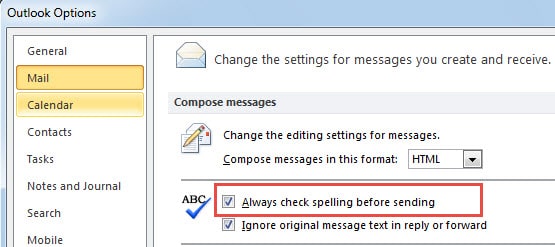
Niin kauan kuin sallimme vaihtoehdon, saamme tiedon virheistä, jotka vaihtelevat viestin aiheesta sisältöön, kun napsautamme "Lähetä" -painiketta Viestissä. Jos ponnahdusikkunan oikeinkirjoituksen laukaisee sisällön sanat tai lauseet, voimme sulkea sen suoraan "X"-kuvakkeella.
Oikeinkirjoitus ja kielioppi tarkastelussa
Sen lisäksi, että otamme käyttöön "Tarkista aina oikeinkirjoitus ennen lähettämistä" -vaihtoehdon, voimme käyttää "Oikeinkirjoitus ja kielioppi" -työkalua. Vaihda "Arvioi"-välilehteen, löydämme sen helposti. Lisäksi "F7"-näppäimen painaminen voi myös saada sen näkyviin.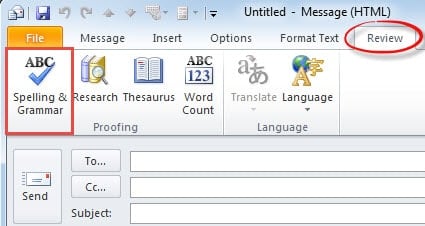
Hae Outlook-tiedot kaatumisten varalta
Sähköpostin hallinnan asiantuntemuksensa ansiosta Outlookista on tullut yhä suositumpi viestintäväline. Siitä huolimatta se on lukuisista vahvuuksistaan huolimatta alttiina korruptiolle, joka johtuu eri tekijöistä, kuten sähkökatkoksista, haittaohjelmahyökkäyksistä ja niin edelleen. Edellyttäen, että kohtaamme vakavan kaatumisen, Scanpst.exe, sisäänrakennettu korjaustyökalu ei pysty Outlook-palautus. Siksi meidän on turvauduttava ulkoiseen työkaluun, kuten DataNumen Outlook Repair. Sillä on korkeampi palautumisaste kuin vastaavilla. Lisäksi vaarantuneiden tiedostojen palauttaminen kestää muutaman minuutin, jopa sekunnin.
Tekijän esittely:
Shirley Zhang on tietojen palauttamisen asiantuntija DataNumen, Inc., joka on maailman johtava tietojen palautustekniikoissa, mukaan lukien sql-palautus ja Outlookin korjausohjelmistotuotteet. Lisätietoja osoitteessa www.datanumen.com