
Liian monta ilmoituskuvaketta sekoittaa Windowsin tehtäväpalkin. Tässä artikkelissa opetetaan piilottamaan ei-toivotut Outlook-ilmoituskuvakkeet.
Kuten voimme nähdä, Outlook-kuvake näyttää pysyvän pysyvästi Windowsin ilmoitusalueella. Lisäksi joka kerta, kun Outlook vastaanottaa uusia viestejä, näkyviin tulee myös uusi viestin kirjekuorikuvake. Mutta kun avaamme useita sovelluksia sillä välin, tehtäväpalkissa näkyy liian monta ilmoituskuvaketta, mikä tekee siitä sotkun. Tällaisessa tilanteessa haluaisimme piilottaa hyödytön kuvakkeen, jotta tehtäväpalkki olisi entistä siistimpi.
Siksi on välttämätöntä oppia piilottamaan ei-toivotut Outlook-ilmoituskuvakkeet. Itse asiassa uuden postin kuvake voidaan poistaa käytöstä suoraan Outlook-asetuksissa. Vaikka Outlook-kuvaketta ei voida poistaa, mutta piilottaa. Konkreettiset toimet ovat seuraavat.
Poista uuden viestin kirjekuoren ilmoituskuvakkeet käytöstä
- Aloita siirtymällä "Tiedosto"-valikkoon ja napsauttamalla "Asetukset"-kohtaa.
- Valitse sitten ”Mail” -vaihtoehto ja etsi ”Message Arrival” -osio.
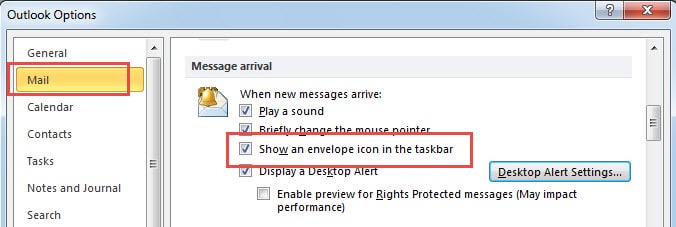
- Tässä osiossa näkyy "Näytä kirjekuorikuvake tehtäväpalkissa" -kohde. Peruuta valintaruudun merkki.
- Napsauta lopuksi “OK” tallentaaksesi vaihtoehtoasetukset. Sittemmin emme koskaan näe uuden postin kuvaketta ilmoitusalueella.
Piilota Outlook-ilmoituskuvakkeet
Monien on täytynyt huomata Piilota pienennettynä -vaihtoehto, kun napsautat hiiren kakkospainikkeella Outlook-kuvaketta. Meidän pitäisi myös ymmärtää, että tämä vaihtoehto tarkoittaa Outlook-käyttöliittymän piilottamista, joten se ei ole sama kuin kuvakkeen piilottaminen. Piilota Outlook-kuvake noudattamalla seuraavia ohjeita.
- Aluksi meidän pitäisi napsauttaa hiiren kakkospainikkeella tehtäväpalkkia ja valita viimeinen kohde - "Ominaisuudet".
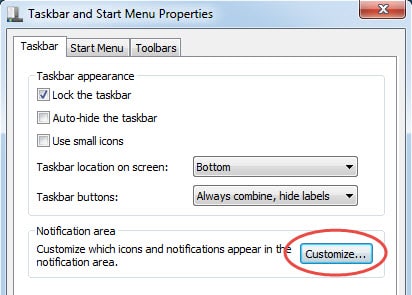
- Uusi valintaikkuna rajautuu myöhemmin. Meidän tulisi napsauttaa "Ilmoitusalue" -ruudun Mukauta-painiketta.

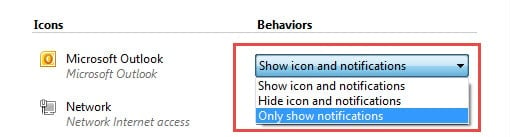
- Uusi ikkuna avautuu, jossa voimme hallita, mitkä kuvakkeet ja ilmoitukset näkyvät tehtäväpalkissa. Etsi Outlook-kuvakkeet ja valitse haluamasi käyttäytymistavat. Meille on kolme vaihtoehtoa: "Näytä kuvake ja ilmoitukset", jota ei varmasti odoteta, "Piilota kuvakkeet ja ilmoitukset" ja "Näytä vain ilmoitukset". Jommankumman valitseminen kahdesta jälkimmäisestä vaihtoehdosta on OK.

Pelastaa tiedot vioittuneista Outlook-tiedostoista
Monissa tapauksissa jopa hyvin suojattu Outlook voi kohdata kaatumisia. Olemme sulkeneet sovelluksen oikein ja estäneet ulkoiset riskialttiit lähteet ja niin edelleen. Kun tallennetut tiedot tallennetaan, Outlook on kuitenkin yhä alttiimpi korruptiolle sen kokorajoituksen vuoksi. Siksi säännöllisen varmuuskopion tekeminen on välttämätöntä. Sitä paitsi, riippumatta virheistä, jotka aiheuttavat Outlook-vioittumia, voimme käyttää kolmannen osapuolen ohjelmistoja, kuten DataNumen Outlook Repair varten Outlook-palautus. Se voi skannata kaikki vioittuneet Outlook-tiedostot minimoiden siten korruptiota ja pelastaa Outlook-tiedot mahdollisimman paljon.
Tekijän esittely:
Shirley Zhang on tietojen palauttamisen asiantuntija DataNumen, Inc., joka on maailman johtava tietojen palautustekniikoissa, mukaan lukien sql-palautus ja Outlookin korjausohjelmistotuotteet. Lisätietoja osoitteessa www.datanumen.com