
Olet ehkä huomannut, että sähköpostiluonnokset lajitellaan satunnaisesti. Tämä artikkeli keskittyy tämän ongelman ratkaisuun.
Kuten me kaikki tiedämme, nämä keskeneräiset viestit tallennetaan alustavasti Outlookin Luonnokset-kansioon. Lisäksi on edelleen ihmisiä, jotka haluavat tallentaa siihen usein käytettyjä viestimalleja, jotta he voivat helposti käyttää niitä ja liittää uusiin viesteihin. Luonnoksiin tallennettujen mallien kasvaessa ja useiden sähköpostien jäämien myötä Luonnokset-kansio on sotkuinen ilman lajittelua.
Virtually Drafts -kansio käyttää Lähetetty-näkymää, joten se on lajiteltu lähetyspäivämäärän mukaan. Vaikka sähköpostiluonnokset ovat lähettämättömiä viestejä. Ilmeisesti heillä ei ole lähetyspäivää. Näin ollen yleensä heidän tietokenttänsä näytetään "Ei mitään". Tämä on ensisijainen syy siihen, miksi sähköpostiluonnokset lajitellaan yleensä satunnaisesti. Ratkaiseksemme sekaisin Luonnokset-kansion ongelman voimme muuttaa Lähetetyt-näkymän "Muokattu"-näkymäksi, jolloin luonnokset ovat järjestyksessä muokkauspäivämäärän mukaan. Noudata alla olevia ohjeita.
Tee sähköpostiluonnokset muokkauspäivämäärän mukaan lajiteltuina
- Aseta heti alussa Luonnokset-kansioon ja vaihda Näytä-nauhaan. Napsauta "Nykyinen näkymä" -osiossa "Näytä asetukset" -vaihtoehtoa.
- Seuraavassa valintaikkunassa meidän pitäisi napsauttaa ensimmäistä painiketta - "Sarakkeet", joka avaa toisen "Näytä sarakkeet" -valintaikkunan.
- Napsauta sitten "Valitse käytettävissä olevat sarakkeet kohteesta" -kohdassa alanuolta ja valitse "Päivämäärä/aikakentät".
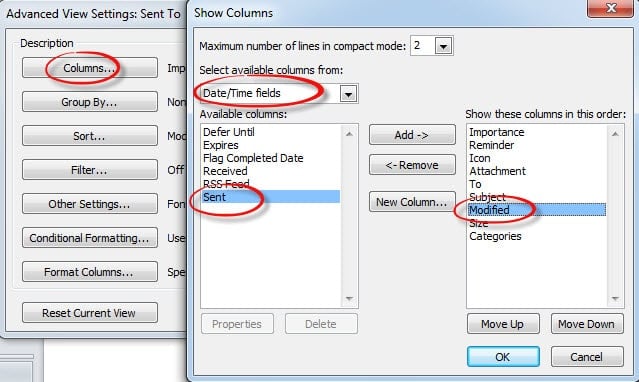
- Valitse vasemmasta ruudusta "Muokattu" ja napsauta "Lisää" -painiketta keskellä ja lisää "Muokattu" oikeaan ruutuun. Siirrä sitä ylös tai alas sijoittaaksesi sen Lähetetyt-kohteen alle. Valitse sitten oikeasta ruudusta "Lähetetyt" ja napsauta keskellä olevaa "Poista" -painiketta. Muista napsauttaa "OK", tallentaa sarakeasetukset ja palata "Advanced View Settings" -valintaikkunaan.
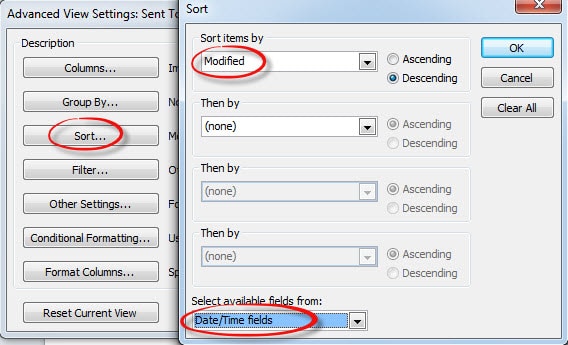
- Napsauta "Lajittele" -painiketta. Uusi valintaikkuna avautuu, jossa meidän tulee valita "Päivämäärä/aika-kenttä" alareunassa olevasta pudotusvalikosta. Aseta seuraavaksi "Lajittele kohteet" -asetukseksi "Muokattu" valitsemalla se avattavasta luettelosta riippumatta nousevasta tai laskevasta järjestyksessä.

- Napsauta lopuksi "OK" tallentaaksesi näkymän asetukset. Luonnossähköpostien lajittelu onnistuu ehdottomasti.
Toimita Outlookin monipuolinen korjaustyökalu etukäteen
Jokaisen käyttäjän, joka on käyttänyt Outlookia useita vuosia, on täytynyt tunnistaa Outlookin alttius korruptiolle. He ovat tottuneet tekemään varmuuskopioita säännöllisesti. Siitä huolimatta, mikä ansaitsee paljon enemmän huomiota, on se, että myös arkistoidut tiedostot voivat vioittua, jos niitä kuljettavat CD-levyt. Siksi on erittäin suositeltavaa varustaa Outlook monipuolisella korjaustyökalulla, kuten DataNumen Outlook Repair. Se on suunniteltu erityisesti korjata Outlook. Kaikki vioittuneet Outlook-tiedostot voidaan noutaa minimoidulla tietojen menetyksellä tämän työkalun avulla.
Tekijän esittely:
Shirley Zhang on tietojen palauttamisen asiantuntija DataNumen, Inc., joka on maailman johtava tietojen palautustekniikoissa, mukaan lukien sql-palautus ja Outlookin korjausohjelmistotuotteet. Lisätietoja osoitteessa www.datanumen.com