
Tässä artikkelissa selitämme sinulle MS Access -sovelluksen käyttämisen vaiheet asiakirjojen skannaamiseen ja miksi sinun pitäisi tehdä se.
Jos olet käyttänyt MS Accessia säännöllisesti, olisit hyvin tietoinen sen tarjoamista ominaisuuksista. Vaikka monet näistä ovat sellaisia, joista käyttäjät ovat tietoisia, monet niistä ovat niitä, joita ei käytetä niin usein, ja usein unohdamme niiden olemassaolon kokonaan. Unohdamme myös sen, että mitä ei ole oletuksena MS Accessissa, voidaan lisätä lisäksi sovelluksen käytön helpottamiseksi ja tiettyjen tehtävien suorittamiseksi nopeammin. Yksi tällainen lisätoiminto, joka voidaan lisätä MS Accessiin, jotta sovelluksen parissa työskenteleminen olisi helppoa, on skannaustoiminto.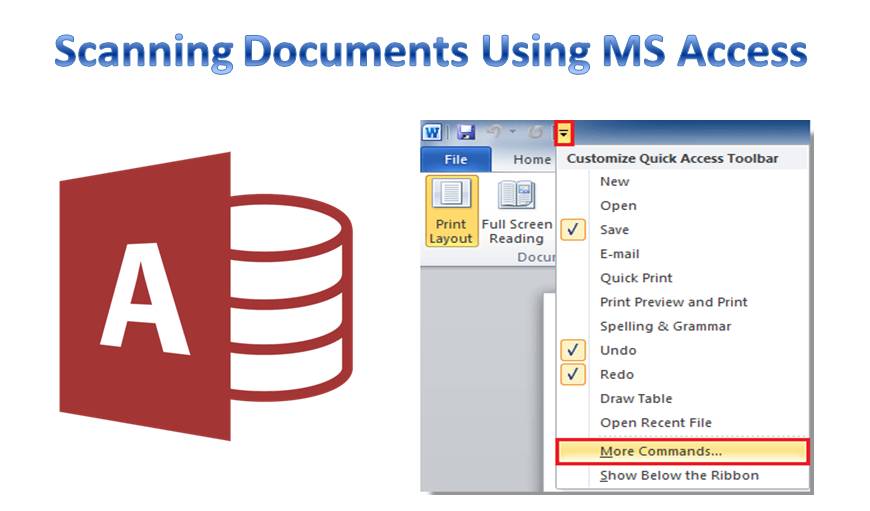
Me kaikki puhumme ihmisten aiheuttamasta vakavasta vahingosta tälle ympäristölle, mutta kuinka vilpittömästi yritämme muuttaa asioita? Yritämmekö edes tulla organisaatioksi, joka käyttää uudelleen ja kierrättää paperia? Tai vielä parempi, ei käytä paperia? Tämä saattaa kuulostaa liian hyvältä ollakseen totta, mutta se, mitä aiomme ehdottaa sinulle nyt, voi suuresti auttaa sinua saamaan aikaan positiivisen muutoksen.
Skannaus MS Accessin kautta turvallisuutta varten
 Vaikka asiakirjojen tulostustarve ei ole kovin yleinen MS Accessia käytettäessä, asiakirjoja voi milloin tahansa jakaa tai tallentaa säilytystä varten. Tällaisessa tilanteessa niiden skannaamisesta voi olla suurta apua. Tämä mahdollistaa niiden säilyttämisen turvallisessa paikassa, josta niihin pääsee käsiksi aina tarvittaessa.
Jotta voit käyttää Access-sovellusta skannaukseen, sinun on ensin lisättävä skannauspainike Access-näyttöön. Tämä on ainoa toimenpide, joka sinun on opittava ennen kuin voit aloittaa skannauksen sovelluksen kautta. Skannaustoiminnon lisäämisen vaiheet Access-näyttöön on annettu alla.
- Siirry mihin tahansa Access-lomakkeeseen ja napsauta siellä olevaa Skannaa-vaihtoehtoa.
- Avautuvassa näytössä sinun on päätettävä asiakirjan tallennuspaikka, voit valita keskeisen sijainnin palvelimellasi.
- Tässä näkyy skannerin näyttö, jossa sinua pyydetään valitsemaan skanneri, jota haluat käyttää. Mitä enemmän tietokoneeseen on liitetty skannereita, sitä suurempi on vaihtoehtojen luettelo.
- Aloita skannaus. Kun se on valmis, huomaat, että asiakirja on tallennettu palvelimelle PDF-muodossa.
- Linkki tähän skannattuun asiakirjaan tallennetaan automaattisesti tietokantaan. Näin voit helposti hakea asiakirjan myöhemmässä vaiheessa.
Miksi sinun pitäisi skannata Access-asiakirjoja
Sen lisäksi, että voit säästää paperia tässä toimessa, tämä auttaa sinua myös säästämään kaiken sen ajan, jonka yleensä käytät asiakirjojen manuaaliseen skannaukseen ja niiden tallentamiseen. Käyttämällä skannausvaihtoehtoa sovelluksen sisällä, se ei vain skannaa automaattisesti, vaan myös tallentaa linkin samaan tietokantaan.
Kaikki MS Accessiin tallennetut tiedot ovat alttiita kaatumisille. Tietokannan kaatuminen voi jättää sinulle a vioittunut Access tiedosto ja tarvitset erikoistyökalun, kuten DataNumen Access Repair tilanteen korjaamiseksi.
Tekijän esittely:
Vivian Stevens on tietojen palauttamisen asiantuntija DataNumen, Inc., joka on maailman johtava tietojen palautustekniikoissa, mukaan lukien sql-palautus ja Excel-palautusohjelmistotuotteet. Lisätietoja osoitteessa www.datanumen.com