
Tässä artikkelissa selitetään vaiheet vesileimien lisäämiseksi MS Access -raportteihin.
Vesileimat ovat olennainen osa organisaatiota. Se estää ihmisiä käyttämästä yrityksesi raportteja ja muuta saatavilla olevaa tietoa ja esiintymästä omalla nimellä laittomasti. 
Useimmat organisaatiot käyttävät paljon resursseja ja aikaa hyvin suunnitellun ja jäsennellyn raportin laatimiseen. Ne varmistavat, että raporttien tarkoitus täyttyy sisällyttämällä niihin merkityksellistä ja merkittävää tietoa. Ja kaikki tämä vaiva voi mennä hukkaan, jos käyttäjä ei lisää raporttiin yrityksen vesileimaa. Kuka tahansa, jolla on pääsy näihin raportteihin, voi kopioida yrityksesi tietoja ja myydä niitä omalla nimellään.
Accessin avulla käyttäjät voivat lisätä räätälöityjä vesileimoja raportteihinsa, mikä estää käyttäjää tulemasta näiden valitettavien petosten saaliin. On niin monia suuria yrityksiä, jotka käyttävät logonsa raporttien taustalla. Voit myös käyttää yrityksesi logoa raporteissa ja antaa sille yksilöllisemmän ammattilaisen ilmeen.
Muistettavaa, kun lisäät vesileimaa käyttöoikeusraportteihisi
Käyttäjät voivat käyttää yrityksen logoa yrityksen koko nimen sijasta. Jos yritykselläsi ei kuitenkaan ole logoa, voit käyttää yrityksen nimeä vain taustalla,
Jos yrityksesi logossa on tummia sävyjä, yritä sijoittaa pieneksi kuvakkeeksi jokaiselle arkille sen sijaan, että tekisit siitä taustan jokaiselle sivulle, koska se voi vaikeuttaa ihmisten lukemista raportissa.
Accessin avulla käyttäjät voivat päivittää ja parantaa hallintalaitteita vesileimoja luodessaan. Käyttäjien ei tarvitse lisätä samaa kuvaa raportin jokaiselle sivulle työskennellessään MS Accessin kanssa. Voit myös muuntaa ja tulostaa nämä raportit suoraan työskennellessäsi Accessilla.
Vaiheet vesileiman lisäämiseksi käyttöoikeusraportteihin
- Vaihe 1: Avaa ensin raportti, johon haluat lisätä vesileiman suunnittelunäkymään.
- Vaihe 2: Käytä F4-pikanäppäintä avataksesi Raportin omistussivun.
 Vaihe 3: Siirry Kuvaominaisuuteen ja avaa se.
- Vaihe 4: Siirry rakennuspainikkeeseen (joka sijaitsee kiinteistön oikeassa alakulmassa) ja selaa vesileimakuvaa järjestelmästäsi.
- Vaihe 5: Käyttäjät voivat käyttää mitä tahansa näistä ominaisuusasetuksista raportissasi, jossa haluat näyttää vesileiman.
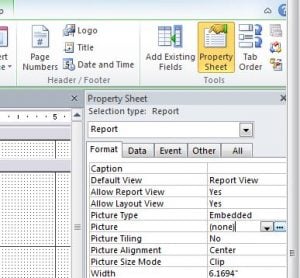 Vaihe 3: Siirry Kuvaominaisuuteen ja avaa se.
PictureAlignment = 2 (keskellä) Picture Tiling = Väärä PictureSizeMode = 3 (zoom)
- Vaihe 6: Kun käyttäjä lataa vesileiman taustalle käyttäen yllä mainittua asetusta, raportille luodaan esikatselu näytölle.
Käyttäjä voi tarkistaa raportin uudelleen ja tehdä tarvittavat muutokset raporttiinsa. Käyttäjät voivat myös tulostaa tai muuntaa raportin missä tahansa muodossa, kuten PDF tai MS käyttää Snapshotia.
Huomaa, että aina kun käyttäjä suorittaa tämän pääohjelman, se näyttää ja kehottaa vesileimakuvan sijaintia ja kuvan nimeä raportin nimellä. Joten käyttäjiä suositellaan huomioimaan nämä tiedot ennen ohjelman suorittamista. Käyttäjän on vain suoritettava ohjelma kerran raporttia varten. Tämä kuva vaihtuu taustana, kunnes raporttia käytetään uudelleen vesileimakuvan muuttamiseen.
Jos käytät MS Accessia yrityksessäsi, älä epäröi investoida Käytä palautusta työkalu. Jos kohtaat Access-kaatumisen, tällaiset erikoistyökalut voivat toimia ja palauttaa arvokkaat tiedot.
Tekijän esittely:
Vivian Stevens on tietojen palauttamisen asiantuntija DataNumen, Inc., joka on maailman johtava tietojen palautustekniikoissa, mukaan lukien sql-palautus ja Excel-palautusohjelmistotuotteet. Lisätietoja osoitteessa www.datanumen.com