
Ehkä olet tallentanut useita Outlook-sähköpostiviestejä .msg-muodossa Windows-kansioon. Ja myöhemmin, jos haluat purkaa liitteet näistä tiedostoista, voit käyttää tässä artikkelissa kuvattua tapaa.
Outlookin sähköpostiviesteistä on melko helppoa poimia liitteitä. Mutta entä sähköpostit, jotka on viety .msg-tiedostoina Windows-kansioon? Yleensä sinun on ensin avattava nämä .msg-tiedostot Outlookissa ja sitten tallennettava liitteet niistä yksitellen. Ehkä tunnet sen liian raskaalta. Joten tämän jälkeen opetamme sinulle toisen paljon nopeamman ratkaisun.
Pura liitteet kaikista Windows-kansion Outlook-viestitiedostoista
- Aloita käynnistämällä Outlook-sovelluksesi ja suorittamalla VBA-editori.
- Kopioi sitten alla oleva VBA-koodi Microsoft Visual Basic for Applications -ikkunaan käyttämättömään moduuliin.
Dim strAttachmentFolder As String

Sub ExtractAttachmentsFromEmailsStoredinWindowsFolder()
    Dim objShell, objWindowsFolder As Object

    'Select a Windows folder
    Set objShell = CreateObject("Shell.Application")
    Set objWindowsFolder = objShell.BrowseForFolder(0, "Select a Windows Folder:", 0, "")

    If Not objWindowsFolder Is Nothing Then
       'Create a new folder for saving extracted attachments
       strAttachmentFolder = "E:\Attachments-" & Format(Now, "MMDDHHMMSS") & "\"
       MkDir (strAttachmentFolder)
       Call ProcessFolders(objWindowsFolder.self.Path & "\")
       MsgBox "Completed!", vbInformation + vbOKOnly
    End If
End Sub

Sub ProcessFolders(strFolderPath As String)
    Dim objFileSystem As Object
    Dim objFolder As Object
    Dim objFiles As Object
    Dim objFile As Object
    Dim objItem As Object
    Dim i As Long
    Dim objSubFolder As Object

    Set objFileSystem = CreateObject("Scripting.FileSystemObject")
    Set objFolder = objFileSystem.GetFolder(strFolderPath)
    Set objFiles = objFolder.Files

    For Each objFile In objFiles
        If objFileSystem.GetExtensionName(objFile) = "msg" Then
           'Open the Outlook emails stored in Windows folder
           Set objItem = Session.OpenSharedItem(objFile.Path)

           If TypeName(objItem) = "MailItem" Then
              If objItem.Attachments.Count > 0 Then
                 'Extract attachments
                 For i = objItem.Attachments.Count To 1 Step -1
                     objItem.Attachments(i).SaveAsFile strAttachmentFolder & objItem.Attachments(i).FileName
                 Next
              End If
           End If
        End If
    Next

    'Process all subfolders recursively
    If objFolder.SubFolders.Count > 0 Then
       For Each objSubFolder In objFolder.SubFolders
           If ((objSubFolder.Attributes And 2) = 0) And ((objSubFolder.Attributes And 4) = 0) Then
              Call ProcessFolders(objSubFolder.Path)
           End If
       Next
    End If
End Sub
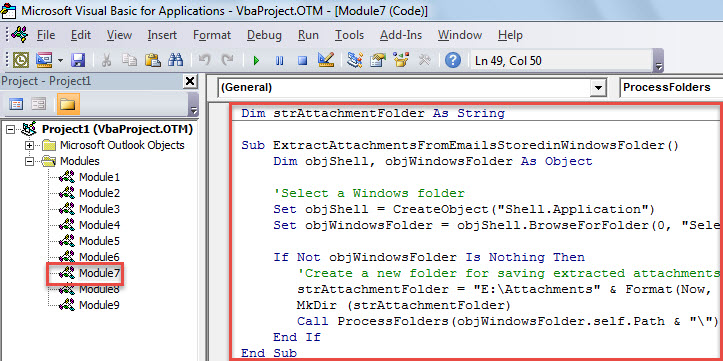
- Siirrä sitten kohdistin ensimmäiseen aliohjelmaan ja paina "F5"-näppäintä.
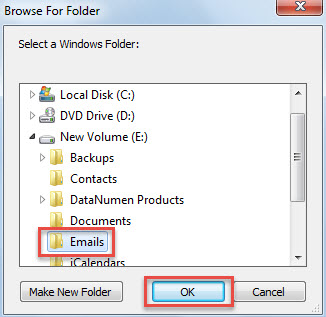
- Tämän jälkeen sinun on valittava Windows-lähdekansio ponnahdusikkunassa.

- Kun napsautat "OK", makro jatkaa toimintaansa.
- Kun se on valmis, saat "Valmis" -viestin.
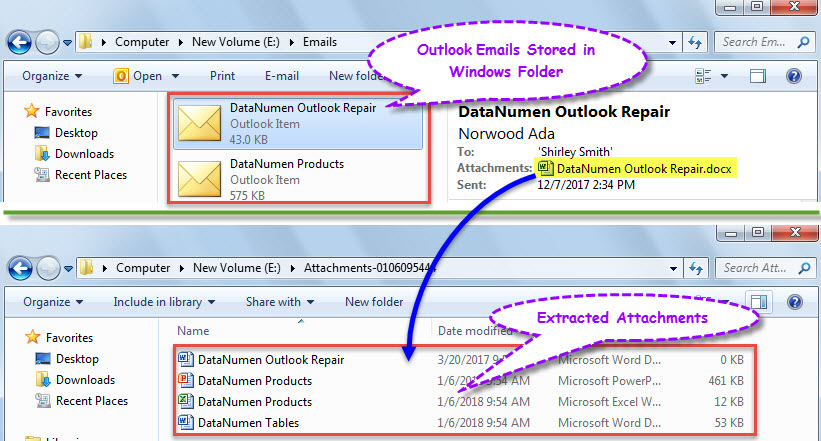
- Nyt voit päästä käsiksi ennalta määritettyyn paikalliseen kansioon purettujen liitteiden tallentamista varten.

Ratkaise Outlook-ongelmat tehokkaasti
Koska Outlook on kieltämättä virhealtis, sinun on oltava varovainen käsitellessäsi Outlook-objekteja, kuten koskaan luotamatta tuntemattomiin sähköpostiviesteihin upotettuihin tiedostoihin tai linkkeihin ja niin edelleen. Muuten Outlook-tiedostosi voi vioittua helposti. Tässä tilanteessa edes sisäinen korjaustyökalu ei ole paljon apua. Se, mihin voit turvautua, on vain kokenut ulkoinen apuohjelma, kuten DataNumen Outlook Repair. Se voi korjaa PST tiedosto vaivattomasti.
Tekijän esittely:
Shirley Zhang on tietojen palauttamisen asiantuntija DataNumen, Inc., joka on maailman johtava tietojen palautustekniikoissa, mukaan lukien vioittunut sql ja Outlookin korjausohjelmistotuotteet. Lisätietoja osoitteessa www.datanumen.com