
Tässä artikkelissa selitetään vaiheet hyperlinkin osoitteen manuaaliseen muuttamiseen MS Accessissa
Hyperlinkit Internetissä auttavat suuresti pääsemään määritetylle verkkosivulle nopeasti ja helposti. Hyperlinkkejä ei voi käyttää vain Internetissä, vaan myös offline-asiakirjoissa. MS Accessissa voit käyttää hyperlinkkejä lomakkeissa, raporteissa ja taulukoissa. Accessin hyperlinkit voivat olla suureksi avuksi, koska ne antavat käyttäjälle pääsyn lisätietoihin aiheuttamatta suurta sekaannusta taulukon muihin osiin. Vaikka hyperlinkin lisääminen MS Accessiin ei todellakaan ole haaste, sen manuaalinen muokkaaminen saattaa olla haaste. Jotta voimme muokata hyperlinkkejä, meidän on ensin ymmärrettävä hyperlinkin eri osat.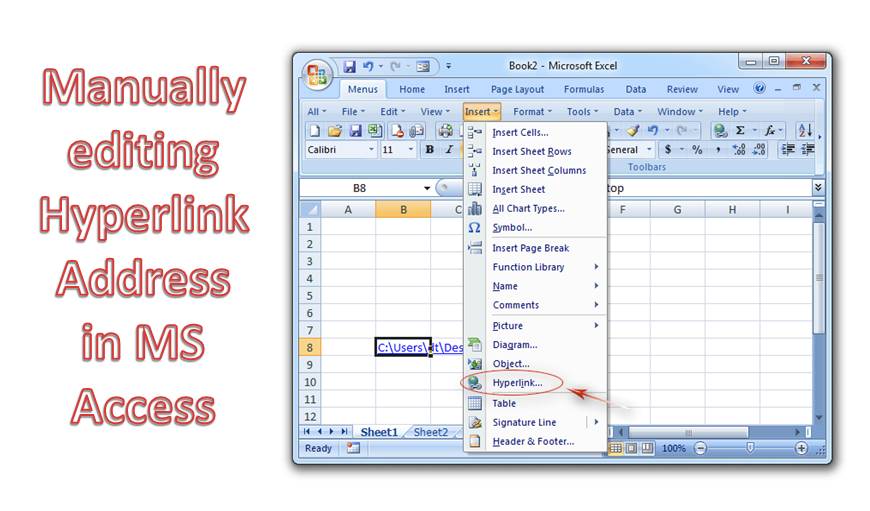
Hyperlinkin osoiterivillä on neljä segmenttiä
- Näytä teksti – Tämä on teksti, jonka näemme missä tahansa säätimessä tai kentässä. Tämä osoittaa linkin tarkoituksen.
- Osoite – Ulkoisen tiedoston polkua kutsutaan osoitteeksi.
- Alaosoite – Tämä on käytettävissä objektien, kuten lomakkeiden ja raporttien, avaamiseen yhdellä napsautuksella.
- Näyttövinkki – Tämä on työkaluvihjeenä näkyvä teksti.
- Hyperlinkkikenttään voi tallentaa enintään 2048 merkkiä. Hyperlinkin syntaksi on kaikkien näiden segmenttien yhdistelmä.
Tässä artikkelissa keskitymme hyperlinkin osoitteen manuaaliseen muokkaamiseen MS Accessissa luomalla ensin taulukko hyperlinkkikentällä.
Hyperlinkkikentän luomisen vaiheet esimerkkitaulukossa MS Accessissa
 Luo taulukko, lisää kenttä ja aseta tietotyypiksi Hyperlinkki.
- Tallenna taulukko ja avaa se taulukkonäkymässä.
- Lisää hyperlinkin tiedot kenttään, näet hyperlinkkikentän aktiivisena, ja siinä näkyy vain hyperlinkin sisällön näyttöteksti.
- Vie hiiren osoitin hyperlinkkiin ja napsauta muokataksesi hyperlinkin tietoja. Voit myös saada vaihtoehdon pikavalikosta päästäksesi hyperlinkin muokkausvalintaikkunaan.
- Voit syöttää valintaikkunaan säätimien arvot tehdäksesi muutoksia hyperlinkin arvoihin. Arvojen lisääminen suoraan hyperlinkkikenttään ei ole mahdollista.
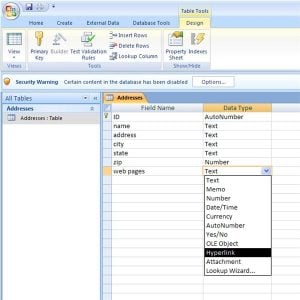 Luo taulukko, lisää kenttä ja aseta tietotyypiksi Hyperlinkki.
- Kentän manuaalinen muokkaaminen voidaan kuitenkin tehdä yhdellä yksinkertaisella temppulla.
- Sulje taulukko ja suorita seuraavat toimet.
- Napsauta Office-painiketta
- Valitse "Pääsyasetukset"
- Siirry kohtaan "Lisäasetukset"
- Etsi 'Käyttäytymiskenttään' -vaihtoehto.
- Napsauta "Siirry kentän loppuun" -vaihtoehtoa.
- Napsauta OK ja Access Options Control sulkeutuu.
- Kun yllä olevat vaiheet on suoritettu, avaa taulukko.
Nyt kentän lopussa on lisäyskohta, joka paljastaa hyperlinkin tiedot. Voit nyt siirtää tämän lisäyskohdan paikkaan, jossa haluat suorittaa kentän muokkauksen.
Tärkeitä
- Jos haluat muuttaa useita tietueita, voit asettaa 'Käyttäytymiskenttään' -asetukseksi "Valitse koko kenttä".
- Voit myös käyttää lomakkeessa olevaa Label Controlia hyperlinkin ohjausobjektina sen tiettyjen ominaisuuksien vuoksi.
Tapaaminen Käytä korruptiota voi osoittautua painajaiseksi, jos MS Accessin sisäänrakennettu Compact and Repair -toiminto ei toimi. Siksi on hankittava erikoistunut Access Recovery -työkalu, kuten DataNumen Access Repair.
Tekijän esittely:
Vivian Stevens on tietojen palauttamisen asiantuntija DataNumen, Inc., joka on maailman johtava tietojen palautustekniikoissa, mukaan lukien sql-palautus ja Excel-palautusohjelmistotuotteet. Lisätietoja osoitteessa www.datanumen.com