
Jotkut käyttäjät haluavat tuoda a PowerPoint esitys sähköpostiin sen sijaan, että lisäisit esityksen sähköpostin liitetiedostona. Nyt tässä artikkelissa esittelemme kätevän tavan toteuttaa se.
Microsoftissa PowerPoint sovelluksessa on natiivi ominaisuus, jonka avulla käyttäjät voivat lähettää nopeasti a PowerPoint esitys sähköpostin liitteenä. Suurin osa käyttäjistä kuitenkin haluaisi lähettää esityksen sähköpostina eli tuoda esityksen diat sähköpostin viestin runkoon. Nyt kun sekä MS Outlook että PowerPoint Älä tarjoa tällaista toimintoa, voit käyttää seuraavaa VBA-koodia saavuttaaksesi sen. Mitä tulee VBA-koodin suorittamiseen, voit viitata artikkeliin - "Kuinka suorittaa VBA-koodi Outlookissa".
Tuo diat a PowerPoint Esitys sähköpostiin
- Aloita käynnistämällä Outlook-sovellus.
- Siirry sitten Outlook VBA -editoriin "Alt + F11" -näppäimellä.
- Ota seuraavaksi uudessa ikkunassa käyttöön "Microsoft PowerPoint Objektikirjasto” viitaten artikkeliin – “Objektikirjastoviittauksen lisääminen VBA:ssa".
- Kopioi sen jälkeen alla oleva VBA-koodi projektiin tai moduuliin.
Sub ImportSlidesOfPowerPointPresentationToMail()
    Dim strPresentation As String
    Dim objPowerPointApp As PowerPoint.Application
    Dim objPresentation As PowerPoint.Presentation
    Dim objSllide As PowerPoint.Slide
    Dim objMail As Outlook.MailItem
    Dim objMailDocument As Word.Document

    'Change the path to the specific PowerPoint presentation
    strPresentation = "E:\DataNumen Products\DataNumen Products.pptx"
    Set objPowerPointApp = CreateObject("PowerPoint.Application")
    Set objPresentation = objPowerPointApp.Presentations.Open(strPresentation)
    objPowerPointApp.Visible = msoCTrue

    'Create a new outlook email
    Set objMail = Outlook.Application.CreateItem(olMailItem)
    objMail.Display
    Set objMailDocument = objMail.GetInspector.WordEditor
    Set objWordApp = objMailDocument.Application

    'Copy the contents of presentation into the message body
    For Each objSlide In objPresentation.Slides
        objSlide.Copy
        objWordApp.Selection.Paste
    Next
End Sub
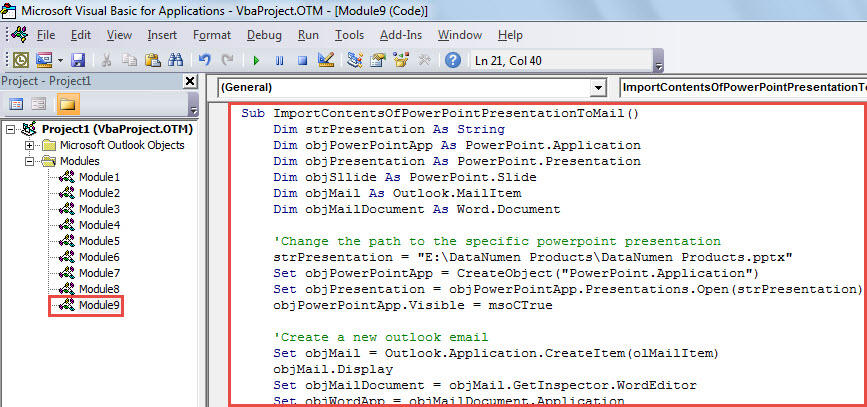
- Tämän jälkeen voit suorittaa tämän makron. Paina “F5”-näppäintä.
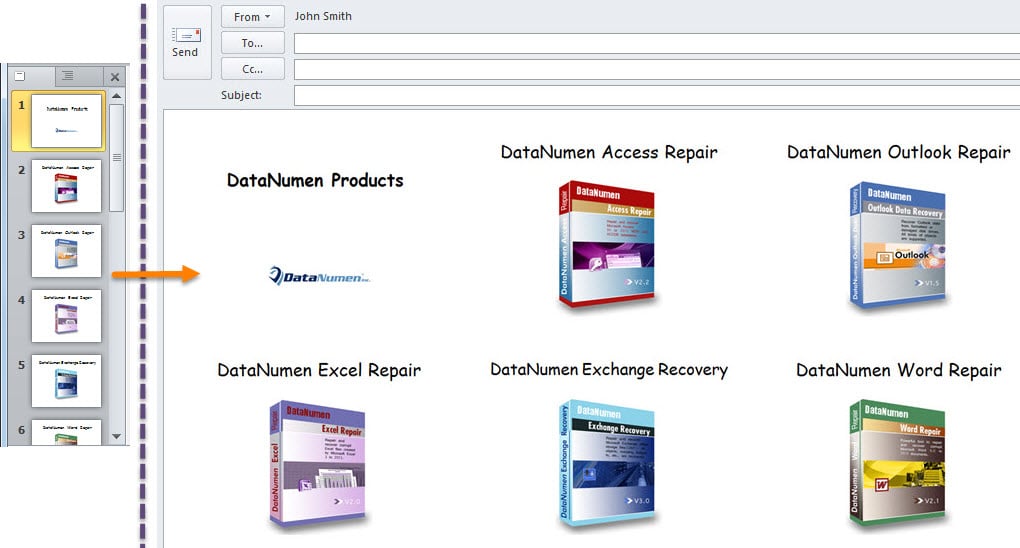
- Kun makro on valmis, saat uuden sähköpostin. Se on sisältänyt kaikki lähteen diat PowerPoint esitys sähköpostin tekstiosassa, kuten seuraava kuvakaappaus:

Pidä silmällä PST-korruptiota
Monet käyttäjät ovat valittaneet paljon Outlook-ongelmista ja korruptiosta. Ollakseni rehellinen, tällaisia ongelmia on vaikea ennustaa tai estää Outlookissa. Mitä voit tehdä, on ryhtyä riittäviin varotoimiin vähentääksesi tällaisen tapahtuman todennäköisyyttä. Sinun tulee esimerkiksi pitää silmällä kaikkia PST-tiedostoosi liittyviä mahdollisia riskejä, mukaan lukien haittaohjelmat, virukset ja niin edelleen. Lisäksi on erittäin suositeltavaa hankkia läheltä erinomainen PST-korjaustyökalu, kuten DataNumen Outlook Repair. Se voi auttaa sinua saamaan tietoja takaisin korruptoitunut PST tiedosto vaivattomasti.
Tekijän esittely:
Shirley Zhang on tietojen palauttamisen asiantuntija DataNumen, Inc., joka on maailman johtava tietojen palautustekniikoissa, mukaan lukien vaurioitunut mdf ja Outlookin korjausohjelmistotuotteet. Lisätietoja osoitteessa www.datanumen.com